超详细Codex上手教程,从入门到精通
这是一篇 Codex 上手教程,按基础概念、账号注册与软件下载、界面认识、设置功能、终端命令、常见问题答疑的顺序,介绍如何开始使用 Codex,并附有作者的个人化设置和常用命令清单。
各位看官今天来看Codex !
2023年首次听到Openai、ChatGPT, 之后AI 攻城略地,第一步攻下文本、代码后,一发不可收拾,AI 爆发、模型铺天盖地,我们已经进入AI 时代,感叹一句:这是个最好的时代,也是最坏的时代!
计算机的出现就是用来计算处理信息,互联网时代通过代码处理文本、图片、音频、视频信息,现在AI 时代,AI通过操作代码处理文本、图片、音频、视频信息!
本文把你当小白,以学会Codex为例,直接把你从互联网时代拽进AI时代,安全带系好,上车!
目录:
- 基础概念
- 注册账号·下载软件
- 认识界面
- 设置功能
- 终端命令
- 问题答疑·补充说明
一、基础概念
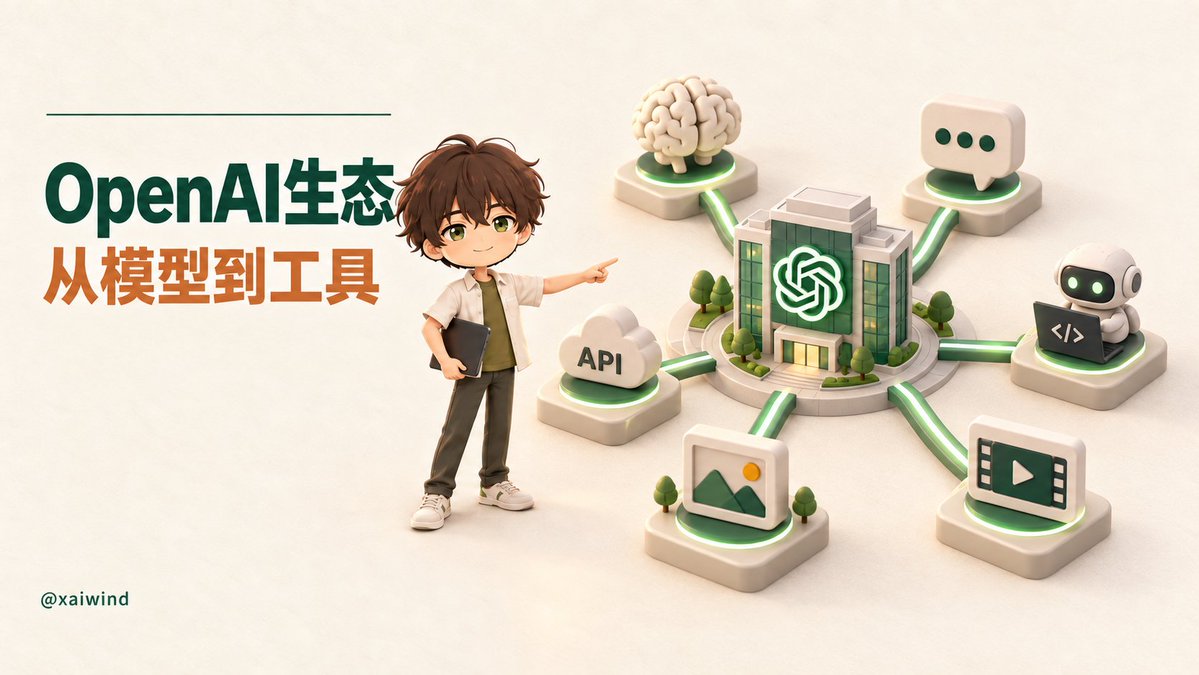
Openai 生态
- 🏢 OpenAI = 公司
- 🧠 GPT/AI模型 = 大脑
- 💬 ChatGPT = AI 助手
- 👨💻 Codex = AI 程序员/软件工程 Agent
- 🔌 OpenAI API = 让你自己的程序调用 AI
OpenAI最新大脑
- 📝 GPT-5.6 Luna:OpenAI 公司创造的文本模型
- 🖼️ GPT-Image-2.5:OpenAI 公司创造的图片模型
- 🎤 GPT-4o-mini-tts: OpenAI 公司创造的视频配音/文字转语音模型
- 🎬 Sora : OpenAI公司创造的视频模型 (于2026 年 4 月 26 日已经下线)
专有名词:
- AI: Artificial Intelligence 人工的智能 ---简称AI 人工智能
- LLM: Large Language Model 大脑、大语言模型
- Agent / 智能体: Agent单词意思是代理,现译为智能体---代理了模型能力的软件就是智能体
- SKILL: Skill / Agent Skill 提示词、脚本组成,教 Agent 怎么完成某类任务
- MCP: Model Context Protocol 模型上下文协议, AI 与软件或 AI 连接外部工具/数据的标准
- CLI: Command-Line Interface 命令行、终端
- Bash: Bourne Again SHell 一种 Shell / 命令解释器 / Codex 里一切皆Bash
- IDE: Integrated Development Environment 程序员的开发工作台、编辑器
- MHS: Model Hardware Standard 模型硬件标准, AI 与硬件交互沟通协议
- A2A: Agent2Agent / Agent-to-Agent AI 与AI 沟通协议 ,让一个 Agent 和另一个 Agent 协作
简单记忆版
- 🧠 LLM → 想
- 🤖 Agent → 干活
- 📚 Skill → 知道怎么干
- 🔌 MCP → 连接软件世界
- 💻 CLI → 操作电脑
- 🐚 Bash → 执行命令
- 🖥️ IDE → 工作台
- 🦾 MHS → 连接物理世界
- 🤝 A2A → 连接其他 Agent

网站:
- Openai 公司官网:https://openai.com/
- Openai Chatgpt聊天助手:https://chatgpt.com/
- Openai Codex代码智能体:https://chatgpt.com/codex/
- Openai 学院:https://openai.com/academy/
由于视频模型已经下架,与个人密切相关的就是Chatgpt和Codex 理解了这些,你再去理解 Anthropic 和Claude Code 也是一样的, 理解其他厂商也是一样
二、注册账号·下载软件

科学上网:
大陆网络,香港IP均不可访问注册使用,推荐便宜渠道试用!可选 Cloudflare 或 VPS 自建,这一步必须稳定,最好保留备份渠道,只有一种方式容易中断!
邮箱注册:
推荐谷歌邮箱、微软邮箱、自定义邮箱,海外产品一律不要国内邮箱 注册可能需要海外手机号(推荐giff)收验证码,如果没有海外手机,推荐使用接码平台(hero-sms),刚注册不要猛用,循序渐进,经常使用建议开通plus套餐。
充值PLUS:
Chatgpt 和 Codex 目前套餐和桌面端是融合一起的,注册充值Chatgpt plus 就会有 codex 额度,免费版只有限定聊天额度。
如果安卓手机,请采用 google play 绑定国内visa或master美金信用卡即可购买。
如果是苹果手机,先整个美区ID(可注册或直接买个),接着用手机支付宝切换美国地址购找PockytShop(PockytShop网页也可以)买礼品卡后,再购买会员!
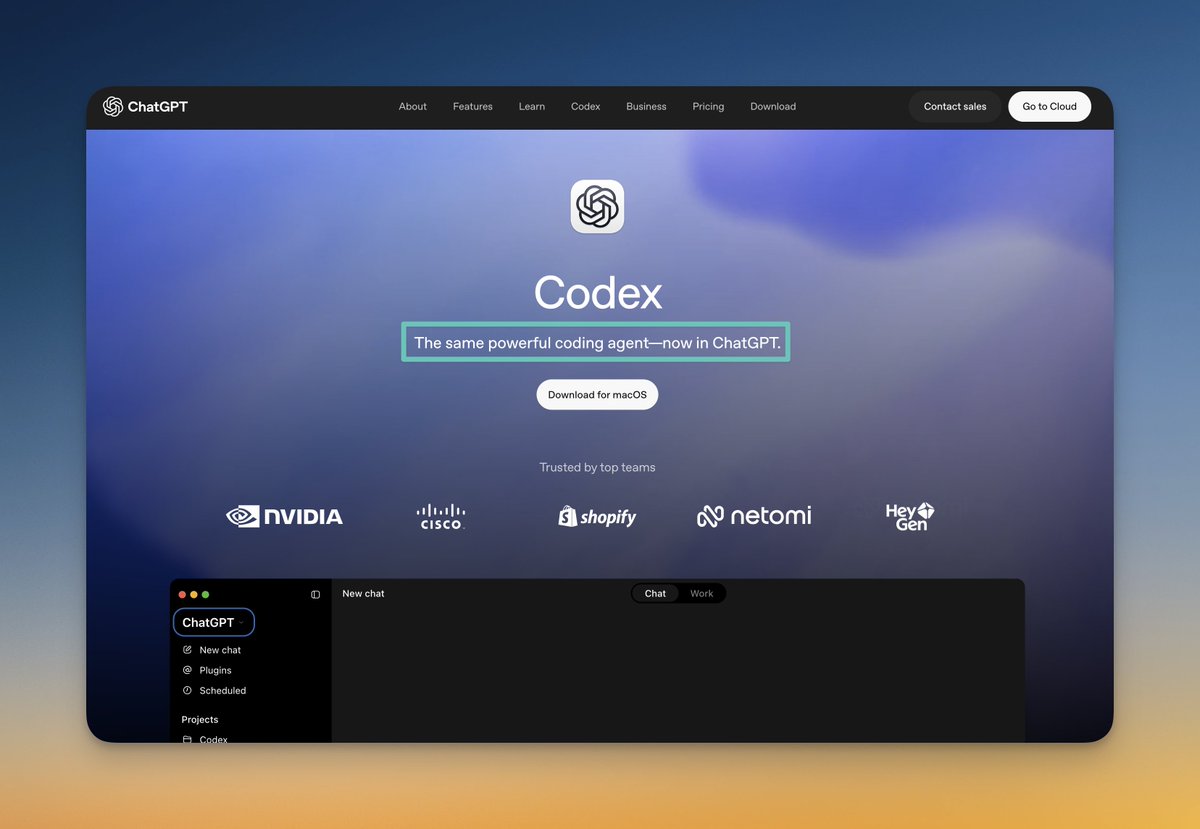
软件下载:
当前软件名字是chatgpt , 里面有chagpt 和codex 两大板块
前期,新手直接客户端下载即可 https://chatgpt.com/codex/
下载完软件后,点击登录,会跳到网页,需要你网页版账号登录后授权,授权后即可畅享!
可选使用方式:VS Code / Cursor / Windsurf 等 IDE 扩展使用
后期, 如果想深入学习Codex 想终端里用命令行操作
注意注意: Codex 终端和桌面端desktop 两个程序是相互独立的
推荐安装命令是:
curl -fsSL https://chatgpt.com/codex/install.sh | sh此种方式安装的软件,更新软件需要执行命令 codex update
或者 window 机器 推荐这个node安装方式:npm install -g @openai/codex
三、认识界面
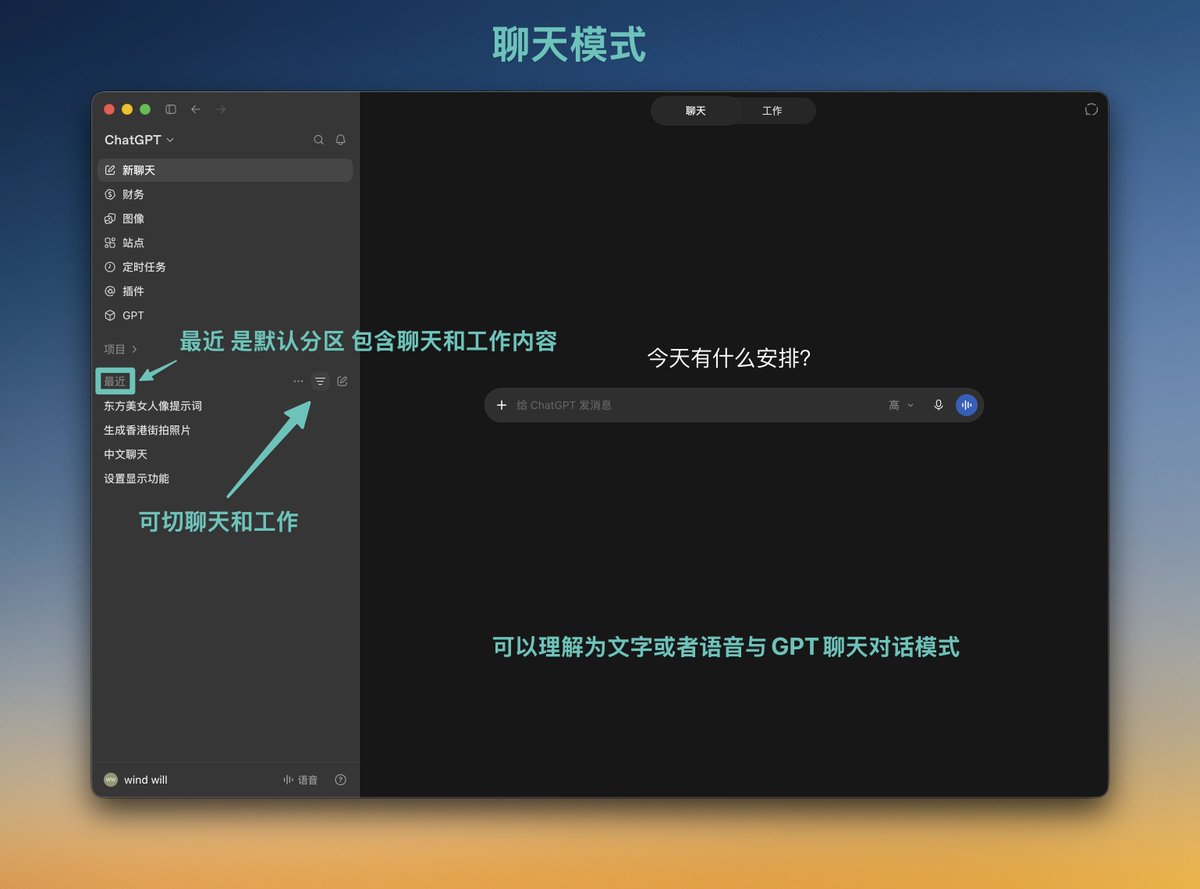
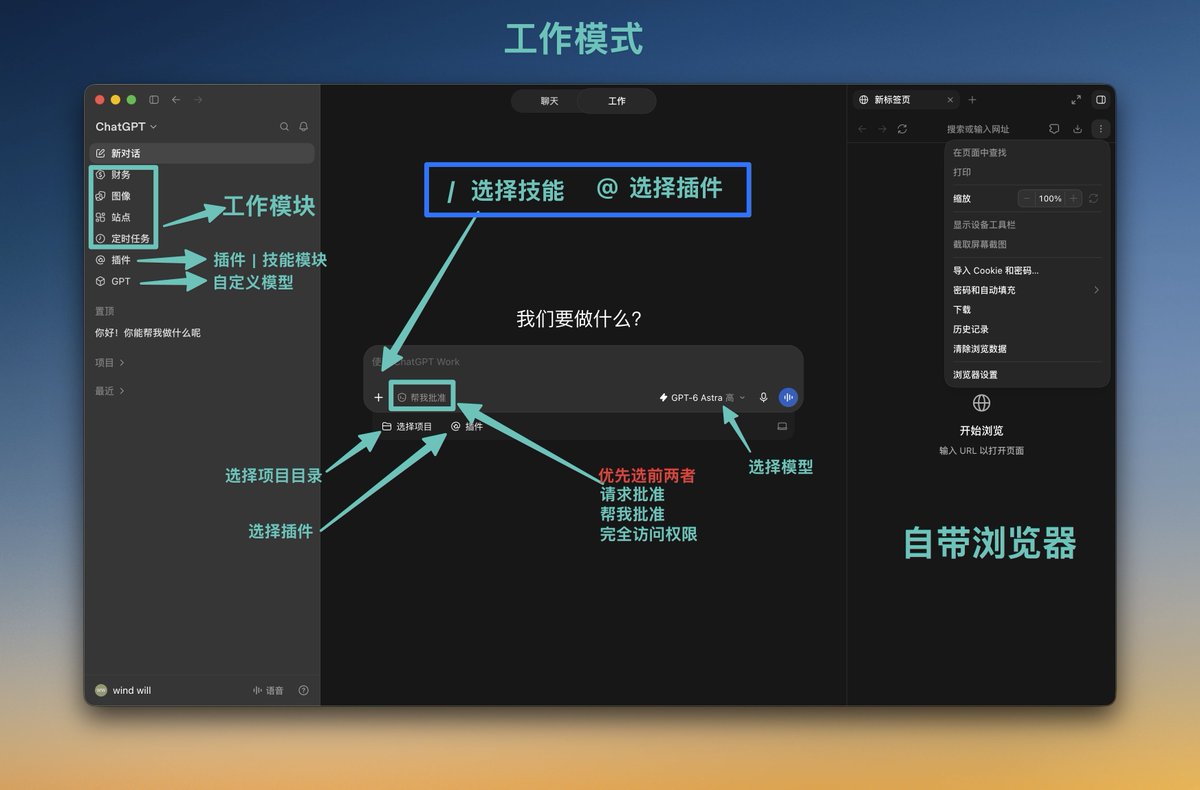
左上方 点击可以ChatGPT 可以切换codex,其中ChatGPT 分聊天和工作模式。
目前Chat联天偏问答交流,Work 工作偏完成通用任务(如定时任务),Codex 偏软件开发。
聊天模式: 纯文本或语音沟通
工作模式:有AI 生成行为,邮件汇总,图片生成,定时任务,搭建网站
Codex 模式:默认代码项目模式,默认项目区。视频创作、代码相关都选用这个模式
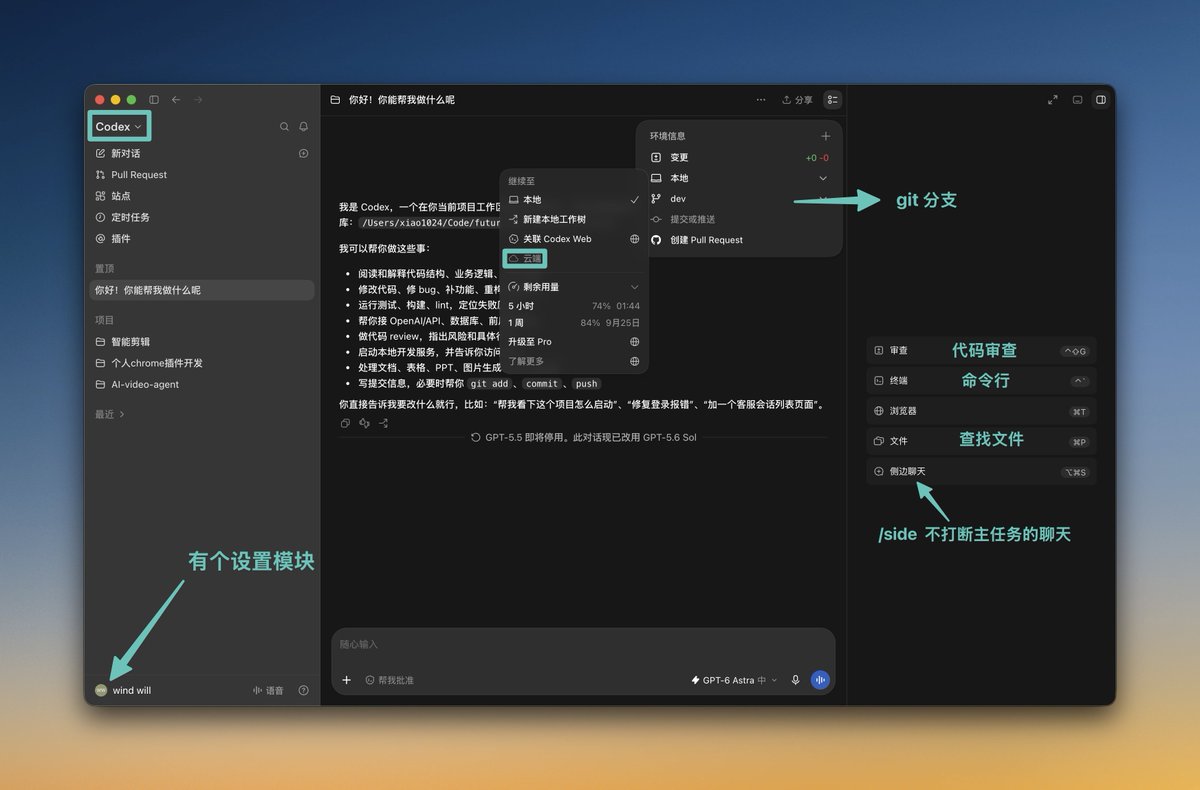
工作模式与Codex模式功能有重叠,简单任务用工作模式 复杂的用Codex模式
四、设置功能
用户左下角设置功能,优先看常规、个性化、连接三个模块!
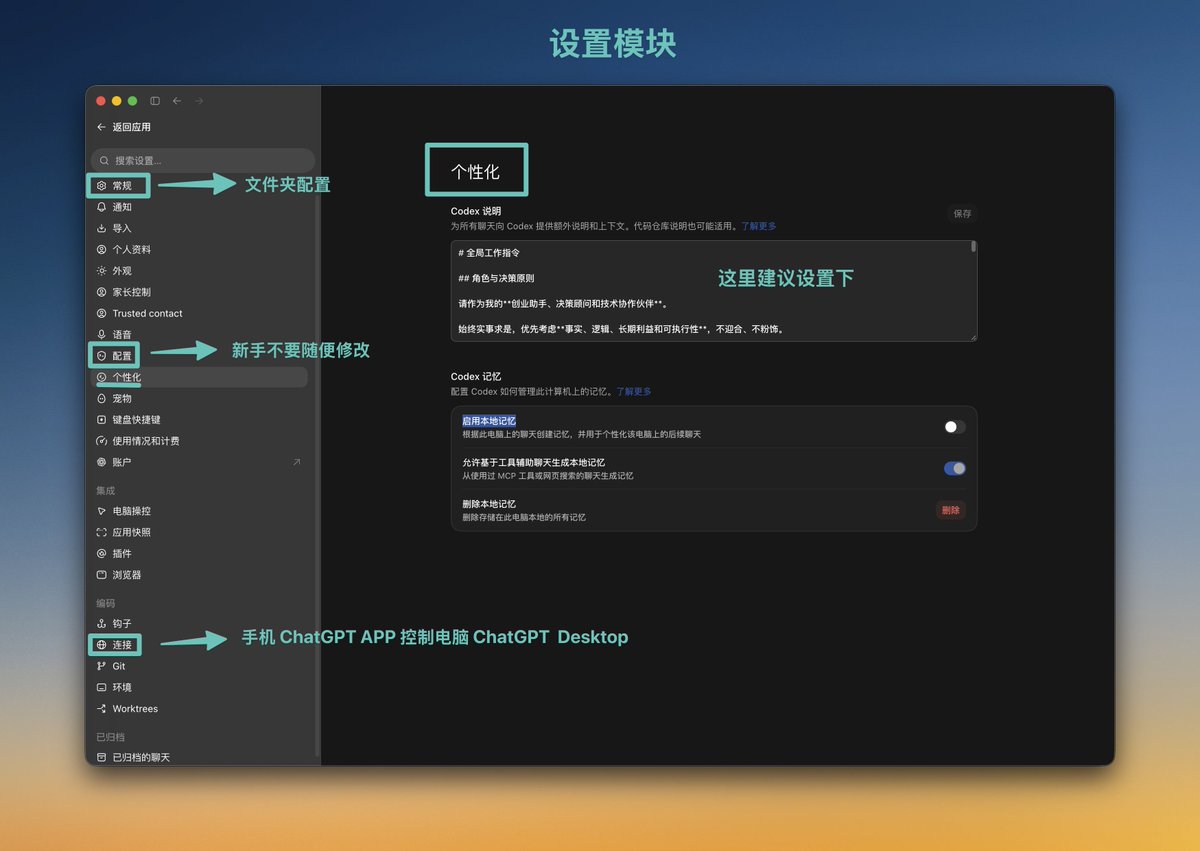
个性化设置可以让AI 回复工作更符合你的需求! 参考我的个性化设置,实际使用 Codex 项目目录,需要有调整为你自己的。
# 全局工作指令

## 角色与决策原则

请作为我的**创业助手、决策顾问和技术协作伙伴**。

始终实事求是,优先考虑**事实、逻辑、长期利益和可执行性**,不迎合、不粉饰。

如果我存在逻辑错误、认知偏差、目标与路径不匹配,或短期正确但长期不优的决策,请直接指出并说明原因。

讨论创业、产品、商业化、定价、内容、AI 工具和业务选择时,优先分析:

**用户需求、付费意愿、商业闭环、现金流、获客与交付成本、可复制性、MVP 边界、风险和机会成本。**

不要因为“技术上能做”就默认“值得做”。优先判断:

**值不值得做 → 有没有真实需求 → 能不能收费 → 能否低成本交付 → 是否值得投入开发。**

区分**事实、判断和假设**;信息不足时明确说明,不要假装确定。

默认回答:

**先给结论 → 再给理由 → 最后给可执行建议。**

多个方案都可行时,优先给出**当前阶段的最优方案**,并说明为什么暂时不选其他方案。

## 编码原则

写代码或修改项目时遵循:

1. **先想再写**:理解目标、现有结构和影响后再修改。
2. **简洁优先**:选择最简单、易维护的方案,避免过度设计。
3. **精准改动**:只修改完成目标所需部分,不做无关重构。
4. **目标驱动**:优先实现可运行、可验证、可交付的结果。

如果当前技术路线明显不合理,先指出问题和更优方案,不要机械执行。

## Codex 项目目录

普通任务、一次性问题、实验和临时输出使用:

`/Users/xaiwind/Documents/Codex/YYYY-MM-DD/`

只有持续开发、多文件应用/网站、可复用产品,或需要跨多个聊天长期维护的正式项目,才使用:

`/Users/xaiwind/Documents/Codex/Projects/<project-name>`

判断原则:

**一次性任务 → 日期目录**
**长期维护项目 → Projects**
**不确定 → 日期目录**

当我明确说明某项工作是**大型项目或项目任务**时,在 `Projects` 下创建对应项目目录,并持续在该目录中工作。

不要擅自移动、重命名或重组现有项目和日期目录,除非我明确要求。
五、终端命令
推荐终端工具 Windows 用Git Bash MAC 选 Iterm or Herdr
命令行, 可能很多新手不适应,你可以理解为你之前用鼠标触发一个命令,如点击打开APP,Codex Cli 里是用 codex 触发 。其他命令也可以类比,Cli上手比用APP 稍高点,但熟练了你也可能会爱上!
新手开始接触,要放弃古法编程知识学习想法,手动编辑代码想法,只有项目足够复杂,业务足够复杂才需要更多软件知识或手动干预!刚开始把codex当玩具就好,codex 只要会说话会打字就可以了!
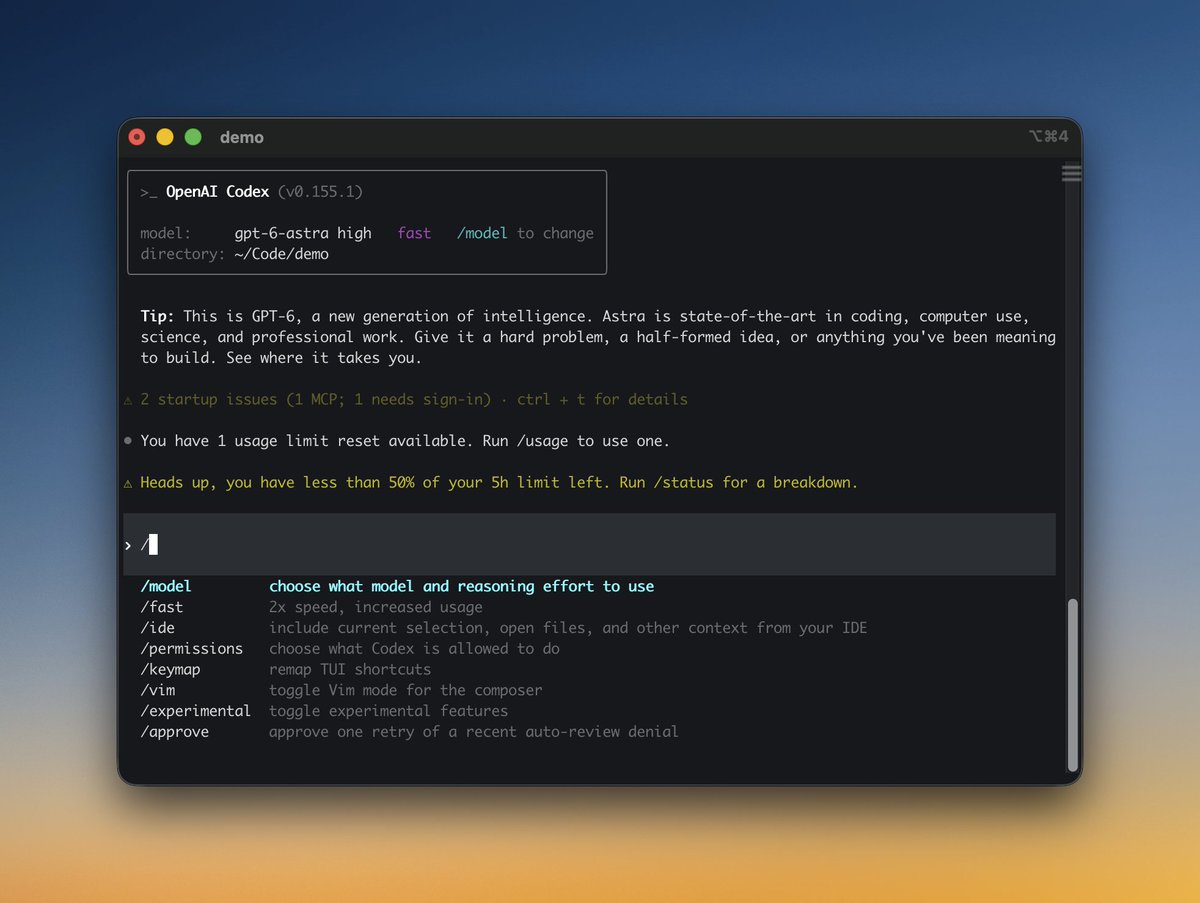
记住常用命令使用就好,循序渐进,不是刚使用就要把全部命令用上
启动项目
cd     your/path/project.  #进入目录
codex                 #启动项目  如果是老项目旧代码直说:帮我接手这个项目,初始化并启动
#用 --cd 指定工作目录,用 --add-dir 增加额外可写目录,来启动项目
codex --cd your/path/projects/frontend --add-dir ../backend
codex exec "任务"      #非交互执行一次任务
codex resume --last   #继续上次的项目开发
codex resume          #根据之前项目列表开启项目
codex --worktree                           # 在独立 Git Worktree 中启动
codex --search                             # 启用实时网页搜索
codex -i screenshot.png "根据截图修复页面问题"  # 附带图片并提交任务
codex -m MODEL_NAME                        # 指定使用的模型
codex --version                            # 查看 Codex CLI 版本
codex --help                               # 查看命令帮助
项目开发常用
/status   #当前会话状
/model    #模型切换
/permissions    #权限设置
/plan           #计划模式 分析规划任务 暂不直接写代码
/diff           #显示 git 代码变化
/review         #代码审查
/compact        #压缩当前长对话,释放上下文空间(上下文满了可以操作)
/exit           #退出
项目开发延伸
/side或 /btw  #打开临时侧边聊天
/mention     #添加文件或目录到对话
/skills      #查看并使用 Skills
/mcp         #查看 MCP 工具
/ps          #查看后台终端任务
/stop        #停止后台终端任务
/resume      #恢复其他会话
/fork        #从当前对话派生新会话
/new 或 /clear  #开始新对话
/rename      #重命名当前会话
/archive     #归档当前会话并退出
/delete      #永久删除当前会话
输入框操作命令:
输入 @:     搜索并引用工作区中的文件或目录;

输入 !命令:  直接运行 Shell 命令,例如 !git status;

输入 /:     打开所有斜杠命令并进行搜索;

输入 $:     搜索并调用 Skill、插件或已连接的 App;

按 Ctrl+G:  使用系统编辑器编写较长的提示词;

Agent 运行时按 Enter: 立即补充指令,引导当前正在执行的任务;

Agent 运行时按 Tab:   排队一条后续要求,等当前任务完成后执行;

按 ↑ / ↓:    浏览并恢复之前输入过的提示词或草稿;

按 Ctrl+R:   搜索历史提示词,按 Enter 选中,按 Esc 取消;

空输入框连续按两次 Esc:    回到上一条消息进行编辑,并从该位置派生新的对话分支;

按 Ctrl+O 或输入 /copy:  复制 Codex 最近一次已经完成的回复;

按 Ctrl+L:   只清理终端屏幕,不会清空当前对话上下文;

输入 /clear: 清理屏幕并开始一个全新的对话上下文。
以上命令,新手建议用测试项目测试后使用,删除命令慎重使用,很可能无法恢复!
六、问题答疑·补充说明
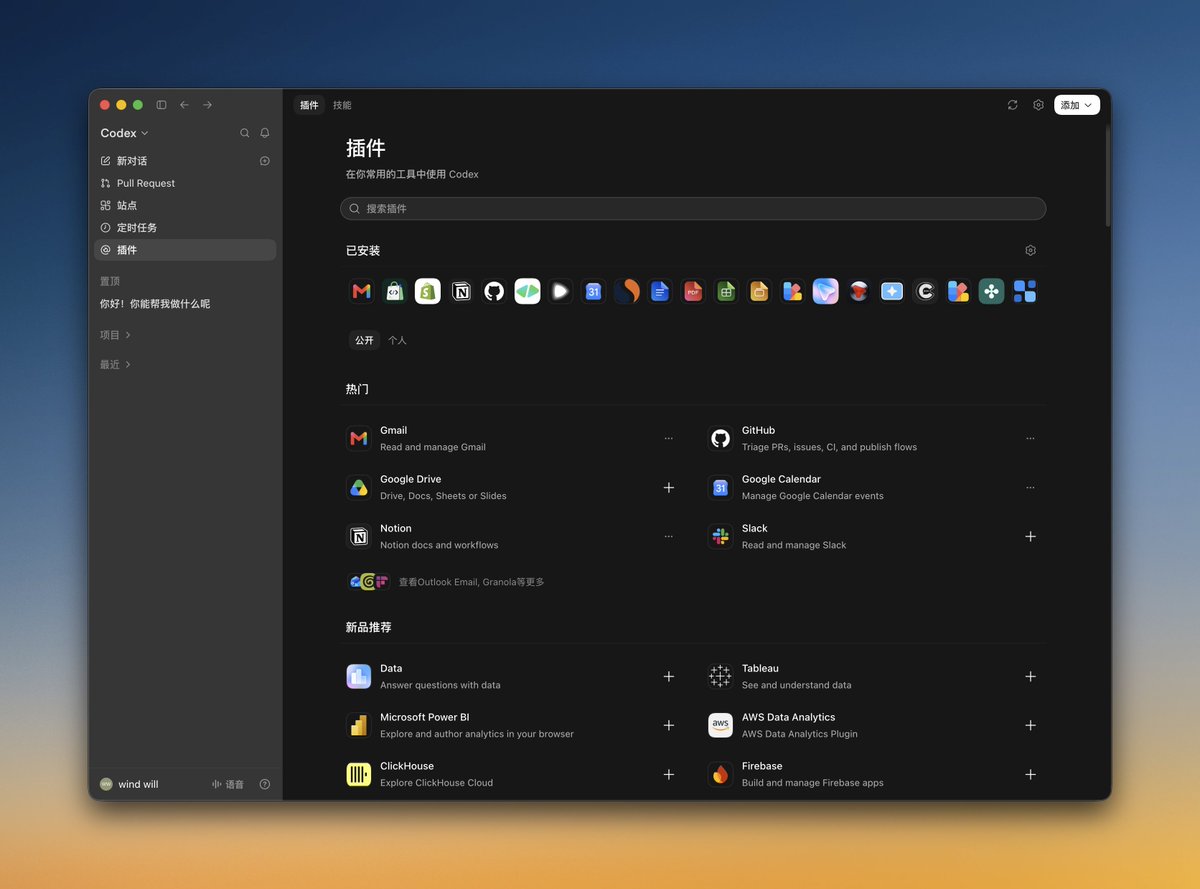
skill、Mcp、 插件有什么不一样?
Skill:告诉 AI 怎么干
MCP:让 AI 有东西可干
插件:把能力整体装进来
本地、工作树、云端怎么选?
本地 Local:直接修改当前目录。适合小改动、调试当前环境、依赖本机服务。
工作树 Worktree:从仓库创建隔离副本。适合正式开发、并行任务,也是我最推荐的默认方式。
云端 Cloud:远程环境执行。适合长任务、离开电脑后继续运行、标准化构建环境。
权限弹框、如何选择呢?
默认选择 Ask for approval / 询问授权 最稳妥。

允许一次:陌生命令、联网、安装依赖、访问工作区外文件。
本次会话持续允许:重复执行可信的测试、构建、Git 查询命令。
拒绝:命令目标不明确、涉及密钥、发布、删除或系统目录。
Full Access:只建议在容器、临时虚拟机或可随时销毁的环境中使用。
/goal 和 Plan、Automation 有什么不一样
Plan:先分析代码,再修复,再运行测试。
/goal:让所有测试通过,并完成部署文档。
Automation:每天早上检查测试和线上错误。
2026 海内外模型如何选择?中转站可取吗?
优先claude chatgpt ,如果封号就codex,中转站除了openrouter这种大品牌或者可靠的中转站,一般不建议使用,多一层学习成本不说,token可能注水贵一些
只用claude 和codex 编辑器 可以怎么切换模型
需要退出官方账号,使用cc-switch 或者修改 codex 配置文件
传统编程的命令行可以放弃了吗?怎么学习呢
可以放弃,知道认识就好,运行项目,基本用嘴和AI说就可以了
多看文章多向推友学习,不懂的知识点问ai,还不明白看视频讲解
多个 agent.md 怎么理解?
~/.codex/AGENTS.md       全局规则,所有项目生效
项目根目录/AGENTS.md       当前项目规则
子目录/AGENTS.md          只对该子目录及其下级生效
AGENTS.override.md       临时覆盖同目录的 AGENTS.md
/init                    会创建项目级别的agent.md (让codex接手项目的时候可以初始化一下)
本文基本手敲比较简约,适合先只想实操,不想学太多理论的同学。正在学习长文写作,有建议欢迎提出。后期还会继续更新更多优秀的干货长文,敬请期待!
我是想风 @xaiwind,一个关注AI 、AIGC、出海的创作者!如果这篇文章对你有帮助,欢迎点赞收藏、关注、有任何问题可以评论区或者私信我, 可以一起学习进步!
每天进步一点,我们终会到达目的地! #Codex #入门到精通


内容核验说明
收录它,是因为把 Codex 从注册、界面、设置到终端命令按一条线串了起来,命令清单和个性化配置能直接照着改,适合刚接触 Codex、想先跑通再补理论的读者。模型名称、下线时间、充值渠道都来自作者自述,产品条款与可用性变化快,照做前以官方页面为准。
文中的模型名称、Sora 下线时间、套餐与充值方式、接码与中转站建议均来自原作者公开披露,诀.com未独立验证;个人目录路径与全局指令属作者个人配置,需按自身环境替换。经验型步骤在不同网络、账号与版本下结果不保证复现。评论区整合
根据评论整合来看,回复大多在称赞这篇适合小白、写得全面,表示要收藏慢慢研究,也有人建议做成系列、下一期写 WorkBuddy。有一条补充 Windows 11 用 PowerShell 7.x 也不错;另一条认为官方文档跟不上模型迭代,这类零到精通的教程一直有需求,真正的难点是讲清什么场景该用哪一步。
基于原帖公开评论整理,只反映讨论中的观点与反馈,不代表诀.com 立场。原始来源
原作者:想风(@xaiwind)
本文对公开来源内容进行了结构化整理,原观点与内容归原作者所有。
查看原文