超简单剪映使用,从小白到用Skill。
本文分上下两篇:上篇讲剪映专业版从安装、四块区域、素材剪辑、文本朗读配音、识别字幕、音乐音量到导出的手动操作流程;下篇讲开源项目 jianying-editor-skill,介绍它如何让 AI 直接生成剪映草稿,包括安装、环境验证、可做场景、限制与常见坑,并附速查指令。
剪映是字节出的免费剪辑软件,新人上手剪辑,非专业剪辑师用这个就好。
桌面版 Windows 和 macOS 都有,手机版、网页版跟桌面版的草稿能互通。
免费、中文界面、模板多,做第一条视频,这个门槛最低。
但它有个说不出口的问题——软件本身不难,难的是打开之后不知道该先点哪。
这篇分两半。
上篇讲剪映本身怎么用。从安装到导出,全程手动,剪出一个能发出去的视频。
下篇讲一个开源 skill。把需求用大白话讲给 AI,它直接把剪映草稿搭好,字幕、配音、音乐一并配齐。
两半是递进关系。上篇走一遍,才知道下篇替你省掉的到底是什么。
目录
上篇·剪映手动操作
- 一、装哪个·装在哪 —— 三个版本怎么选,草稿目录为什么必须先记下来
- 二、认清四块区域 —— 素材区、预览窗口、时间线、参数面板
- 三、第一刀:素材进时间线 —— 导入、分割、删除、调顺序
- 四、配音:文本朗读 —— 打字生成旁白,改起来不心疼
- 五、字幕:识别字幕 —— 识别、改错字、调断句、方言
- 六、音乐与音量 —— 人声和音乐别抢
- 七、导出 —— 分辨率、帧率、码率怎么定
下篇·让 AI 直接操作剪映
- 八、这个 skill 是什么 —— 不是替代品,是坐在剪映前面的操作员
- 九、装 —— 一键脚本,和四种编辑器的目录
- 十、跑通第一个视频 —— 验环境、跑测试、草稿不显示怎么办
- 十一、能做什么 —— 六个场景,每条带能直接抄的指令
- 十二、做不了什么 —— 哪些活它碰不到
常见坑 —— 六个会卡住的地方
速查表 —— 十句能直接用的话
上篇 剪映本身:手动剪出第一个视频
一、装哪个·装在哪
剪映有三个版本:手机版、网页版(2024年下线)、桌面专业版。
两个版本的云草稿互通,手机上剪一半,电脑上接着剪。
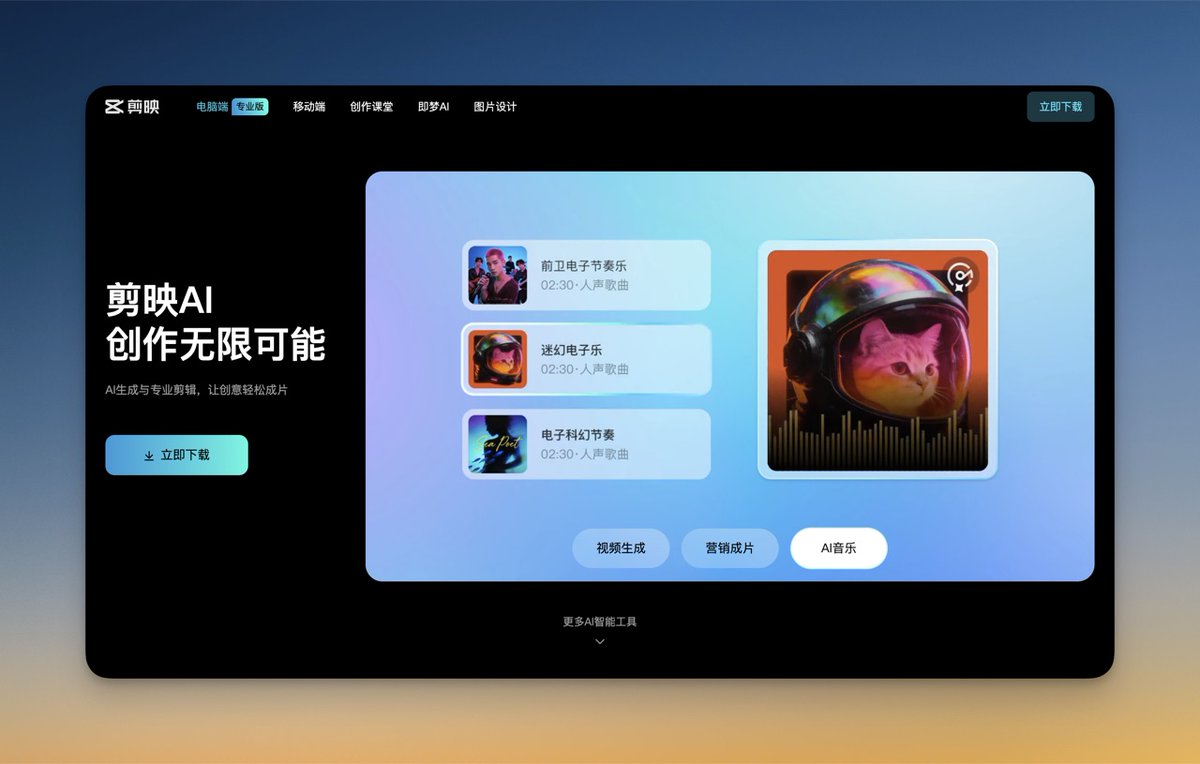
这篇要用的是桌面专业版。两个理由: 一是多轨道、字幕、导出参数这些细活,桌面版才顺手。 二是下篇那个 skill 只认桌面版。
下载认准官网:https://www.jianying.com/ ,桌面版叫剪映专业版,英文名 JianyingPro。
海外版剪映是 CapCut。CapCut 是同一个团队做的国际版,界面长得像,草稿格式不通用——下篇那个 skill 完全不支持。
装完先做一件事:把草稿目录的默认位置记下来。
Windows:
C:\Users\Administrator\AppData\Local\JianyingPro\User Data\Projects\com.lveditor.draft

macOS:
/Users/<用户名>/Movies/JianyingPro/User Data/Projects/com.lveditor.draft
工程、素材、字幕缓存全在这个目录里。手动找草稿要靠它,让 AI 生成草稿也要靠它。
装的时候如果改过安装位置,这个路径要重新对一遍——下篇环境检查那一步,出错最多的地方就是这儿。
剪映最简单的剪辑方式呢就是 套模板,把图片或者文字等素材替换,导出就能出片了!
二、认清四块区域
打开剪映专业版,点击首页 开始创作 进入创作模块,界面就四块。

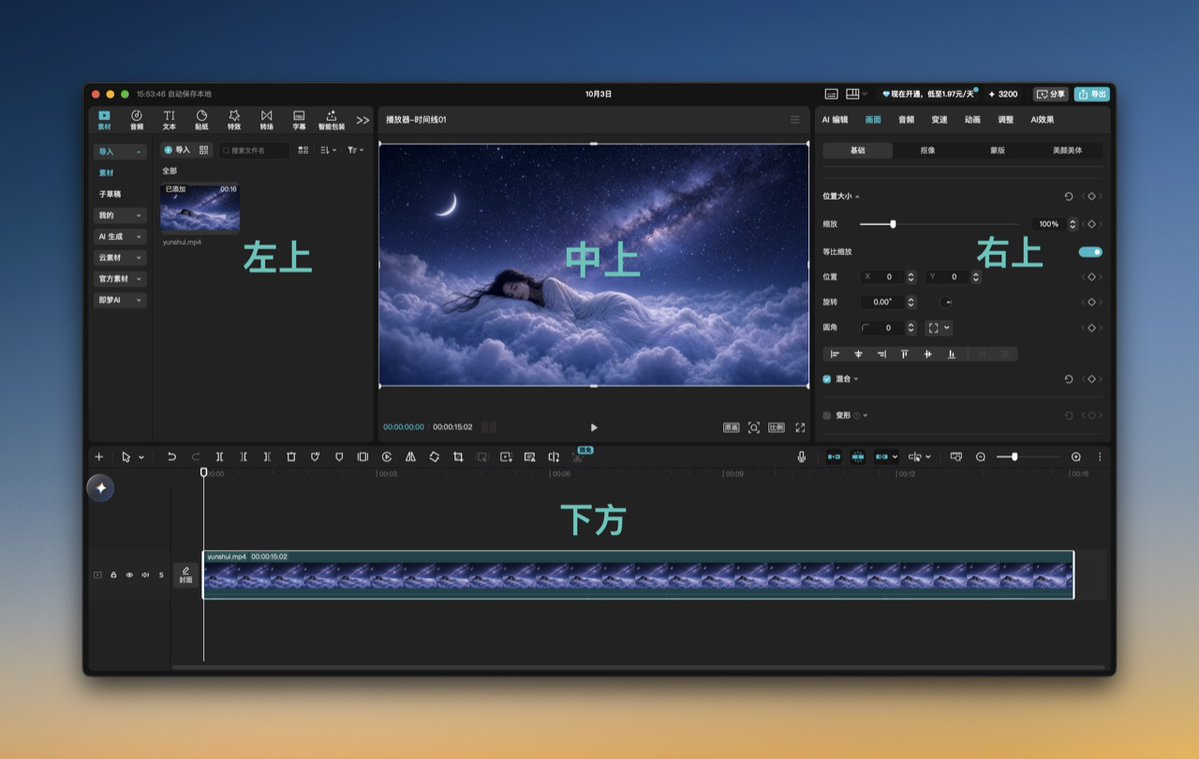
左上:素材区。媒体、音频、文本、贴纸、特效、转场、滤镜、调节都在这一列
中上:预览窗口。右下角有播放控制,可以全屏
下方:时间线。所有剪辑动作都在这里完成
右上:参数面板。选中什么,这里就显示什么的可调项
时间线是主战场。
轨道分两类。
视频轨可以叠好几条,上面一条会盖住下面一条——画中画、字幕底衬就靠这个。
音频轨也是多条的,音乐、旁白、音效各占一条,互不打架。
剪辑就是三件事:把素材放上轨道、把不要的部分切掉、把剩下的排好顺序。
三、第一刀:素材进时间线
打开剪映,点「开始创作」新建草稿
素材区点「导入」,把视频、图片、音频拖进来
把素材从素材区拖到时间线的主视频轨(添加到轨道)
素材进了轨道,接下来就是切。
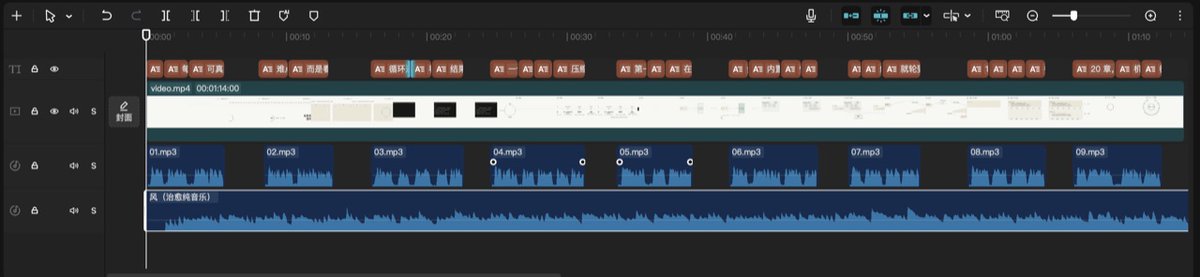
白线是播放头,把它拖到要切的位置,选中片段,按 Ctrl + B 分割。Mac 上是 Command + B。
切完选中不要的那段,Delete 删掉。切错了 Ctrl + Z 撤回。
调整顺序靠拖。想改时长,拖片段的两端。
剪映是自动保存的,不用惦记存盘。
新手最容易犯的错,是切得太碎。三秒一切、五秒一切,观众还没看清画面就跳走了。整条视频先粗剪一遍,把废镜头去掉,再回头看节奏。
四、配音:文本朗读
这是剪映最值钱的功能之一。你把字打进去,它念出来。
顶部点「文本」→「新建文本」
把旁白一句一句粘进去
选中文本,右侧参数面板找到「文本朗读」
挑音色,点生成
朗读生成的音频会单独落在音频轨上,跟文字块位置对应。
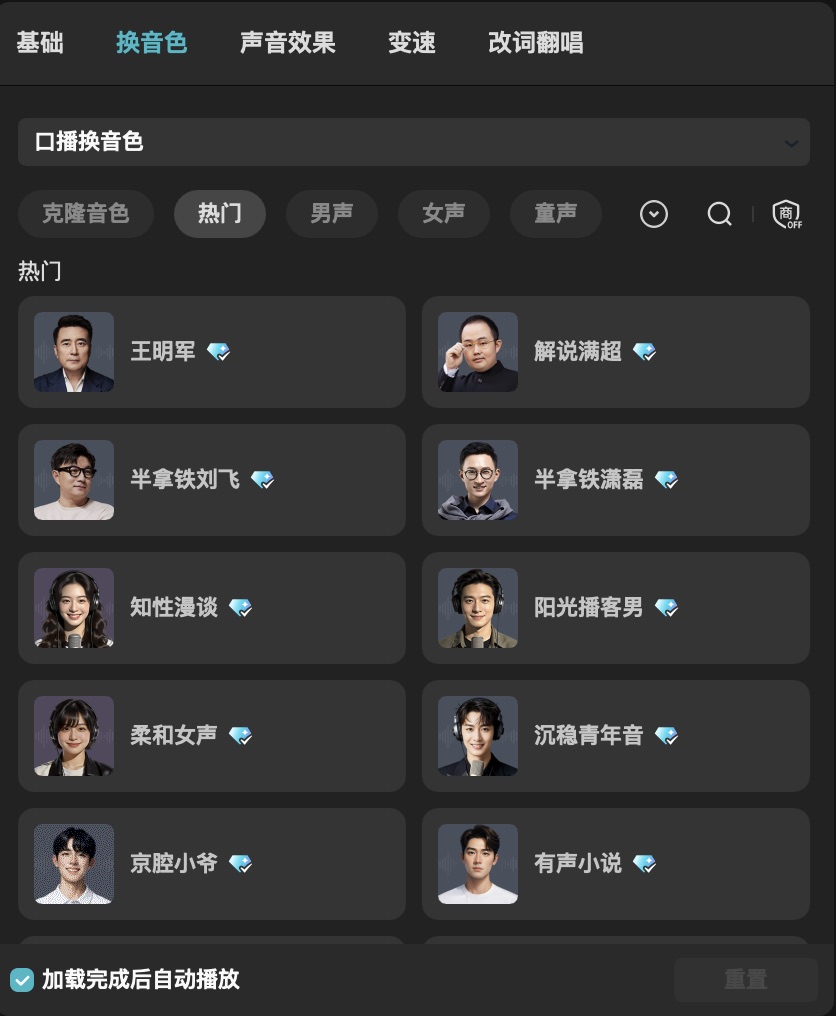
音色库里常用的几个:
- 温柔男声:成长类、陪伴类内容
- 故事男声:有叙事感的解说
- 温暖青年声:轻松的口播
AI 配音真正省事的地方,不是快,是改起来不心疼。
念错一个字、语气不对,改掉那行字重新生成就行。真人录音遇上这种情况,得重新坐回麦克风前。
六十秒的旁白,打字加生成,通勤路上就能弄完。
五、字幕:识别字幕
顶部「文本」→「智能字幕」→「开始识别」。
选好语言,联网跑一会,字幕落到字幕轨上,一句一块,跟声音对齐。
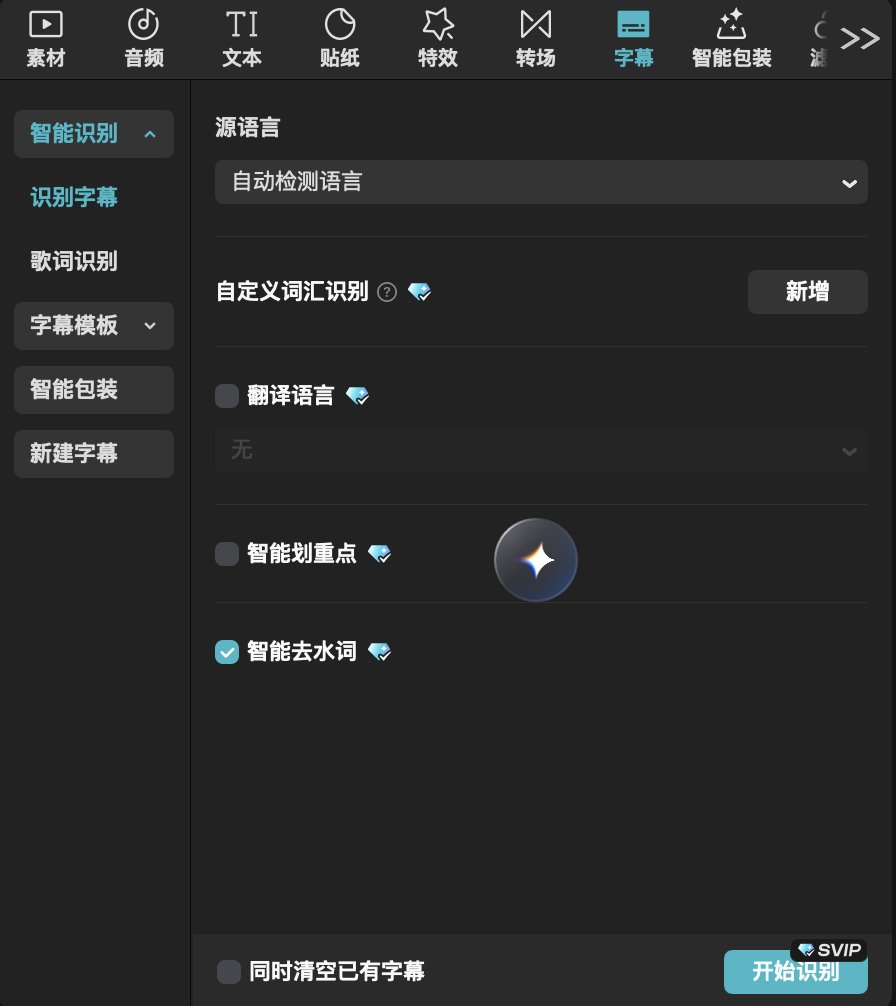
识别完你要做两件事。
一是通读一遍改错别字。双击某一块直接改。整段错得多,右键那块「重新识别」。
最容易认错的集中在三类:人名、专业词、中英夹杂。这三类手动过一遍,剩下的基本能用。
二是调断句。识别按钮旁边有下拉,可以关掉「智能断句」,改成按语音停顿断句。口播视频用后者更自然。
方言也认。目前支持闽南话、上海话、中原官话、西南官话。普通话不标准的内容,走对应的方言模型反而更准。
版本差异要留意:较新的版本把识别字幕放进了会员权益,入口位置和权限以当前装的版本为准。
六、音乐与音量
素材区点「音频」→「音乐素材」,库里按场景、心情、乐器分好类,试听合适直接拖到音频轨。
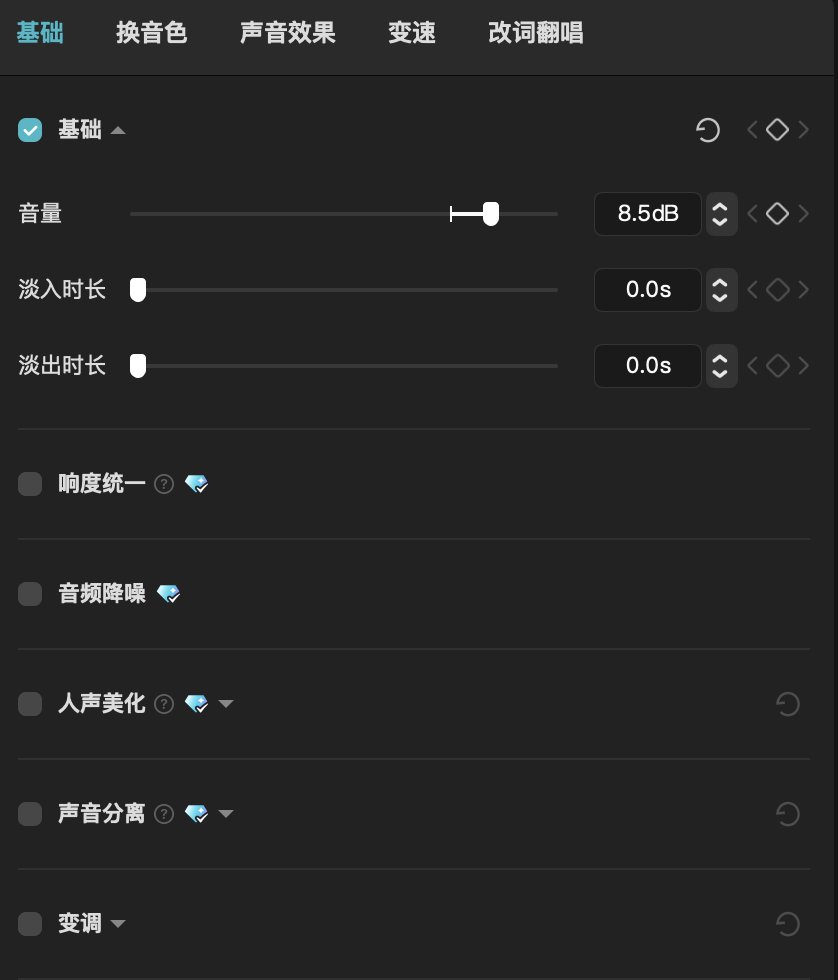
选中音乐块,右侧面板调音量、加淡入淡出。
一条经验:旁白是主角,音乐压到听得清人声就够。
新手最常见的毛病,就是人声和音乐抢音量。
省事的做法是把音乐块音量拉到 20% 上下,开口说话那几秒再往下压一档。
七、导出
右上角「导出」。
三个参数:分辨率、帧率、码率。
分辨率最高 4K,帧率最高 60fps,码率分三档。
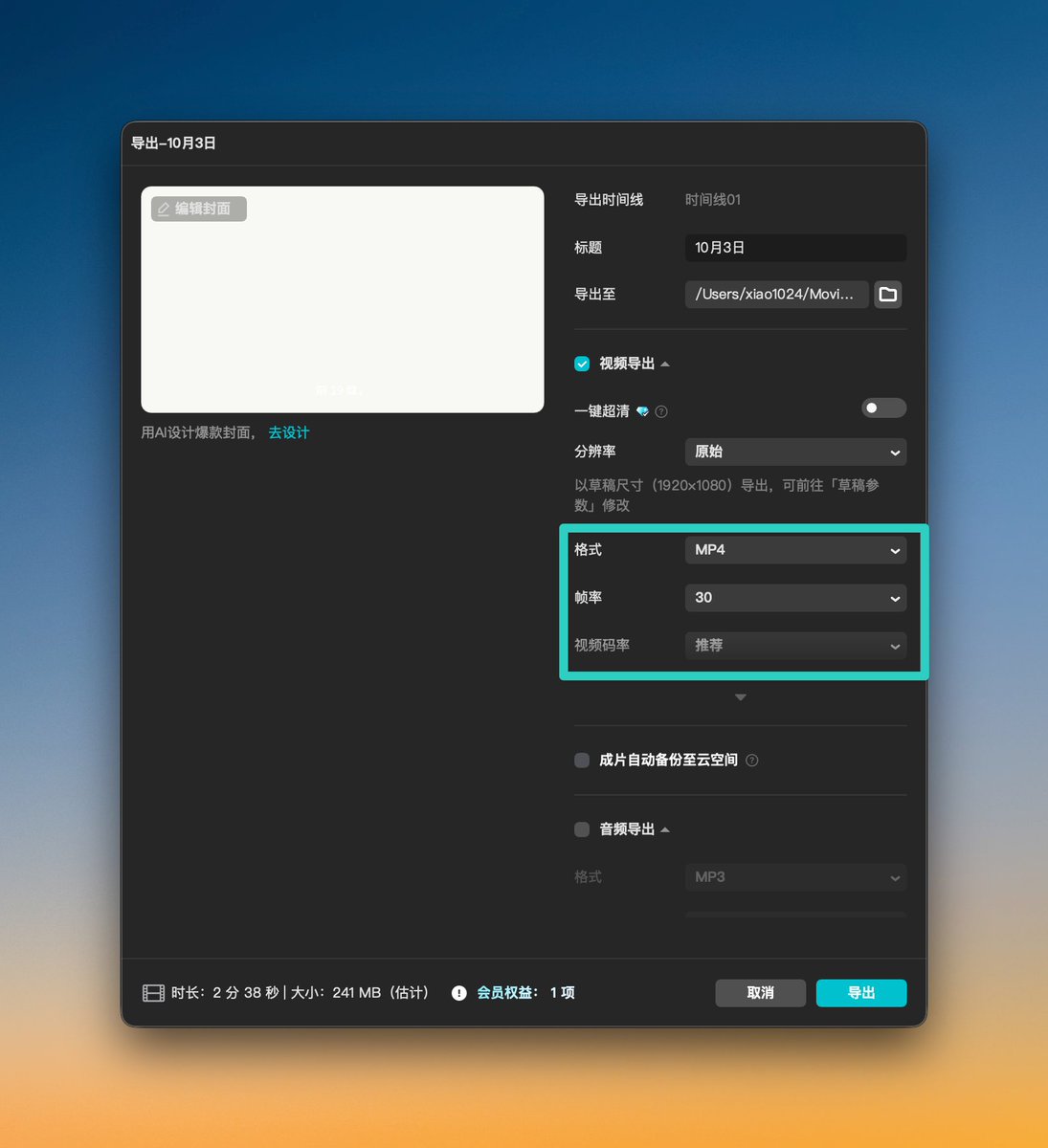
发抖音、视频号、B 站,1080P 加 30fps,码率选推荐档就够。 文件小,上传快,平台本身还会再压一遍,导出 4K 是白费。
需要单独发一段的时候,导出时可以限定范围,只导其中一段。
到这里,上篇走完了。第一条视频你能发出去了。
下篇 让 AI 直接操作剪映
八、这个 skill 是什么

一句话:它不是剪映的替代品,是坐在剪映前面的一个操作员。
你把想要什么用大白话写出来,AI 把草稿搭好——素材排列、字幕、配音、音乐、转场,一次性配齐。最后打开剪映,草稿已经躺在那儿。
项目叫 jianying-editor-skill,MIT 协议开源,3.7k 星、481 个 fork、117 次提交。最近一版 v1.7,更新在 2026 年 9 月 11 日。
底层用的开源库叫 pyJianYingDraft。这个 skill 在它上面做了两件事:适配剪映 5.9 以后的新草稿结构,再包一层面向 AI 的调用接口。
适配 Antigravity、Trae、Claude Code、Cursor 这四类 AI 编辑器。
九、安装

三样前提:剪映专业版桌面版已经装好、有一个能跑 skill 的 AI 编辑器、机器上有 Python。
最简单的安装 扔给智能体
帮忙安装这个skill https://github.com/luoluoluo22/jianying-editor-skill.gitWindows 有一键脚本,在 PowerShell 里跑:
irm is.gd/rpb65M | iex手动装就是 git clone,按用的编辑器选目录:
git clone https://github.com/luoluoluo22/jianying-editor-skill.git

# Claude Code          .claude/skills/jianying-editor

# Cursor / VSCode / 通用       skills/jianying-editor

# Trae                           .trae/skills/jianying-editor

# Antigravity / Gemini Code Assist      .agent/skills/jianying-editor
再补环境依赖:
pip install -r requirements.txt
playwright install chromium

#可选
# 安装 Python 和 FFmpeg
brew install python ffmpeg

# 创建并激活独立 Python 环境
python3 -m venv .venv
source .venv/bin/activate

# 安装 Edge TTS 和 Pillow
python -m pip install edge-tts pillow

# 验证安装
python --version
ffmpeg -version
python -c "import edge_tts, PIL; print('Edge TTS 和 Pillow 安装成功')"
playwright 那条是给录屏和网页转视频用的。
以后更新,在 skill 目录里 git pull 就行。所以剪辑脚本别写在 skill 目录里——写在项目根目录下,git pull 才不会跟本地改动打架。
十、跑通第一个视频
装完先验一遍环境。对着 AI 说:
检查一下剪映自动化的环境是否正常
它会去跑环境校验,检查三样东西:FFmpeg 有没有、Python 依赖齐不齐、剪映草稿目录找没找到。
第三样最容易出错。草稿目录探测不到,就把上篇记下的那个实际路径告诉 AI。
环境通了,跑一条测试:
随便剪一个测试视频给我看看
它会新建一个草稿,放进演示素材和测试字幕。
跑完打开剪映——看不到新草稿是正常的。
剪映不会实时刷新草稿列表。重启剪映,或者随便进一个旧草稿再退出来,列表就更新了。这是问得最多的一个坑。
装好skill后的实操效果视频
效果很简约只为简单测通skill
视频提示词如下:
使用 jianying-editor skill,制作一条约 30 秒的古诗诵读视频:

作品:纳兰性德《木兰花·拟古决绝词柬友》
正文:
人生若只如初见,何事秋风悲画扇。
等闲变却故人心,却道故人心易变。
骊山语罢清宵半,泪雨霖铃终不怨。
何如薄幸锦衣郎,比翼连枝当日愿。

制作要求:
1. 1920×1080 横屏,30fps,总时长约 30 秒。
2. 使用温柔、舒缓、略带伤感的中文女声,朗读自然,句间适当停顿。只朗读正文,不读标题、作者或异文说明。
3. 自动生成逐句同步字幕,使用清晰的宋体,避免遮挡画面主体。
4. 添加轻柔的古琴或古筝风格纯音乐,音量低于旁白,首尾淡入淡出。
5. 采用淡雅宣纸、水墨古风画面,每句更换对应意境:初见、秋风画扇、故人离散、人心易变、骊山月夜、雨中铃声、锦衣离人、双鸟连枝。画面之间柔和转场,并加入轻微动态。
6. 标题和作者以简洁小字显示,正文字幕突出。
7. 使用我提供的正文版本,不加入“一作”等说明。参考:https://www.guwendao.net/mingju/juv_43f5bfba7229.aspx
8. 直接完成制作,不必逐项确认;素材不可用时采用合理替代,并在交付时说明。
9. 交付可直接播放的 MP4、SRT 字幕和可编辑剪映草稿。即使 Mac 无法自动从剪映导出,也请通过其他可用方式生成最终 MP4。
10. 最终视频按我的 B 站兼容规范导出,文件名包含 bilibili,交付前用 ffprobe 检查并完成完整解码验证。

文件保存到 /Users/用户名/Documents/Codex/当天日期/ 下的独立目录,完成后给出视频和字幕的可点击链接。
十一、能做什么

按场景列,每条后面是你能直接照着说的指令。
Vlog 和基础剪辑
- 把 D:\素材\成都旅游 里的所有视频剪成一个 Vlog,加个轻快的 BGM,标题叫「成都漫步」
- 帮我把刚才录的几个片段拼在一起,每段之间加个淡入淡出转场
- 在这个视频的开头加一个 3 秒钟的标题文字,用那种「复古打字机」的动画效果
文案转视频
- 帮我写一段关于「如何熬夜不伤身」的科普文案,配上温柔女声旁白,自动生成字幕
这一条走的是它的一键流程:写稿、配音、对齐字幕轨,一次做完。
- 有一段录好的旁白 narrator.mp3,识别字幕,再从素材库里自动挑画面配上去
这条用的是语义素材匹配。它把画面、旁白音频、字幕放在一起分析,按内容挑镜头,不是按文件名顺序堆。
- 做一个双人对话视频:男声说「你好」,女声回「早安」,字幕根据说话的人自动切换样式
录屏和软件教程
- 我要录一段 Excel 操作教程,录完后自动加智能缩放动画
- 帮我录一段 http://localhost:3000 网页的演示,持续 10 秒,然后导入到新草稿里
录屏会按点击的位置自动插缩放关键帧。教程类视频里,观众视线跟着光标走,靠的就是这个。
素材检索
- 搜一下剪映里有没有「水彩」风格的滤镜,给我列出来
- 给这个视频的所有片段都加上「电影感」滤镜
剪映里的滤镜、特效、转场能按名字搜。想用什么效果,说描述就行,它去找最接近的那个。
工程管理
- 列出最近 10 个剪映草稿
- 草稿「未命名项目」好像坏了,打不开,帮忙修复一下
草稿损坏、版本对不上,它会用覆盖模式重建一份合规的工程文件。
导出
- 把「最终版视频」这个项目导出成 4K 60 帧的 MP4,保存到桌面
十二、做不了什么

这部分比上面那部分重要。
它管的只是时间线和草稿这一层。渲染和预览还是剪映自己在跑,它负责把草稿搭好,再替你去点导出。
具体做不了的有这些:
- 靠 GPU 实时算的功能调不动。智能抠图、美颜、语音识别字幕,它都碰不到
- 剪映内置的 AI 按钮点不了。「一键成片」「图文成片」需要手动去点
- CapCut 国际版不支持。只认国内版剪映专业版
- 手机端不支持。只管桌面版的草稿工程
- macOS 不能自动导出
平台支持对照:
- Windows:推荐 | 草稿生成、素材导入、字幕、配音、云端素材下载、录屏、自动导出
- macOS:支持草稿生成 | 草稿能生成,导出要在剪映里手动点
- CapCut 国际版:不支持 | 只适配国内版剪映专业版
- 手机端:不支持 | 只面向桌面版草稿工程
自动导出是 Windows 独有的。它靠 Windows 的 UI 自动化模拟鼠标点击,所以只有 Windows 上有。
而且剪映 5.9 或更低的版本上最稳。新版界面一变,控件位置跟着动,自动点击就可能点偏。
Mac 上退一步——草稿生成照常,最后导出那一下手动点。这不是缺陷,是 UI 自动化能覆盖的范围本来就到这儿。
常见坑

- 草稿不显示:剪映不刷新草稿列表。重启剪映,或者进一个旧草稿再退出来。
- 导出跑到一半失败:导出期间不要碰鼠标键盘。脚本在模拟操作,人手一动就乱。
- Mac 上导出命令没反应:设计如此。Mac 不支持自动导出,得手动点。
- 导入素材后报「检测到媒体丢失,请重新链接后再剪辑」:剪映 5.9 以后版本的问题,v1.7 已经修了。先 git pull 更新到最新版。
- 剪辑脚本写进了 skill 目录:写在项目根目录下另建 scripts/。写在 skill 里,下次 git pull 会冲突。
- 自动导出分辨率不对:导出的分辨率、帧率跟着剪映里的导出设置走,不是脚本里写什么就是什么。先确认剪映那边的默认档位。
速查表

- 检查环境:检查一下剪映自动化的环境是否正常
- 跑测试:随便剪一个测试视频给我看看
- 批量成片:把某文件夹里的视频剪成 Vlog,加 BGM,起个标题
- 写稿配音字幕:写一段关于某主题的文案,配旁白,自动生成字幕
- 配画面:有一段旁白音频,识别字幕,自动挑画面配上去
- 录屏教程:录一段某某操作教程,自动加智能缩放
- 搜素材:搜一下剪映里有没有某某风格的滤镜
- 列草稿:列出最近 10 个剪映草稿
- 修草稿:草稿某某打不开了,帮忙修复
- 导出:把某某项目导出成 4K 60 帧的 MP4
最后

手动剪和 AI 剪,不是二选一。
第一条视频建议你先手动走一遍。知道字幕落在哪条轨、配音是怎么生成的、导出参数在哪调,出了问题你才找得到地方。
这一遍走完,再交给 AI,省下的是排列和重复配置的时间,不是理解成本。
剪映本身免费,那个 skill 也是 MIT 开源。两样加起来,零成本起步。
附录·本文参考
jianying-editor-skill(MIT 开源):https://github.com/luoluoluo22/jianying-editor-skill
项目底层依赖 pyJianYingDraft,Apache License 2.0
剪映专业版官方站及各版本更新说明
往期优秀视频文章:
录屏剪辑软件推荐
https://x.com/xaiwind/status/2097594816616116417
超简单的火柴人视频, 5步教会你用ChatGPT和Grok制作
https://x.com/xaiwind/status/2097984612198760469
我是想风 @xaiwind,一个关注出海与 AI 的创作者。#剪映 #剪辑
本文基于AI辅助与个人实践融合创作,如果文章对你有帮助,欢迎点赞、收藏、关注,
本人文章会持续维护、欢迎联系或者评论区见,每天进步一点,我们终会到达目的地!


内容核验说明
把剪映手动流程和开源 skill 串起来的中文实操说明:上篇讲界面分区、分割、文本朗读、识别字幕、导出参数,下篇交代 jianying-editor-skill 的安装、能做与做不了、六个常见坑,速查表可照抄。适合零基础想剪第一条视频、或想让 AI 代搭草稿的人。项目星数、版本日期等数据来自原作者公开披露,诀.com 未独立验证;
项目的星标数、fork 数、提交次数、版本号与更新日期均来自原作者公开披露,诀.com 未独立验证。文中古诗诵读案例、录屏加缩放、语义素材匹配等效果描述属作者个人实践,未提供可复现的测试条件;环境检测、草稿不显示、自动导出等排错经验同样不保证在他人机器上复现。剪映会员权益与版本差异以读者本机版本为准。评论区整合
根据评论整合来看,多数回复认可「先手动走一遍再用 skill」的上下篇结构,有剪辑新手表示看完能上手,也有人认为日常剪 Vlog 只用基础功能就够。一条回复问 AI 操作剪映是否需要开会员,文中未给出答案;另有回复称自己只用到基础功能、会员被浪费。其余几条是简短称赞,没提供新信息。
基于原帖公开评论整理,只反映讨论中的观点与反馈,不代表诀.com 立场。原始来源
原作者:想风(@xaiwind)
本文对公开来源内容进行了结构化整理,原观点与内容归原作者所有。
查看原文