28元,从0到1搭建一个个人网站
这是一篇从零搭建个人网站的实操教程:首次支出约 28 元(VPS 约 14 元/月、域名首年约 14 元),用 Codex 把 GitHub 上的 rbp-portfolio 模板改成个人网站,从 React Bits 挑选背景、导航、光标和小组件,部署到 VPS,并用 Cloudflare 管理域名解析、开启代理完成两段 HTTPS,最后给出上线检查与后续更新顺序。步骤按 Mac(已开启 computer use)与 Windows(自行操作网页)两条路线分开写。
你可能花了很多时间研究 AI,却还没有一个能展示自己的网址。
我用约 28 元的首次支出,搭起了一个放介绍、文章和作品的个人网站。代码让 Codex 写,风格自己选。这篇把从买域名到上线的过程拆开,你可以跟着做,把第一版真正发到网上。
按本文的示例预算,第一次支出约 28 元:服务器约 14 元一个月,域名首年约 14 元。网站从现成模板开始,下载、改代码和部署交给 Codex,你负责准备资料、挑选外观,再检查结果。
开始前,先认识这几样东西
这篇教程用到的东西,可以先这样理解:
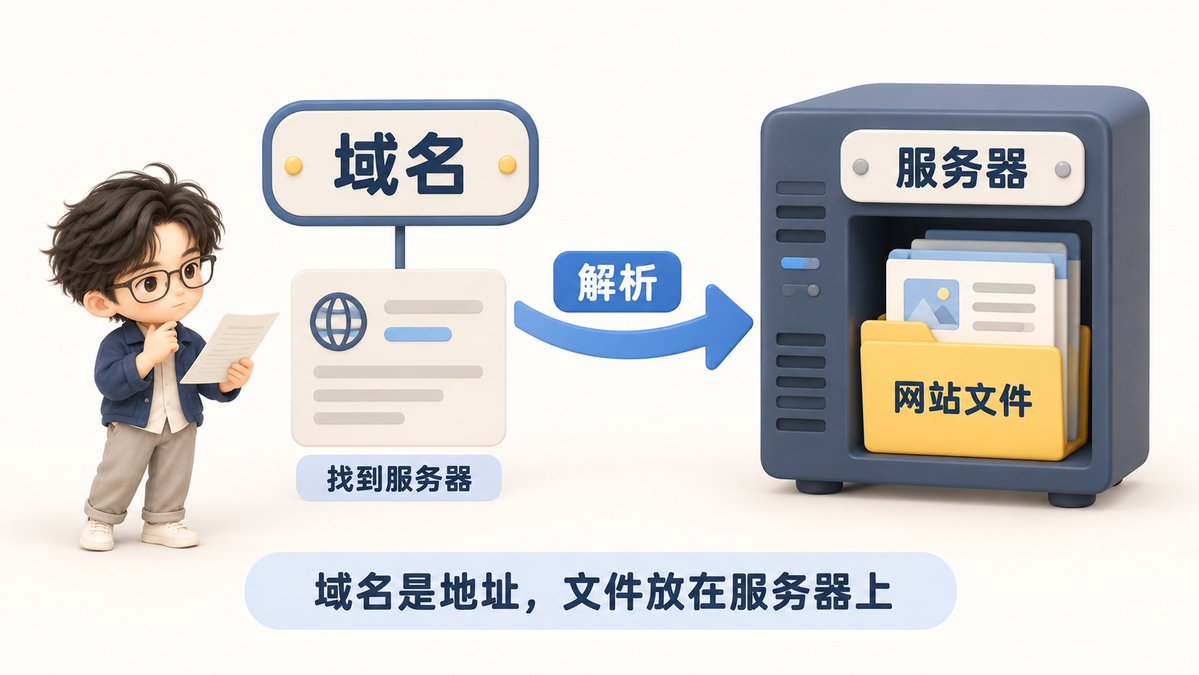
- 域名:网站的地址,比如 你的名字.com。别人输入它,就能找到你的网站。
- 服务器(VPS):一台放在网上的电脑,用来存放网站文件,让别人随时访问。
- 网站模板:已经搭好的网站起点。我们从 GitHub 这个存放代码的平台获取模板,再改成自己的内容,不用从空白页面开始。
- Codex:帮你下载模板、改内容、安装依赖、修复问题和部署网站。你提供资料、说明想要什么,再检查结果。
- Cloudflare:本教程用它管理域名解析,也就是告诉域名「网站在哪台服务器上」,并在上线后开启代理。
- React Bits:挑选背景、导航、光标和小组件的地方。网站先跑通,再从这里选喜欢的效果,让 Codex 接进去。
接下来的流程是:用 Codex 把模板改成你的网站,在电脑上预览,再放到服务器,通过域名让别人访问。
开始前,先打开能操作本地项目的 Codex,把项目目录交给它;需要安装环境或获得文件、终端权限时,按它的提示完成。
Mac 和 Windows 的建站流程相同,本文只在需要操作网页时按 computer use 能力分开写。computer use 就是让 Codex 直接操作浏览器、点击按钮和填写页面。本文的 Mac 路线以已开启这项能力为前提,Windows 路线按自己操作网页来写;实际使用时,以你的 Codex 能力为准。
服务器和域名由你自己购买。域名设置与网页检查,有 computer use 就交给 Codex,没有就自己点。下载模板、改内容、接入动效和部署,两种系统都交给 Codex,使用同一套提示词。
我们会沿着这一条线往前走:
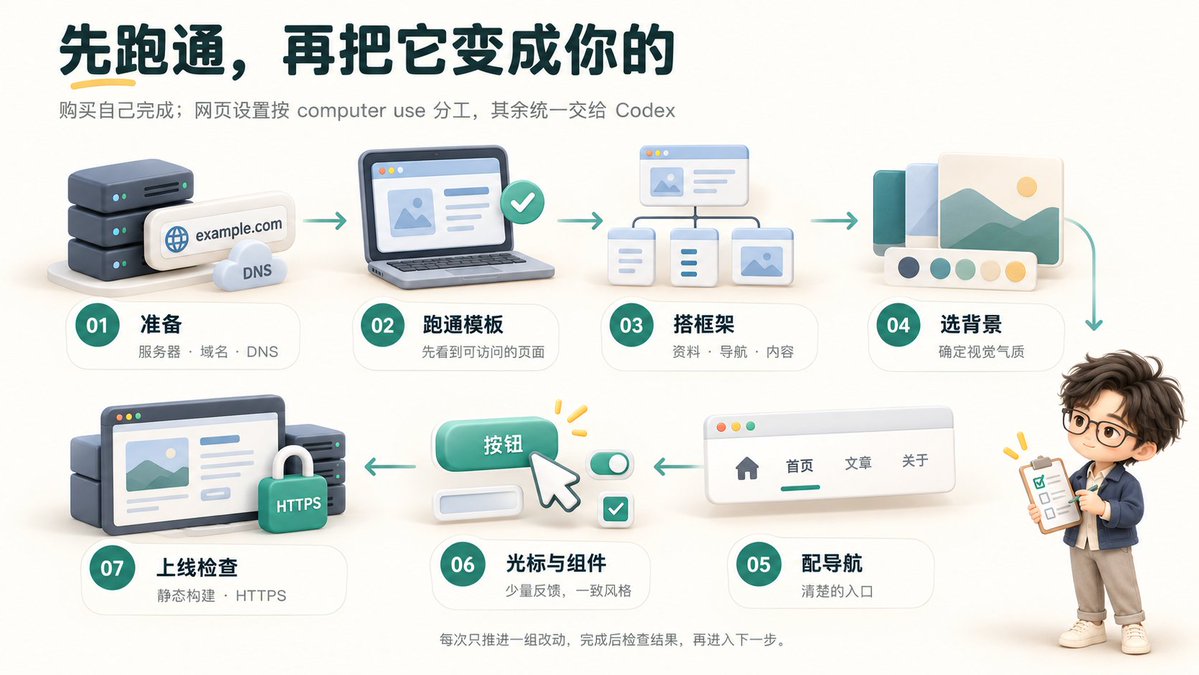
购买服务器和域名、接入 Cloudflare 是前期准备。真正制作网站时,顺序是先跑通模板,再搭内容框架,然后选背景、导航、光标和小组件,最后上线。每一轮只改一组东西,出了问题也容易找到原因。
01|准备地址和服务器
服务器用 WAP.AC 的 VPS 做示例,域名在阿里云万网搜索。
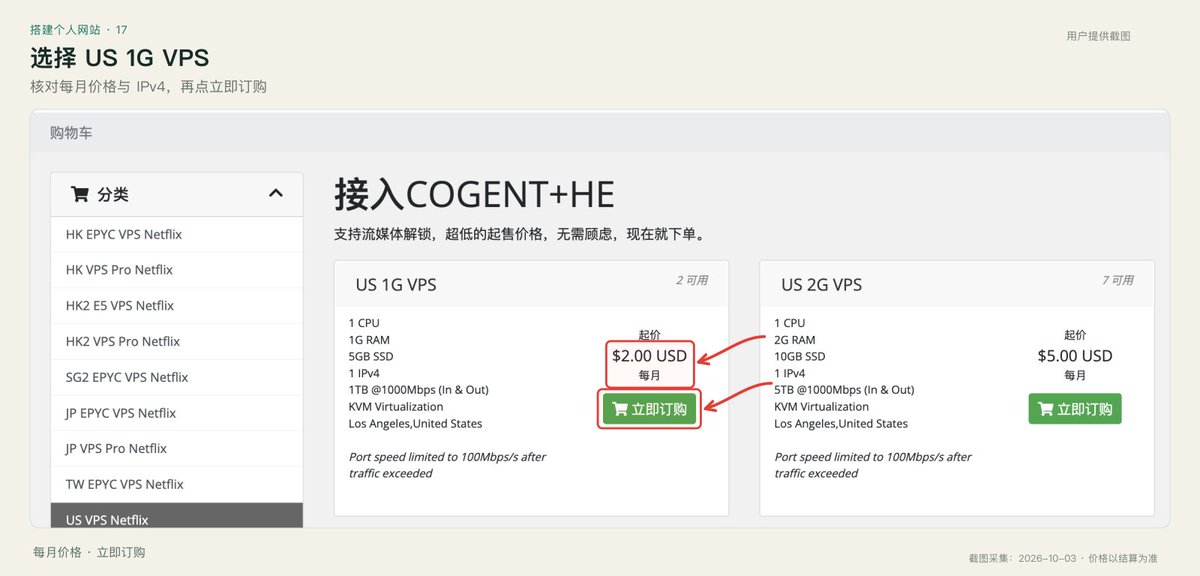
2026 年 10 月 3 日的截图中,US 1G VPS 标价为 2 美元/月,约 14 元人民币是粗略换算。域名的 14 元也是首年示例价,挑名字时要同时看首年和续费金额。价格和库存以你下单时的页面为准。
服务器和域名,自己购买
这一步 Mac、Windows 一样,都由你自己选择方案、注册账号和完成付款。
-
选择 VPS 套餐。打开上面的 WAP.AC 链接,找到 US 1G VPS,核对每月价格和 1 IPv4,点击绿色的 立即订购。截图里的方案是 1 核 CPU、1GB 内存、5GB SSD,机房在美国洛杉矶。没有库存时,先比较其他方案的地区、价格和配置,再决定。
-
填写服务器配置,保存好 root 账号和密码。进入配置页后,按下面填写:
- 付款周期:选择月付,截图中是 2.00 USD 每月。
- 主机名:填一个英文名字,例如 my-site,不要输入中文。它是服务器的名字,不是登录账号。
- Root 密码:自己设置一个随机强密码,马上存进密码管理器,别只靠记忆。配图中的密码已遮挡,不要照抄。
- 系统模板:选择 Debian 12。
- IPv4 地址:选择 IPv4*1。
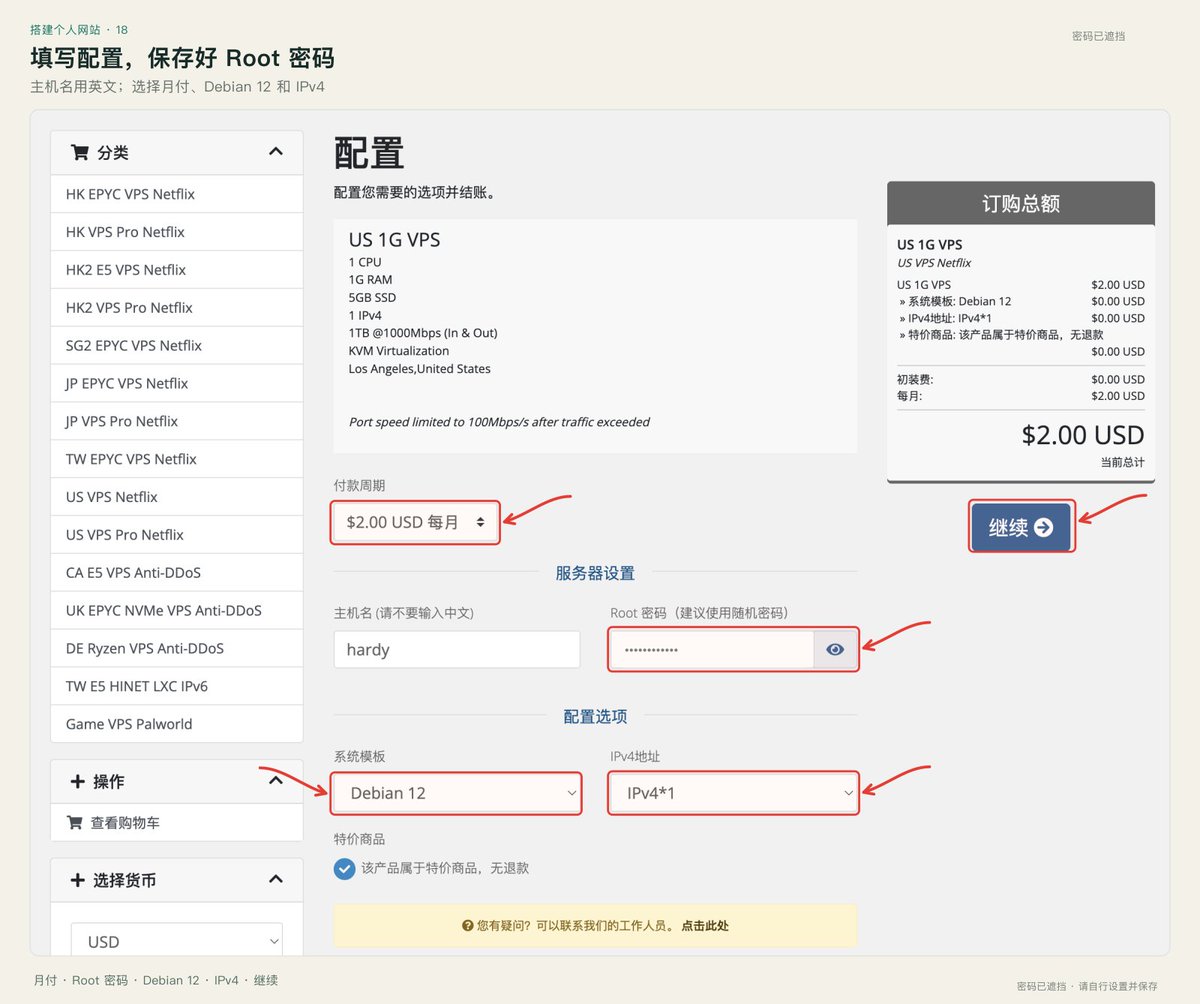
核对右侧总额和页面条款;截图中提示这款特价商品无退款。确认后点 继续,按后续页面完成订单和付款。开通后进入服务管理页,确认服务器正在运行,并保存下面几项:
- 服务器公网 IP:Codex 要连接哪台服务器。
- root 用户名:通常是 root,以服务管理页提供的信息为准。
- root 密码:刚才设置的服务器密码;如果平台另行提供初始密码,以实际开通信息为准,并及时保存。
- SSH 端口:连接服务器使用的端口,以平台配置为准,通常是 22。
一定保存好 root 账号和密码。root 是服务器的管理员账号,和登录 WAP.AC 网站的账号不是一回事。后面让 Codex 连接和部署服务器会用到这些信息,密码不要写进公开文章或项目文件。
-
购买域名。打开阿里云万网,输入想要的名字,选择未注册的域名,核对首年价格、续费价格和购买年限,自己完成购买及平台要求的验证。进入阿里云域名控制台,确认域名已经出现在列表里。
这一节的结果:你有自己的域名和一台运行中的 VPS,并保存好了服务器 IP、root 用户名、root 密码与 SSH 端口。下一节再设置域名解析。
02|让 Cloudflare 管理域名的解析
Cloudflare 在这里负责 DNS 和代理。DNS 可以理解成「这个域名应该去哪里找网站」的记录。先把域名接入,网站文件稍后部署。
Mac(已开启 computer use):接入与核对交给 Codex
请协助把域名【填写】接入Cloudflare,选择Free计划。
注册商是阿里云,服务器IPv4是【填写】。
核对已有服务记录,按页面分配的两条NS接入,不重复修改一致的设置。
创建或核对根域名A记录,首次部署先用DNS only。
用电脑操作完成页面步骤,遇到登录、验证或影响已有业务的变更交给我。
Windows(自行操作网页):先到 Cloudflare,再切换到阿里云
-
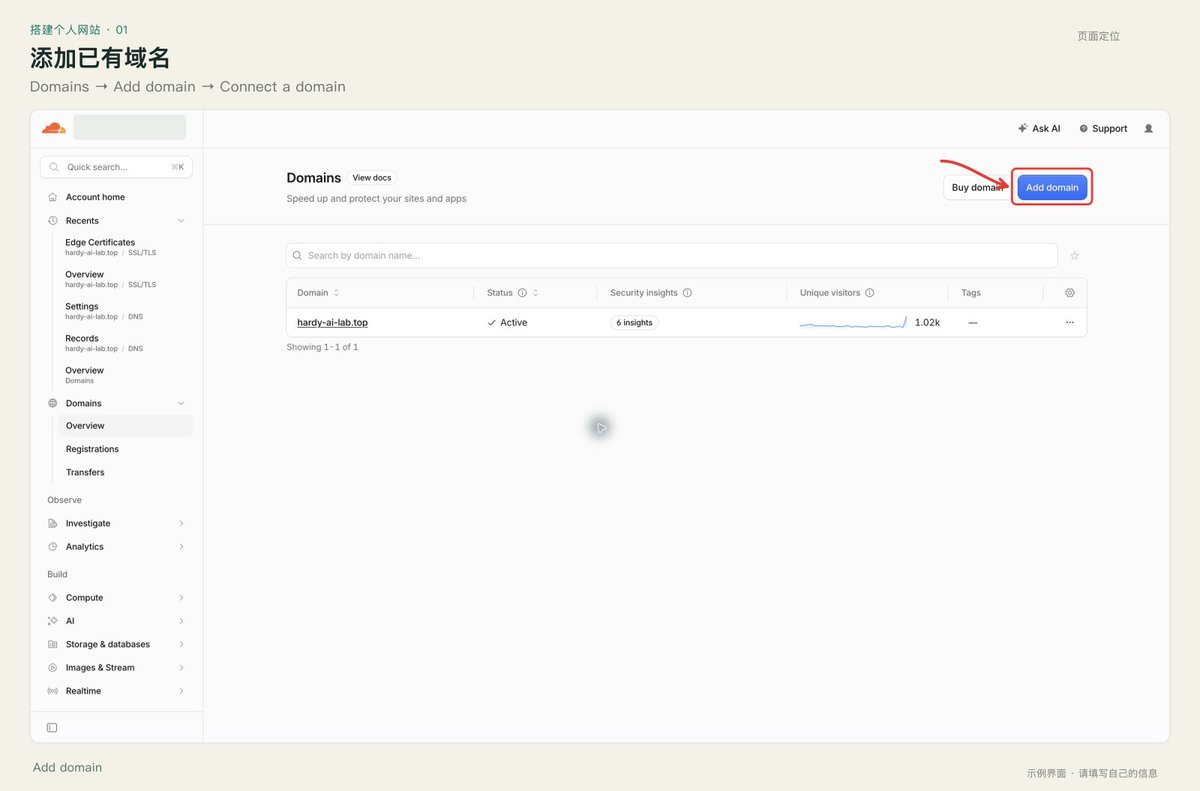
添加自己的域名。打开 Cloudflare 控制台,登录,在 Domains 列表找到 Add domain。点击后进入添加站点页,选择连接已有域名的 Connect a domain。
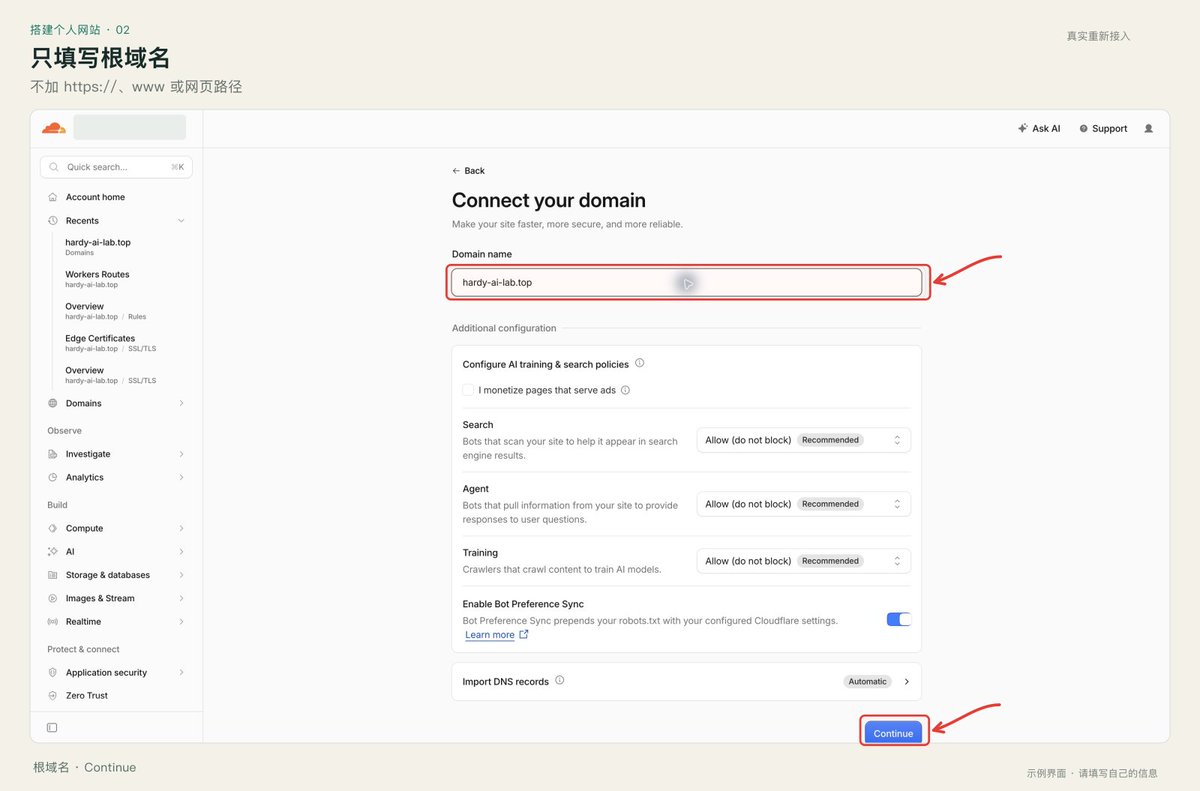
在 Connect your domain 表单输入根域名,例如 example.com,不要加 https://、www 或网页路径,点 Continue。
-
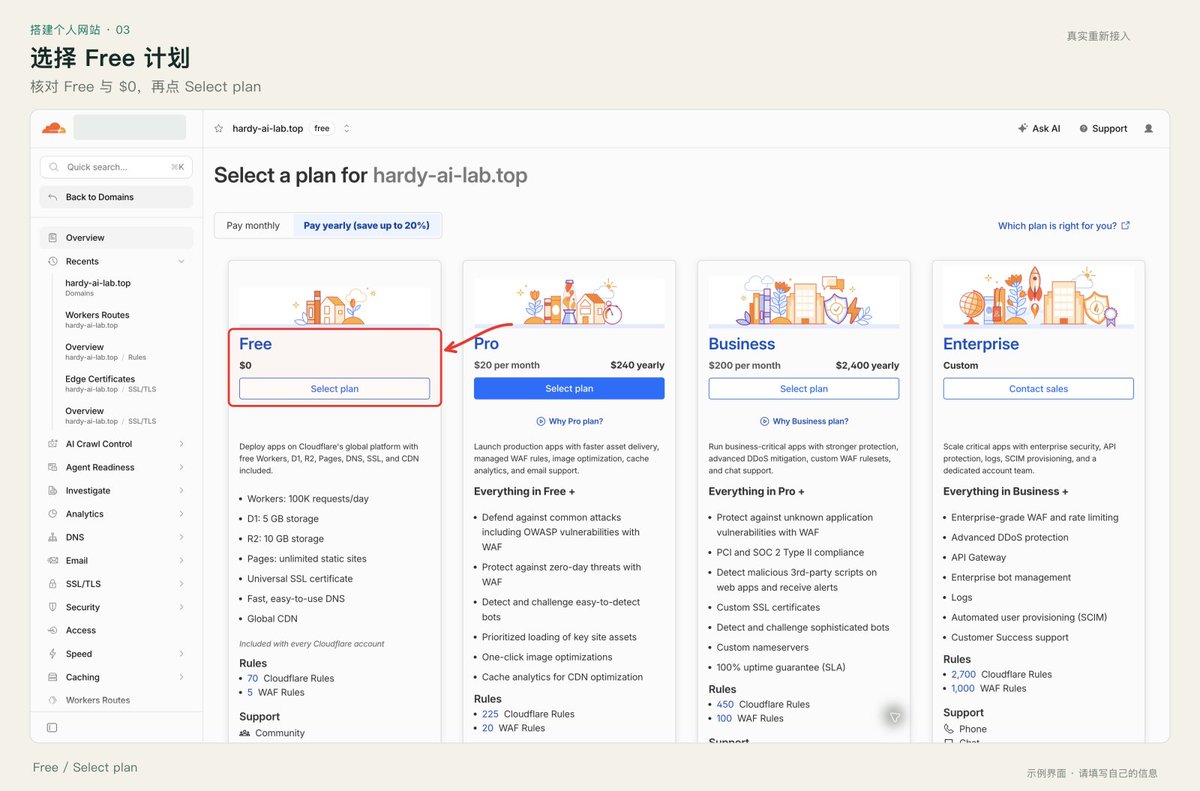
选择免费方案。找到 Free 卡片,点击它下面的 Select plan,继续到 DNS 记录审核。
-
检查扫描到的 DNS 记录。新域名可能没有记录,旧域名可能扫描到 A、CNAME、MX、TXT。旧邮箱和其他服务的记录要一起迁移,自动扫描不能保证完整。确认后按页面提示继续,找到 Cloudflare 分配的两条 nameserver(NS)。
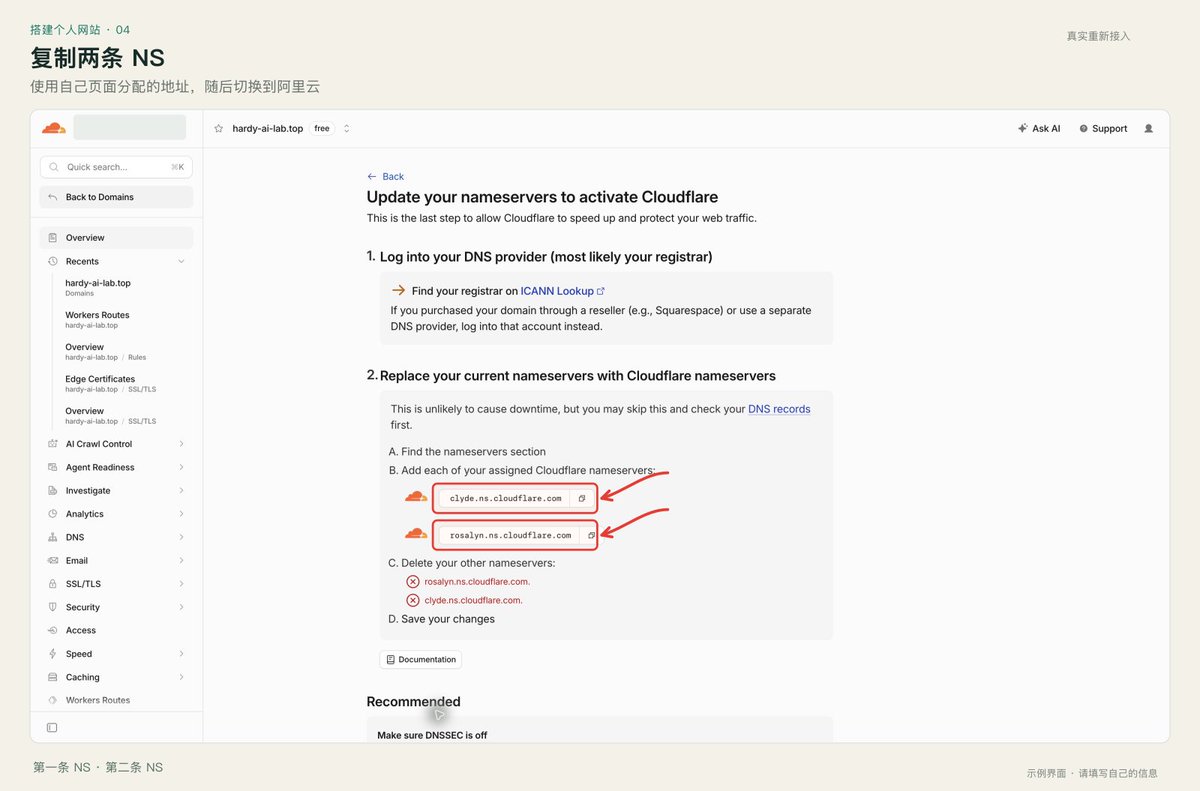
截图是作者已有域名重新接入,页面可能把同一组 NS 同时列进新值与删除提示。请以自己这次分配的 NS 为准;注册商原值已相同就只核对,别照着截图先删除。
-
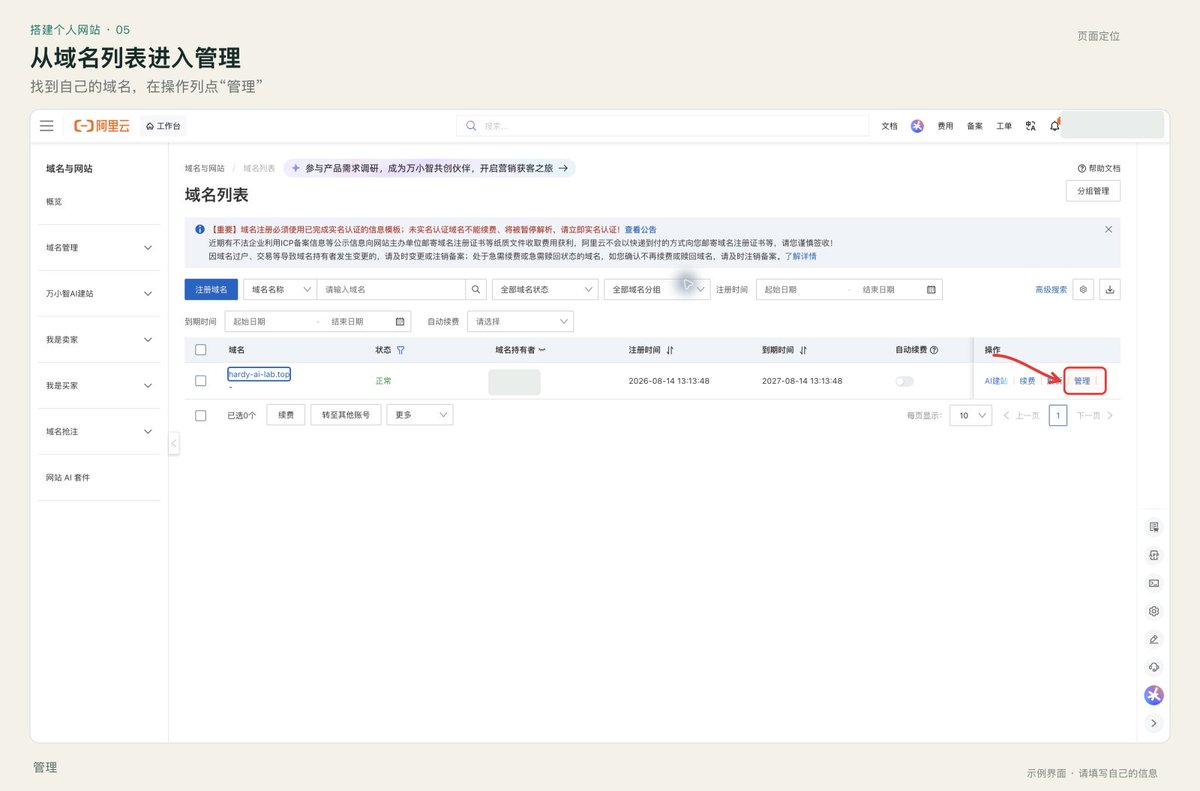
在阿里云修改 DNS 服务器。另开阿里云控制台,在域名列表点该域名右侧的 管理。进入详情后,左侧找到 DNS 管理 → DNS修改,再点 修改DNS服务器。
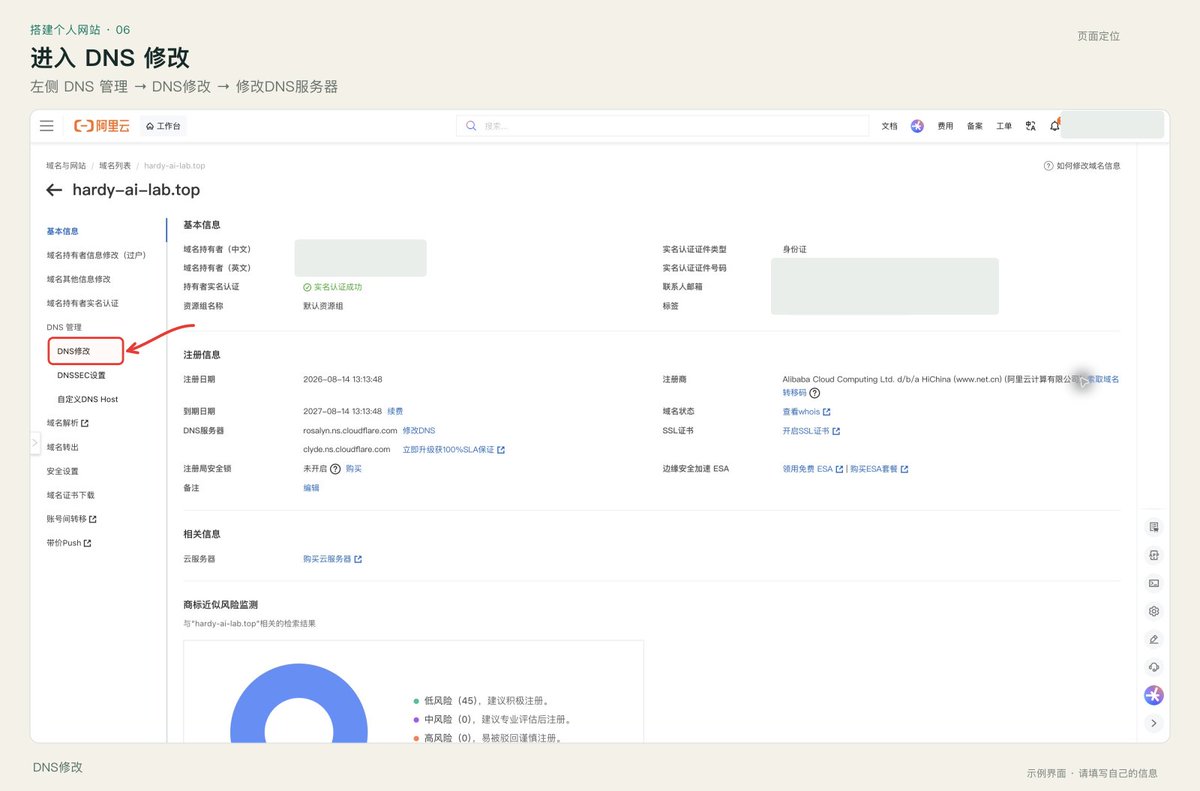
填写自定义 DNS 时,两条 Cloudflare 地址分别放进对应栏位,核对拼写后点 确定,按要求完成验证,再返回查看结果。
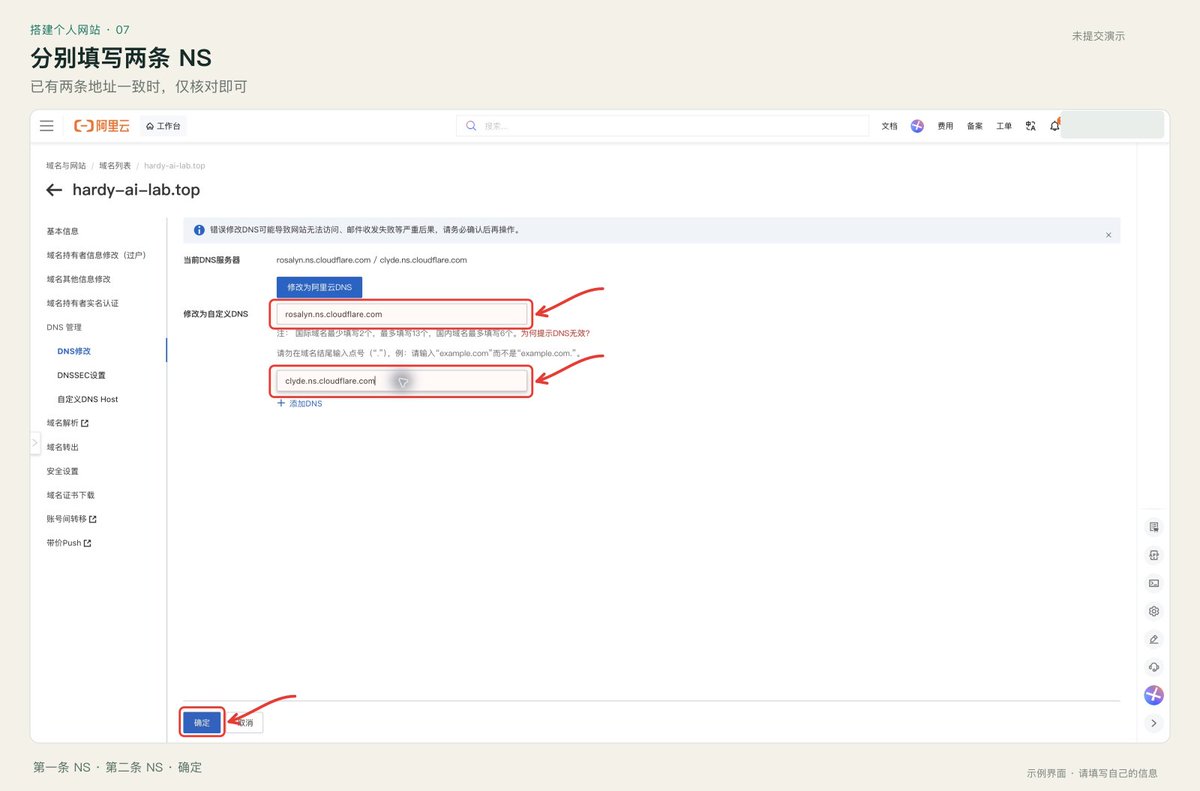
这里修改的是注册商的 DNS 服务器,不是去「域名解析」页面添加两条 NS 记录。两者入口不同。阿里云官方操作说明也采用这条路径。
-
回到 Cloudflare 等待激活。按页面提示检查 NS。显示 Waiting/Pending 时,先确认注册商保存的两条值正确,再等传播;完整生效可能需要 24–48 小时。如果旧域名启用过 DNSSEC,需按注册商与 Cloudflare 接入说明处理旧 DS 与迁移,不反复删除域名重加。
-
配置根域名 A 记录。在 Cloudflare 进入自己的域名 → DNS → Records。已有根域名 A 记录点 Edit;没有时点 Add record:
- Type:A
- Name:
@,表示根域名 - IPv4 address:自己 VPS 的公网 IPv4
- Proxy status:首次部署先用 DNS only,也就是灰云
- TTL:Auto 或默认值
保存后核对 IP。作者截图中的代理是橙云,因为原网站已经部署;你此时先用灰云,等第 09 节的源站 HTTPS 完成再开。
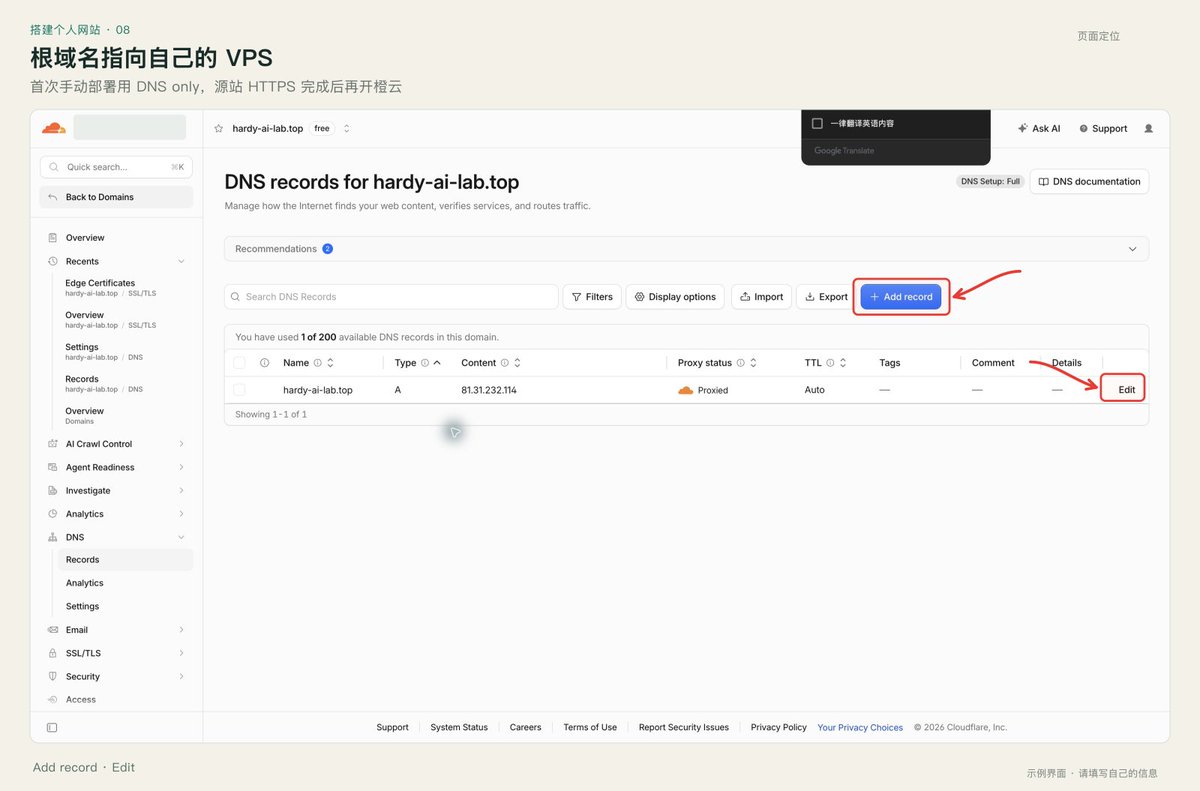
如果域名以前连过网站或邮箱,把已有记录交给 Codex 核对,不要随手删除。这里先使用根域名;需要同时支持 www 时,也一起告诉 Codex。
这一节的结果:Cloudflare 接入 Active,根域名 A 指向你的 VPS,首次部署为灰云。两条 NS 要复制自己的;示例 IP 也不能照抄。
03|把模板交给 Codex,先跑起来
这里开始做网站。先让 rbp-portfolio 模板在电脑上打开,再一点点改成自己的。先别急着加动画。
把仓库链接和存放位置告诉 Codex,让它创建项目、准备环境并启动预览。Mac 和 Windows 都按下面做。
把 GitHub 链接交给 Codex
请下载并跑通这个个人网站模板:
https://github.com/DavidHDev/rbp-portfolio
请在【填写目录】创建项目文件夹。
帮我检查并准备环境、安装依赖、修复报错,完成类型检查与构建。
如果锁文件或依赖版本不兼容,请修复后重新验证,记录修复。
外部字体下载失败时先换用本地或系统字体,不让下载阻塞构建。
暂时保留模板布局,不加新动效。
启动本地预览,给我可以在浏览器打开的地址。
等它跑通,再打开预览
发送上面的提示词,填写项目要放的位置,并说明你使用 Mac 还是 Windows。创建文件夹、下载项目、安装和启动都由 Codex 完成。
等 Codex 给出本地网址,复制到浏览器地址栏打开。
点一下首页、关于和项目。打不开时,把错误提示或截图交给 Codex,让它继续修复。
复查时,这个模板遇到了依赖和构建问题,修复后才在本地跑通。后面的一组背景、导航、光标、文字和卡片组件也完成了本地验证;新 VPS 从零部署、Windows 实机和真实手机还未完成实测。遇到报错,把完整错误交给 Codex,修复后再继续。
这一节的结果:模板在你的浏览器里能打开。这个本地地址还不是公开网站。
04|给它框架,再把你自己的信息放进去
模板有了,下一步先决定访客能看到什么。首页用一句话介绍自己,项目解释你做过什么,文章展示你的思考,联系方式让别人知道如何找到你。
可以从这个框架开始:
- 首页:一句话介绍、头像和主要入口。
- 关于我:经历、技能和简介。
- 项目:作品介绍、图片与演示链接。
- 文章:文章标题、简介与链接。
- 联系:邮箱和愿意公开的社交账号。
模板没有的栏目,让 Codex 按你的资料补上。没有文章就先隐藏文章入口,联系先用邮箱或社交账号。
资料和框架一起交给 Codex
请把模板改成我的个人网站,结构是:首页、关于我、项目、文章、联系。
没有文章就先隐藏文章入口,联系先用邮箱或社交链接。
我的资料:【姓名、简介、头像、项目、文章、公开联系方式】。
正式域名:【填写】;风格偏好:【填写】。
替换原作者示例资料,不编造经历,缺少的信息问我。
先完成内容、导航和手机布局,暂时不加新动效。
同步替换页面标题、分享信息、站点地图与示例域名。
补齐图标、分享图片;移除失效的资源引用,检查页面请求有没有404。
改完检查构建,给我本地预览地址。
打开预览,检查自己的内容
整理姓名、介绍、头像、项目、文章和联系方式。可以直接粘贴给 Codex,也可以放在 我的网站资料.md 里让它读取。
将框架、资料和上面的提示词交给 Codex,让它完成修改并给出本地预览地址。
打开本地网址,先看名字和介绍,再逐项点导航。检查项目、文章的标题与链接是否属于你,原模板头像、社交账号和示例作品是否已经替换。
把浏览器窗口缩窄,检查导航能否操作、文字是否挤在一起。需要修改时说具体位置,例如「项目页第一张卡片说明在窄屏被截断」。
这一节的结果:即使不增加新动画,网站也能完整介绍你。接下来才去 React Bits 选外观。
05|先选背景,确定整个网站的气质
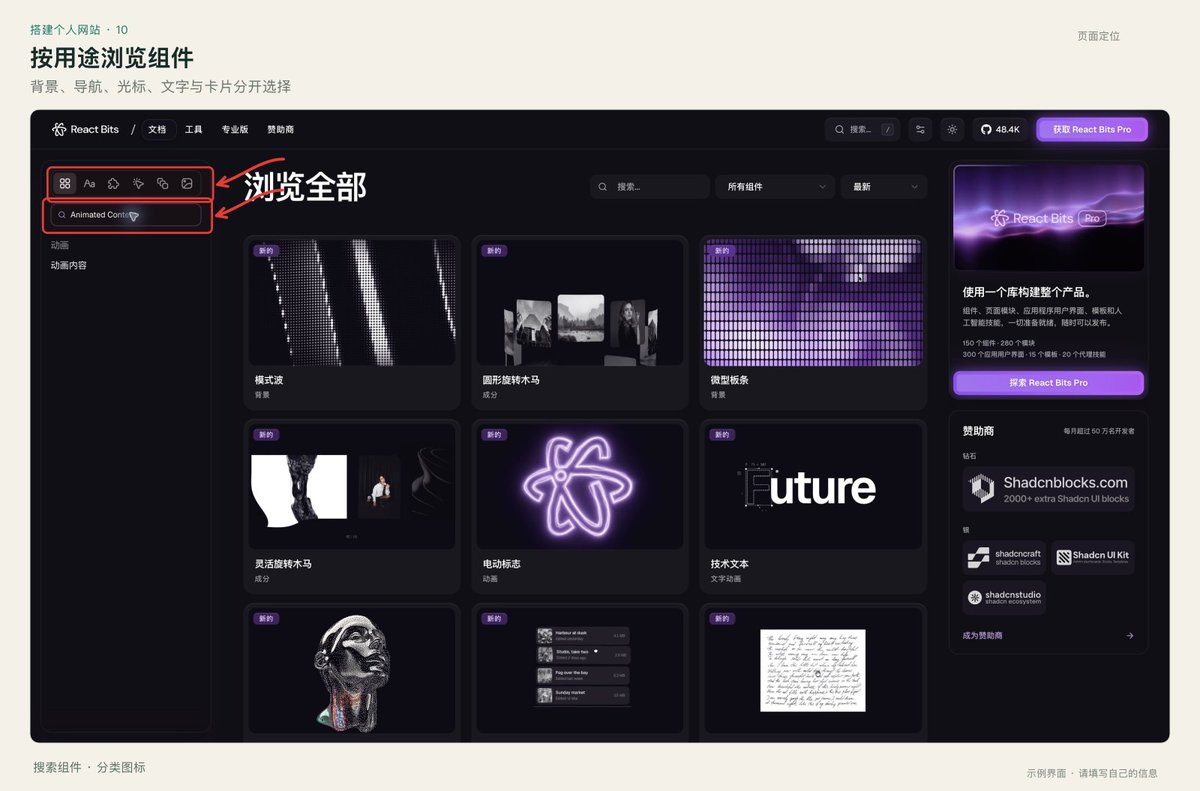
打开 React Bits,从 Browse Components 进入组件目录。先选背景,它对整个网站的视觉影响最大。
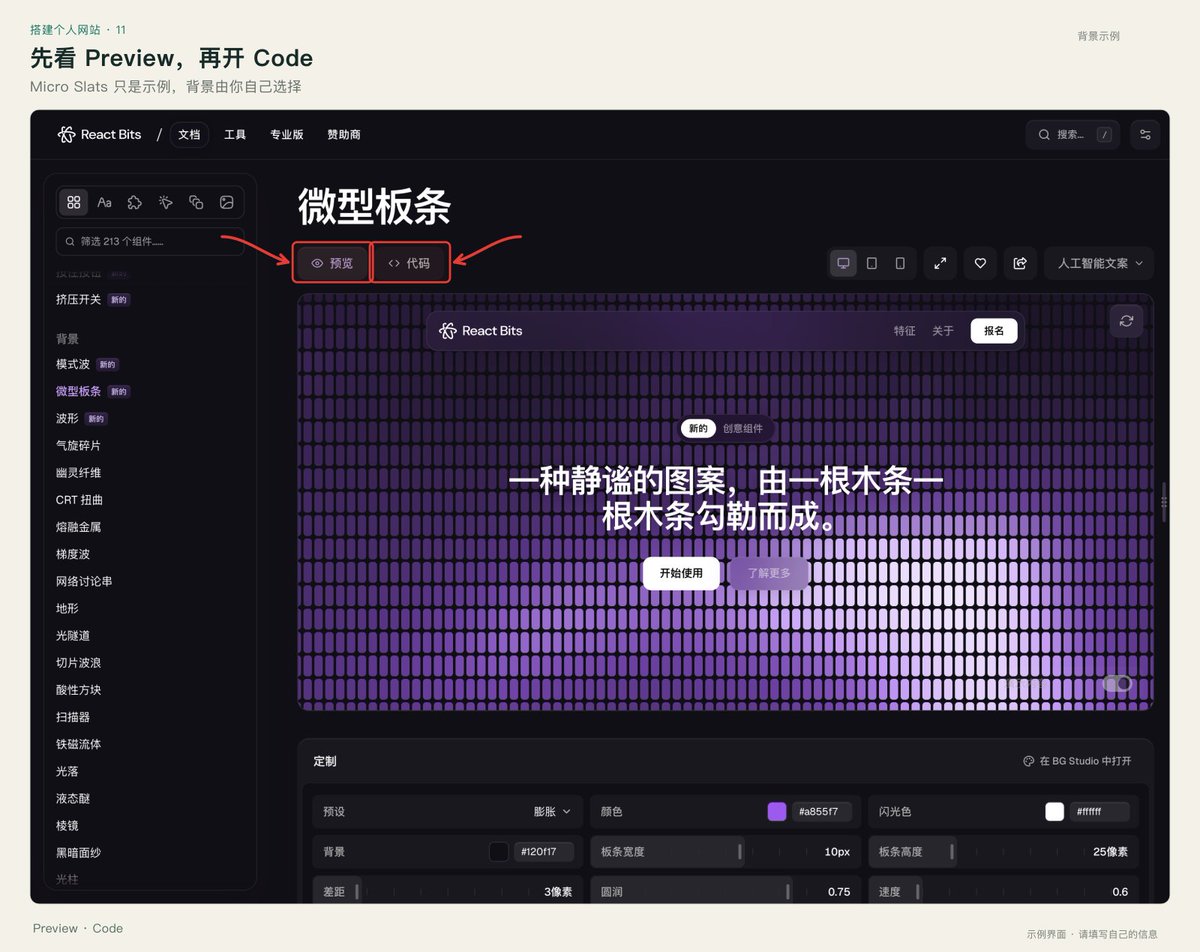
Micro Slats 是条带形成的波动,Aurora 是柔和的极光色带。你也可以继续看 Particles、Grid Distortion。先挑一个主背景,再调到适合自己的颜色和强度。接入时保留组件要求的作者与许可证说明,具体以 React Bits 的许可证为准。
先选效果,再交给 Codex 接入
-
浏览背景分类。在 React Bits 首页点 Browse Components,组件目录点 Backgrounds,也可以在搜索栏输入英文组件名。下图演示搜索栏与分类图标的位置;如果搜索栏里有示例文字,先清空,再选择你需要的分类。
-
打开背景的 Preview。先看效果,必要时在 Customize 调颜色、速度和强度。Micro Slats 只是示例,不是唯一选择。
下面两段是 React Bits 官方组件预览,方便先比较。真实颜色和参数可在组件页继续调。

背景 A · Micro Slats:条带波动。来源:React Bits 官方预览。
查看动效短片

背景 B · Aurora:柔和极光色带。来源:React Bits 官方预览。
查看动效短片
-
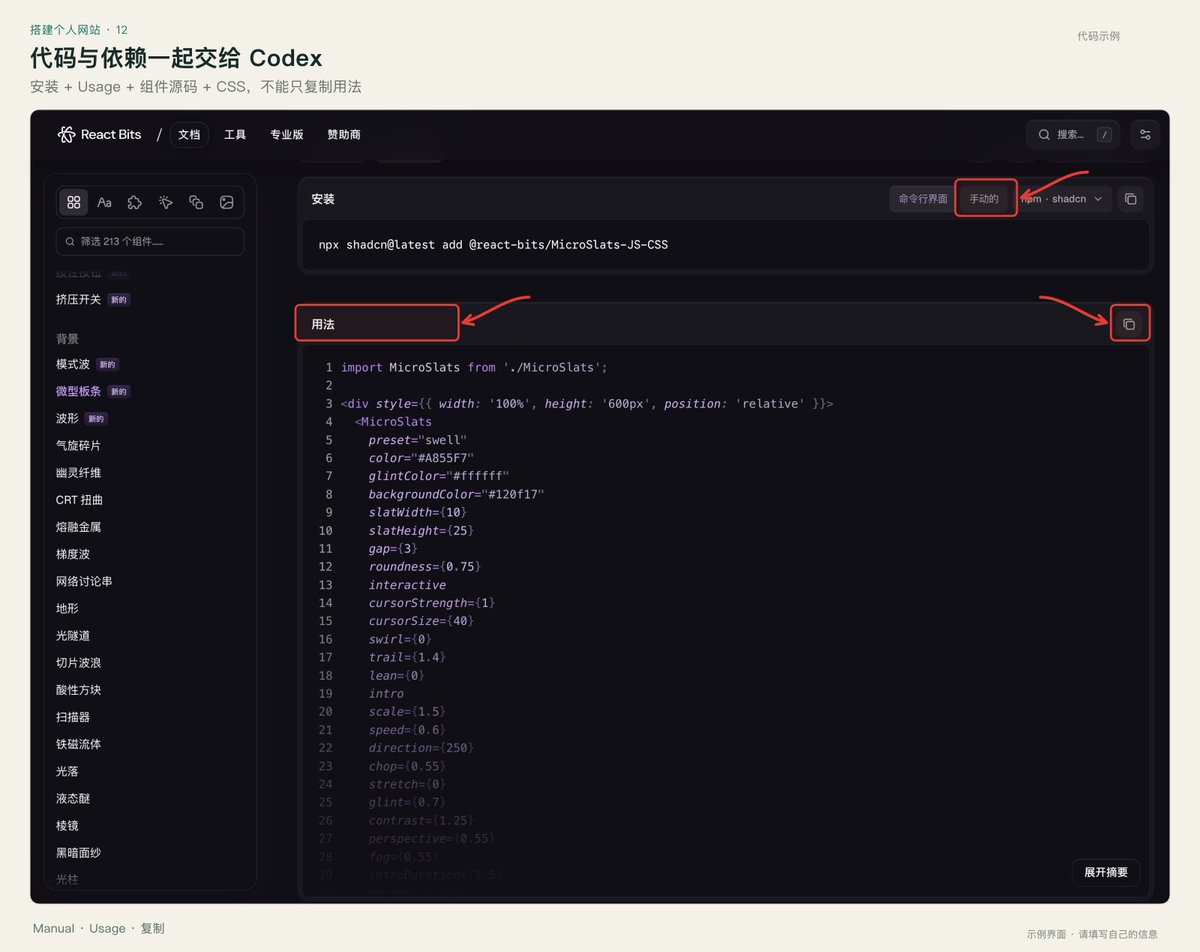
切到 Code,把组件交给 Codex。优先使用页面的 Copy for AI。没有这个按钮时,将安装说明、Usage、组件源码与 CSS 一起复制给 Codex。你不用理解或修改它们,只要别只复制其中一小段。官方代码接入这个模板时可能需要类型和样式适配,让 Codex 修复并检查构建,不能只以复制成功为准。
-
粘贴到 Codex,并说明放在哪里。模板本来就有背景效果,选了新的背景就让 Codex 替换原背景,避免两套效果叠在一起。
请把下面的React Bits组件接入【首页/整站】,替换原背景。
按项目使用的TypeScript与样式方案适配,处理客户端组件与依赖。
颜色与强度:【填写】;代码、依赖和报错由你处理。
保证文字清楚、按钮能点击,手机与减少动态效果模式可降级。
完成后检查构建,给我本地预览地址。
【粘贴Copy for AI结果,或完整代码与安装说明】
这一节的结果:背景已经在你的网站里生效,文字依然清楚,页面仍能正常点击。
06|再选导航,让访客知道往哪里走
导航负责把人带到关于、项目、文章和联系。看起来好玩,也要让人一眼知道每个入口是什么。
选一种导航,保留自己的栏目
回到 React Bits 目录,在 Components 分类搜索 Pill Nav、Dock 或 Card Nav,打开组件页看 Preview。
想先保留清楚的文字菜单,可以考虑 Pill Nav;Dock 适合少量入口,别让图标含义完全靠猜。Card Nav 适合更丰富的展开内容。
在 Code 页使用 Copy for AI,或复制完整代码与安装说明,交给 Codex。告诉它「用这个替换现有导航,保留我的栏目与链接」。
在本地网站点完每个导航项,再把窗口缩窄检查菜单。导航挡住标题、入口过小或点击错位,就反馈给 Codex 修复。
把下面的提示词和组件资料一起发给 Codex:
我选了React Bits的【导航名称或链接】,请替换当前导航。
保留我的栏目与链接,不叠加两套导航。
代码和依赖由你处理,手机上也要能操作。
检查每个入口与构建,改完给我本地预览地址。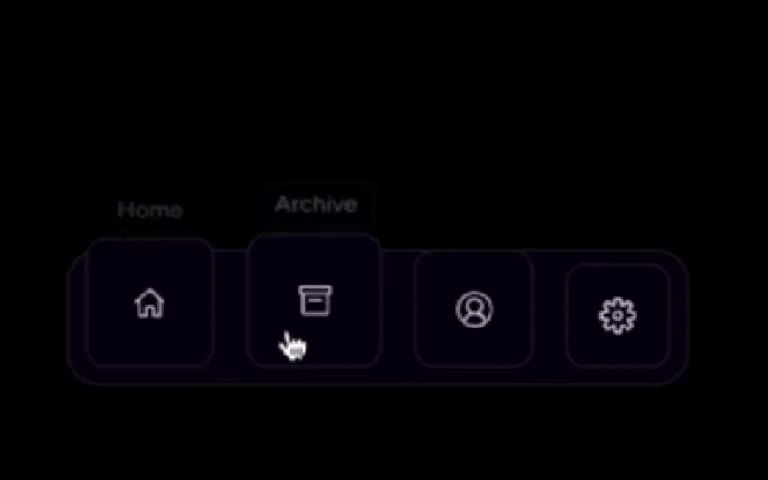
导航 · Dock:指针经过时图标缩放。来源:React Bits 官方预览。
查看动效短片
这一节的结果:外观换了,原来的页面入口仍然完整可用。
07|光标动效,挑一个就够了
光标适合增加一点反馈。它不是网站必需功能,尤其在手机上没有鼠标,不能让操作依赖这种效果。
挑一个光标效果,再检查点击
在 Animations 分类搜索 Target Cursor、Splash Cursor、Ghost Cursor 或 Ribbons,先在 Preview 移动鼠标观察效果。
选择一个,用 Copy for AI 或完整代码与安装说明交给 Codex,注明启用范围和手机降级要求。
在自己的本地网站移动鼠标并点击导航、卡片和联系按钮,确认效果没有拦截操作。
如果鼠标跟随太夸张,先减强度,或直接移除。光标给网站加分的前提是操作仍然轻松。
把下面的提示词和组件资料一起发给 Codex:
请接入React Bits的【光标效果名称或链接】。
代码、依赖和兼容问题由你处理,效果不要挡住点击。
手机和减少动态效果模式保留普通交互。
处理目标元素标记与类型兼容,检查导航、按钮、卡片和构建,给我预览地址。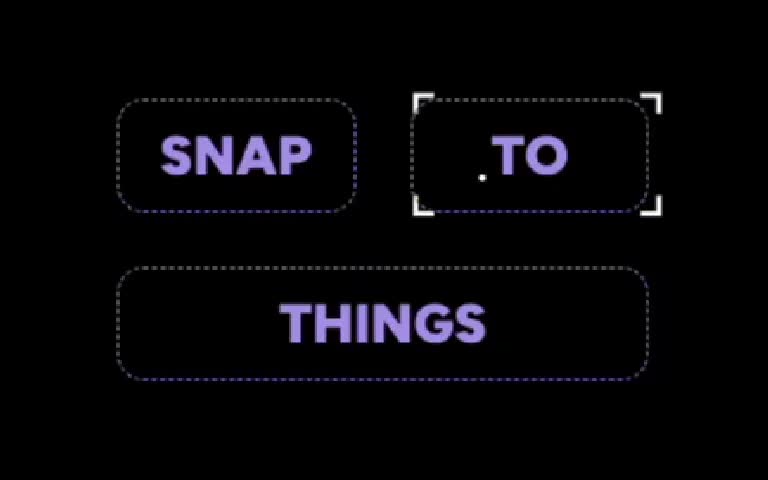
光标 · Target Cursor:围绕交互目标的反馈。来源:React Bits 官方预览。
查看动效短片
这一节的结果:桌面交互有反馈,手机仍能直接操作。
08|用小组件补细节,让组合有取舍
背景、导航和光标确定后,再看文字、卡片、列表与微交互。可以按用途来选,不用把整个组件库装进网站。
- 背景 Backgrounds(Micro Slats、Aurora、Particles、Grid Distortion):适合放首页主视觉或整站底层;一个主背景,避免抢正文。
- 导航 Components(Pill Nav、Dock、Card Nav):适合放顶部或底部导航;保留清楚的栏目与手机菜单。
- 光标 Animations(Target Cursor、Splash Cursor、Ghost Cursor、Ribbons):适合放桌面交互;通常只选一个,触屏降级。
- 文字 Text Animations(Blur Text、Split Text、Text Type、Scroll Reveal):适合放首屏标题、少量段落入口;长正文保持稳定可读。
- 卡片与作品 Components(Spotlight Card、Tilted Card、Circular Gallery、Animated List):适合放项目、文章、作品展示;Gallery 是作品浏览,不替代主导航。
- 微交互 Micro / Animations(Spring Check、Hold Button、Click Spark、Magnet):适合放按钮、反馈、选择控件;先有真实功能,再加效果。
如果还没决定怎么搭,可以先从 Aurora 背景、文字导航、Spotlight Card 项目卡片和少量 Blur Text 开始,光标先不加。文字入口容易辨认,卡片效果集中在作品区,访客能先看清你的内容。喜欢其他效果,再逐项替换。
一次只接入一项
按上表选择用途,打开组件页,先看 Preview。
切 Code,用 Copy for AI 或完整代码与安装说明交给 Codex,并说清楚「项目卡片用 Spotlight Card」「首屏标题用 Blur Text」这样的落点。
让它改完一项就给本地地址,自己打开检查。没有问题后再接下一项。
最后统一颜色与间距。如果每个组件都用各自默认色,整站容易像几个演示页面拼在一起。
把下面的提示词和组件资料一起发给 Codex:
请依次接入这些React Bits组件:【名称、链接、放置位置】。
一次完成一项,检查后再继续;重复效果先说明取舍。
整站统一颜色、字体与间距,代码和依赖由你处理。
完成后检查手机、链接和构建,打开预览。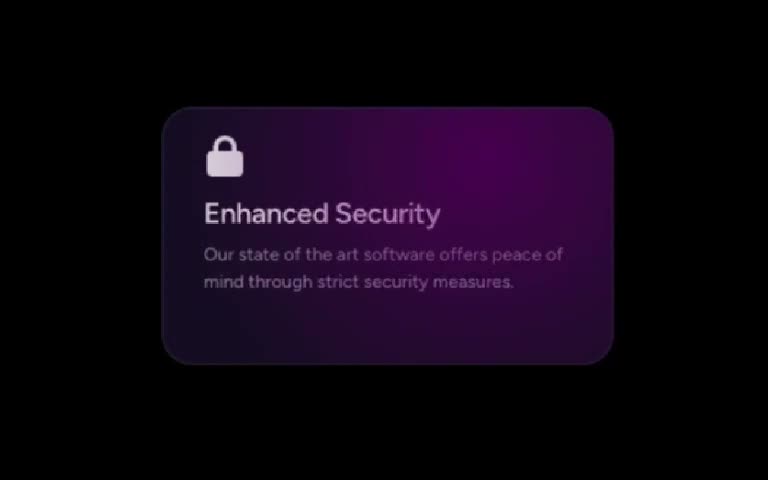
卡片 · Spotlight Card:指针光晕。来源:React Bits 官方预览。
查看动效短片

文字 · Blur Text:文字逐步清晰。来源:React Bits 官方预览。
查看动效短片
这一节的结果:页面结构、内容和视觉已经完整。现在把网站放到服务器。
09|让 Codex 把网站放到服务器
本地预览还不是公开网站。接下来把它放到 VPS,别人才能通过域名访问。
我们在自己的电脑上完成构建,再把生成的网站文件上传到 VPS,服务器负责对外提供页面。文章、作品与邮箱链接适合这个静态方案;需要登录、数据库或收件表单时,要另行接入服务。具体限制可由 Codex 参考 Next.js 静态导出说明处理。

这一节需要服务器连接信息。代码、文件上传、服务器配置和 HTTPS 证书都交给 Codex 处理;密码与私钥只通过当前工具支持的安全方式提供,不写进文章或公开项目。
把部署交给 Codex
请将当前个人网站部署到我的VPS,使用静态网站方式。
域名:【填写】;服务器IP:【填写】;系统:【填写】;SSH端口:【填写】。
先确认连接方式;需要密钥时帮我准备,并指导我完成授权,不把密码写入项目。
在本地配置静态导出,处理图片、站点地图和路由兼容,构建通过后上传导出文件。
构建器持续阻塞时先定位原因,必要时使用兼容的构建方式,不跳过类型检查。
检查现有服务,配置Nginx,保留已有业务与可恢复的旧版本。
确认域名解析到此IP、保持DNS only,并检查服务器与服务商的80、443端口。
先验证HTTP,再申请浏览器信任的HTTPS证书,配置并测试自动续期。
验证内页刷新、图片、404、公开HTTPS与源站证书,暂不切换Cloudflare代理。
给我可访问的地址,汇报实际完成和仍待处理的步骤。
提供连接信息,再检查正式网址
打开 VPS 服务管理页,找到公网 IP、系统、root 用户名和 SSH 端口,并确认已经保存好 root 密码。把这些配置及域名交给 Codex,发送上面的部署提示词。
按 Codex 的提示完成连接授权。由它在电脑上构建网站、上传导出文件,再配置服务器和证书;不需要在这台 1GB VPS 上编译整个项目。
如果需要在服务商控制台调整端口,让 Codex 先确认具体入口和要修改的项目。已开启 computer use 的 Mac 用户可让它操作网页;按本文路线使用的 Windows 用户再逐项自己点。网站通常需要开放 80、443,原有 SSH 连接端口要保留。
等 Codex 给出正式网址,自己在浏览器打开,确认名字、头像和作品正确,再点几个内页。
如果打不开,把网页错误和 Codex 的部署结果一起交回去,让它继续检查,不要自行重复修改 DNS。
这一阶段先保持灰云,用浏览器信任的证书(例如 Let’s Encrypt)检查网站。域名验证和证书申请交给 Codex,依据见 Let’s Encrypt 官方说明。普通浏览器默认不信任 Cloudflare Origin CA 证书,不适合用它做这一步的直接验收。
若当前 Codex 环境没有服务器连接能力,需要先换到能执行终端、连接服务器的环境。这一步不能只靠聊天回答完成。
这一节的结果:Codex 已验证源站 HTTPS,你也能通过自己的域名看到网站。下一节再开启 Cloudflare 代理。
10|开启 Cloudflare 代理,完成两段 HTTPS
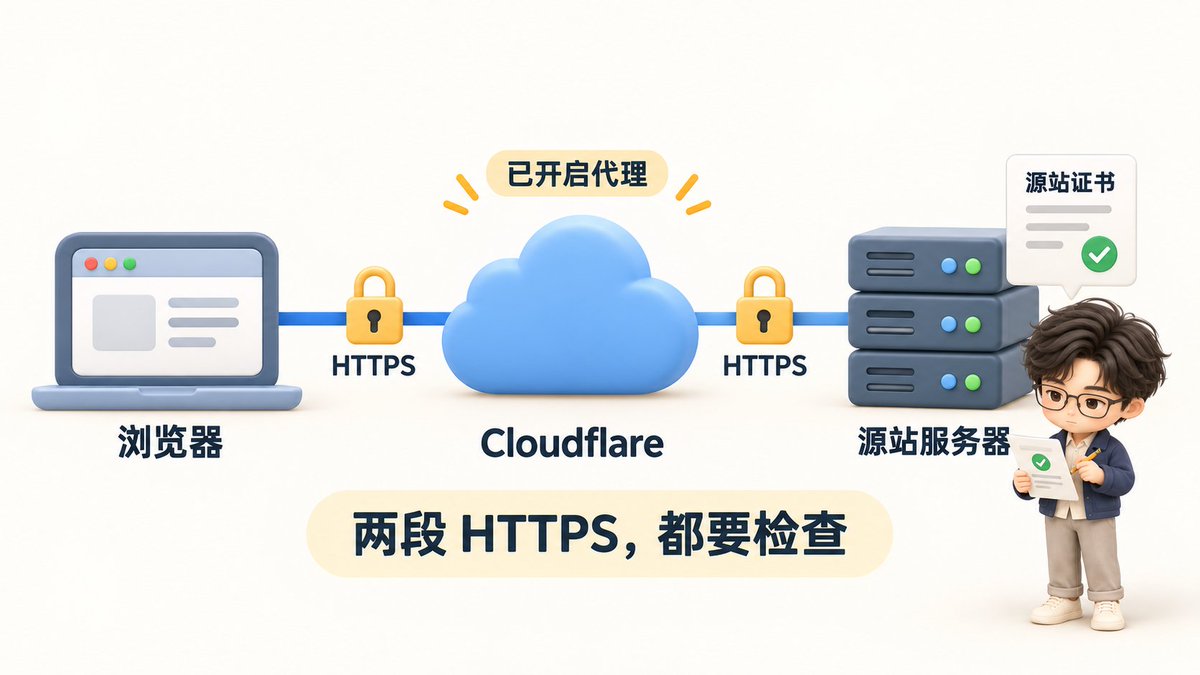
先让 Codex 确认服务器的 HTTPS 已完成,再开启 Cloudflare 代理。只看到 Cloudflare 的证书显示 Active,还不能说明整个网站已正常。
Mac(已开启 computer use):切换与验收交给 Codex
源站HTTPS已经完成,请用电脑操作打开Cloudflare域名【填写】。
设置Full (strict),将根域名A记录改为Proxied并保存。
核对Universal SSL是否Active,再检查公开网站和源站HTTPS。
有问题继续排查,不只根据证书状态判断成功。
Windows(自行操作网页):按三个入口核对
-
设置 Full (strict)。打开 Cloudflare 的对应域名,进入 SSL/TLS → Overview,点击 Configure。
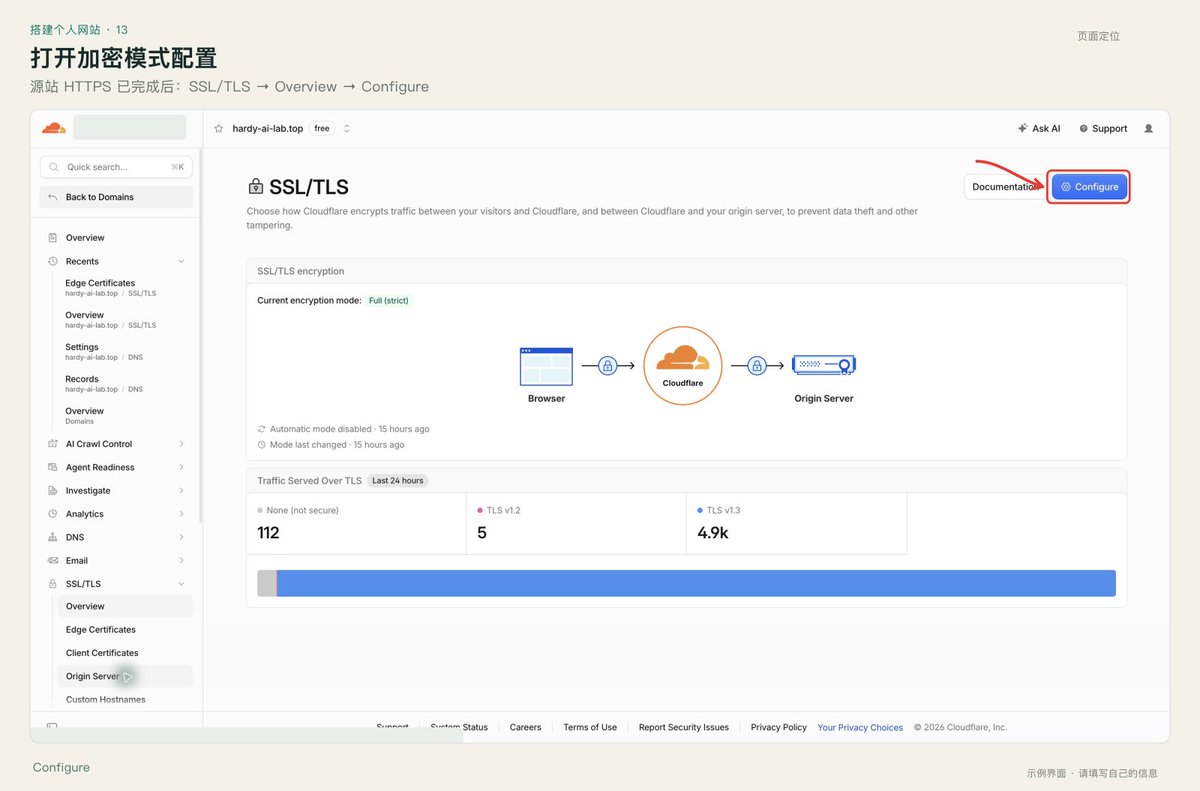
选择 Full (strict),点 Save,回到概览确认模式。所需的服务器证书检查由 Codex 完成,具体条件见 Cloudflare 官方说明。

-
开橙云。进入 DNS → Records,根域名 A 记录点 Edit,将 Proxy status 设为 Proxied,点 Save。列表应显示橙云。

-
看边缘证书,再打开网站。进入 SSL/TLS → Edge Certificates,确认 Universal SSL / Universal 证书为 Active。仍在签发时检查接入状态并等待,参考 Universal SSL 官方说明。

这一节的结果:源站和公开 HTTPS 都可用,Cloudflare 为橙云代理,模式为 Full (strict)。
11|最后检查一次,以后更新也按这个顺序
网站能打开之后,花几分钟以访客的方式使用它。首页可以正常,不代表每个链接、内页和手机布局都正常。
Mac(已开启 computer use):让 Codex 完成一次上线检查
请用电脑操作检查我的正式网站【网址】。
检查页面、导航、图片、外链、HTTPS和手机布局,清理模板占位信息。
发现问题先修复再部署,并复查结果。
告诉我以后如何更新网站,汇报尚未验证的部分。
Windows(自行操作网页):按访客的顺序检查
打开正式网址,看名字、简介和头像;确认没有原作者示例信息。
每个导航都点一次,进入内页后刷新;输入一个不存在的地址,应得到 404。
点击所有项目、文章、邮箱和社交链接。联系表单如果没有接收服务,就不能把它写成已可用。
缩窄浏览器,再用自己的手机打开网站,检查菜单、排版、动画和点击。电脑窄窗口检查不能完全替代真实手机。
把发现的问题具体描述给 Codex,让它修复后再构建与上传,检查线上结果。
以后更新也是:改内容 → 本地预览 → 构建 → 上传 → 线上检查。每次修改都让 Codex 检查后再上线,保留可恢复的旧版本。
遇到问题,把「正在做哪一步、网页截图、完整报错」一起交给 Codex,让它定位并修复。
做到这里,你就有一个属于自己的地址了。
第一版可以只有一段介绍、几个作品和一个联系入口。以后写了一篇文章、做了一个项目,再把它放进去。网站不需要一次做完,它可以跟着你一起更新。


内容核验说明
一篇把买域名、买 VPS、改模板、选组件、部署和开 HTTPS 串成一条线的实操记录。价格按 2026 年 10 月 3 日截图粗算,步骤细到填哪个表单、点哪个按钮,适合想动手做作品集却卡在「不知道从哪开始」的人。也要留意作者自述:新 VPS 从零部署、Windows 实机和真机手机尚未实测。
文中价格、套餐配置与操作截图来自原作者公开披露,诀.com 未独立验证;模板本地跑通与组件验证为作者自述,新 VPS 从零部署、Windows 实机和真实手机未完成实测,结果不保证复现。评论区整合
根据评论整合来看,回复多是正向反馈,认可教程细致、网站好看,不少人表示要照着做自己的网站,也有人希望拿到更具体的分步参考。有回复提出成本可以更低,不买域名零元也能建站;另一位提到自己做过收银机产品「试音 FM」,搭建成本比文中示例更高。整体讨论集中在低成本动手建站,未出现对方法本身的质疑。
基于原帖公开评论整理,只反映讨论中的观点与反馈,不代表诀.com 立场。原始来源
原作者:Hardy Chen(@Chchenhao0129)
本文对公开来源内容进行了结构化整理,原观点与内容归原作者所有。
查看原文