超简单 Grok Bot。
作者记录了自己上手 Grok Bot 的全过程:先说明入手所需的套餐条件,再依次走完下载安装、登录(需通过 Cursor 账号)、界面认识、创建第一个机器人、创建三支机器人团队、安装市场插件的步骤,随后列出 Grok Bot 相对普通聊天 AI 的优势与主要功能块,并用一张对照表比较它和 Claude Code / Codex、OpenClaw / Hermes、豆包工作 / WorkBuddy 的异同与选择建议,最后表示要拿刚创建的机器人来发布本文。
Grok Bot 在推特热度空前,感觉是个新颖的产品,本想继续整视频剪辑,还是停下来研究研究!
前有 Claude Code、Codex 一类偏写代码的 Agent,有豆包工作、WorkBuddy 一类偏办公交付的桌面 Agent,也有 OpenClaw(龙虾)、Hermes、Nanobot 一类开源智能体脚手架——后者免费,但需要一定技术基础才能部署,接第三方服务也相对复杂。Grok Bot 把「拥有一个自己的智能体」门槛降了下来:Mac 等桌面端即可使用,自带云电脑,更容易拥有专属助手;也支持多助手与群聊,方便按角色协作。
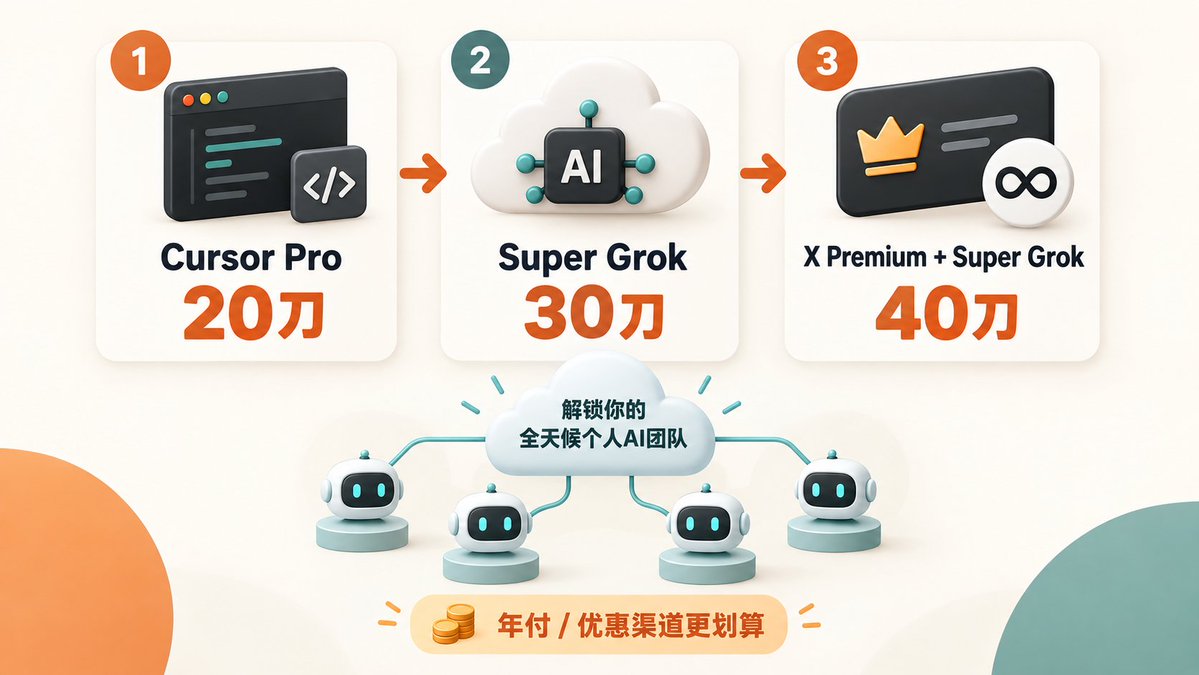
最低入手条件:
- Cursor Pro 20刀
- Grok 直接购买 Super Grok 30刀
- X Premium + 需获取 Super Grok 40刀
- 年付或者优惠渠道入手更优惠
配置越高,Token 额度越高,官方技术支持越好,可选其他套餐
一、下载安装 Grok Bot
找官方账号 @bot ,官方链接 https://x.ai/bot 下载安装
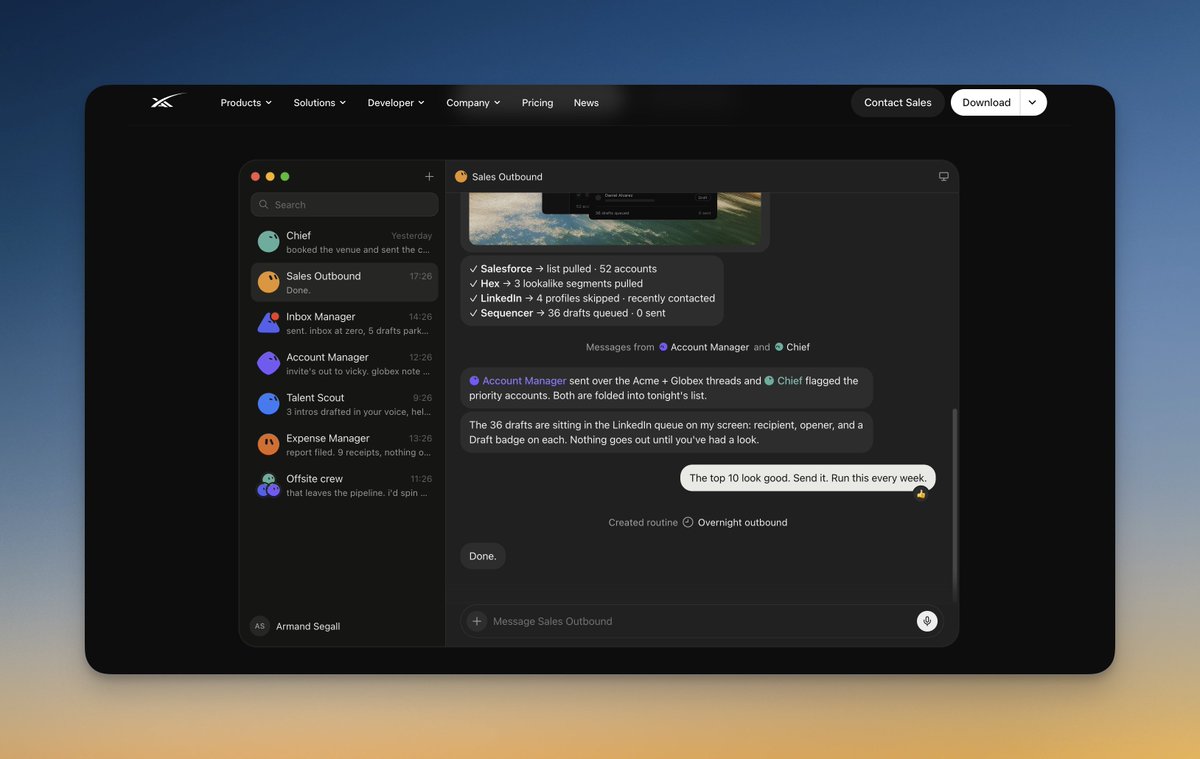
购买下单后,登录同一个账号(邮箱同一个),既可获得一个为你24小时工作的机器人团队
二、登录 Grok Bot
入口我看官方链接走的 cursor 域名 https://cursor.com/bot/onboarding
所以你要登录 Cursor 再登录 Grok Bot,而且 Cursor 账号目前是唯一入口,没有第二套
尽量做到 马斯克旗下的 X 账号、Grok 账号、Cursor 账号统一,否则登录了其他账号可能没有权益
三、Grok Bot 界面
界面非常的简洁,右边的云虚拟主机,就是一台电脑,主要有三个程序,一个是 chrome 一个文件目录一个 cli 命令终端,你可以安装其他软件,或者直接叫机器人安装!
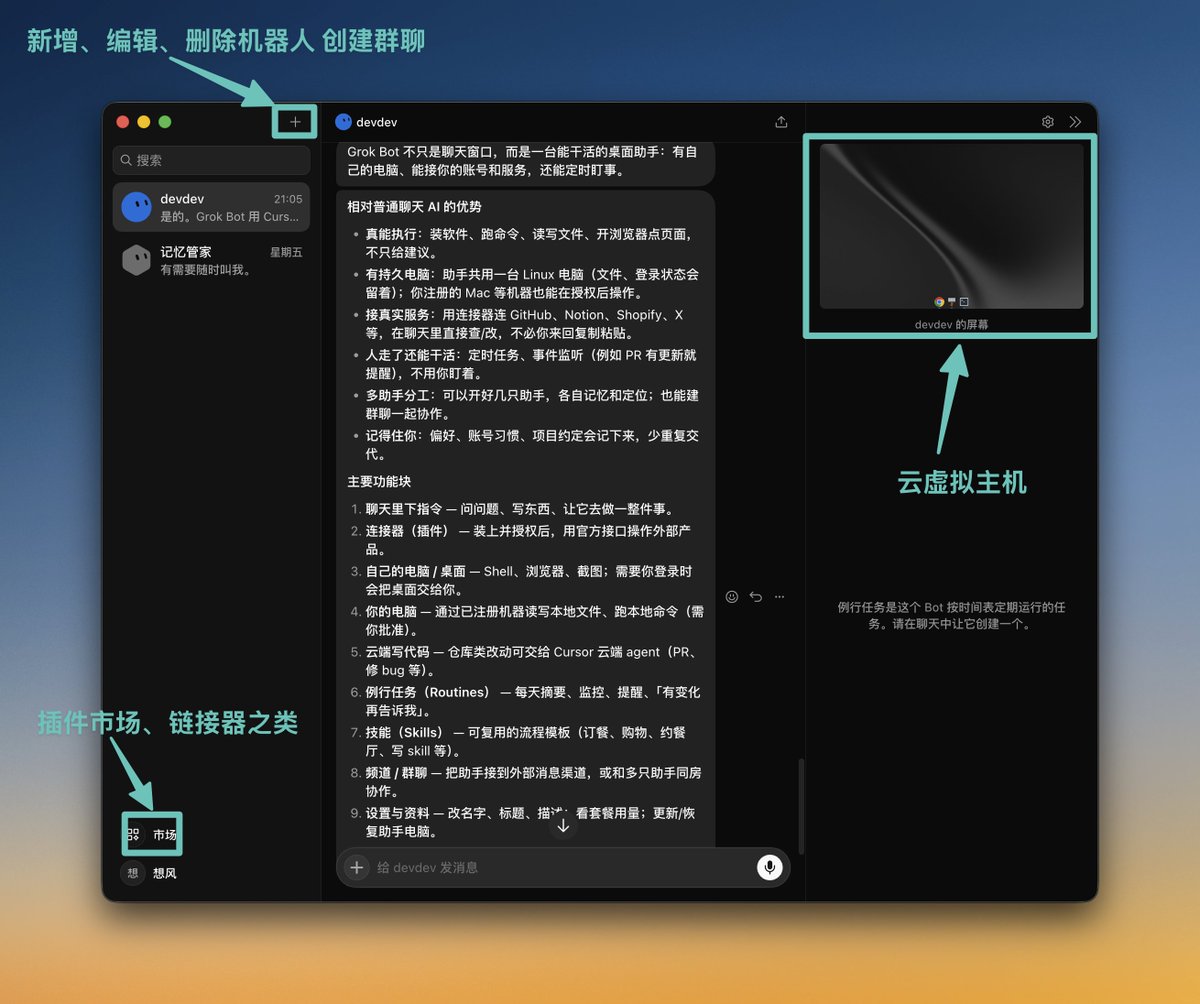
四、创建第一个机器人 devdev
直接添加模版 https://x.ai/bot/-RcPDuFlTcWZSgA731eti
或者你可以手动创建 机器人名字随意
这个机器人目标是教会你使用 Grok Bot
选中机器人 右键选编辑机器人 在描述里添加以下藐视即可
用来测试和学习 Grok Bot 的用法;演示功能时讲清楚,少假设已经会用。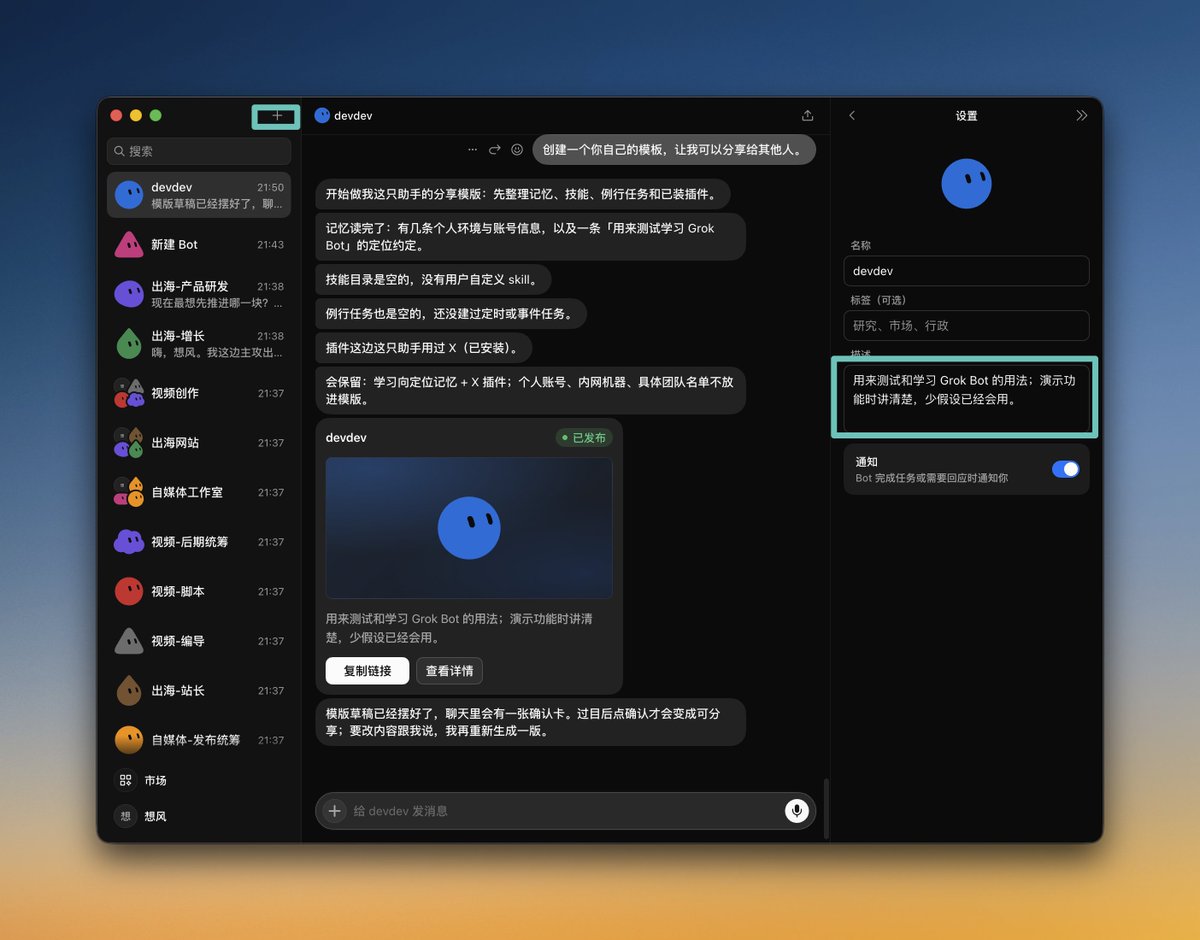
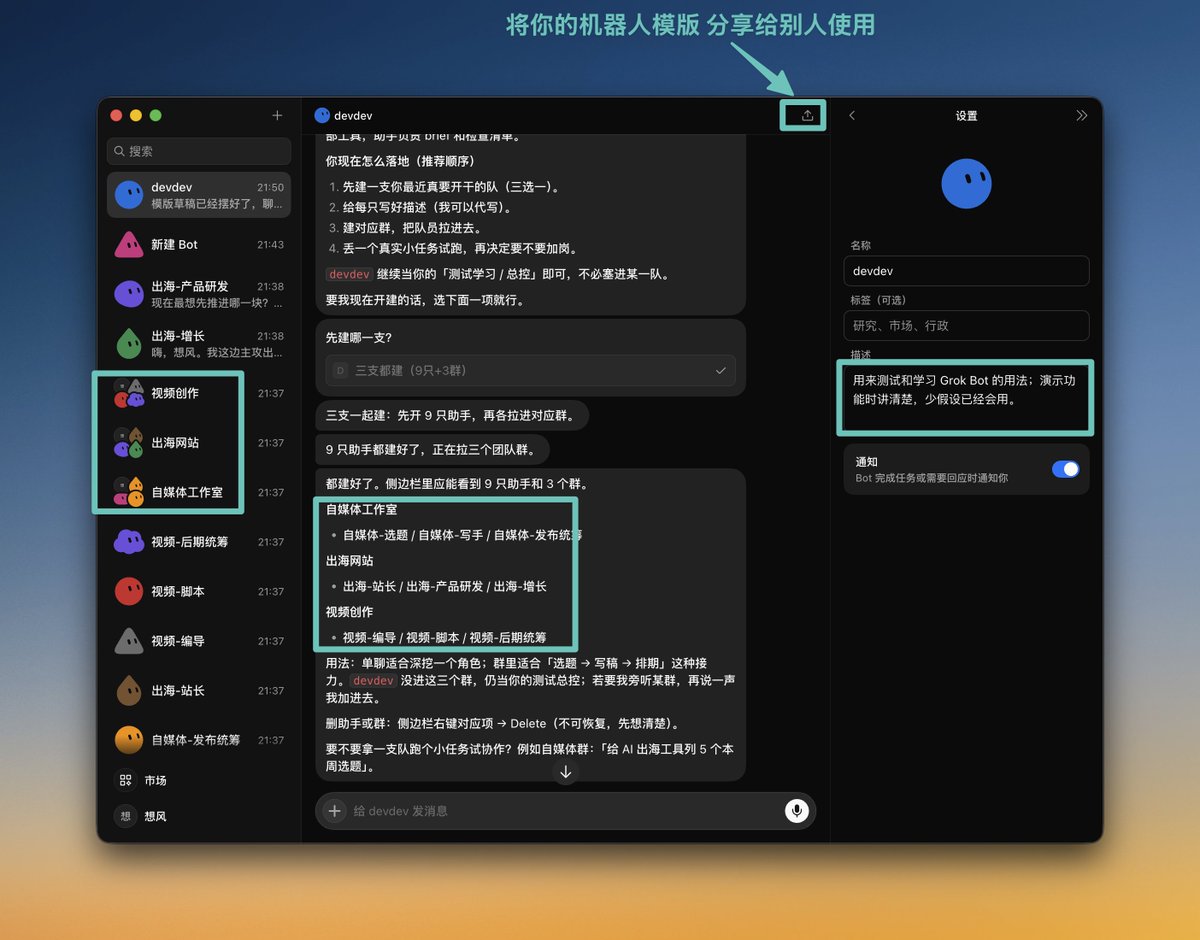
五、创建机器人团队
和第一个机器人 直接说
提示词: 我想创建自媒体团队、出海网站团队和视频创作团队 你有什么建议 该怎么建呢
选 D:三支都建(9只+3群)
六、市场插件
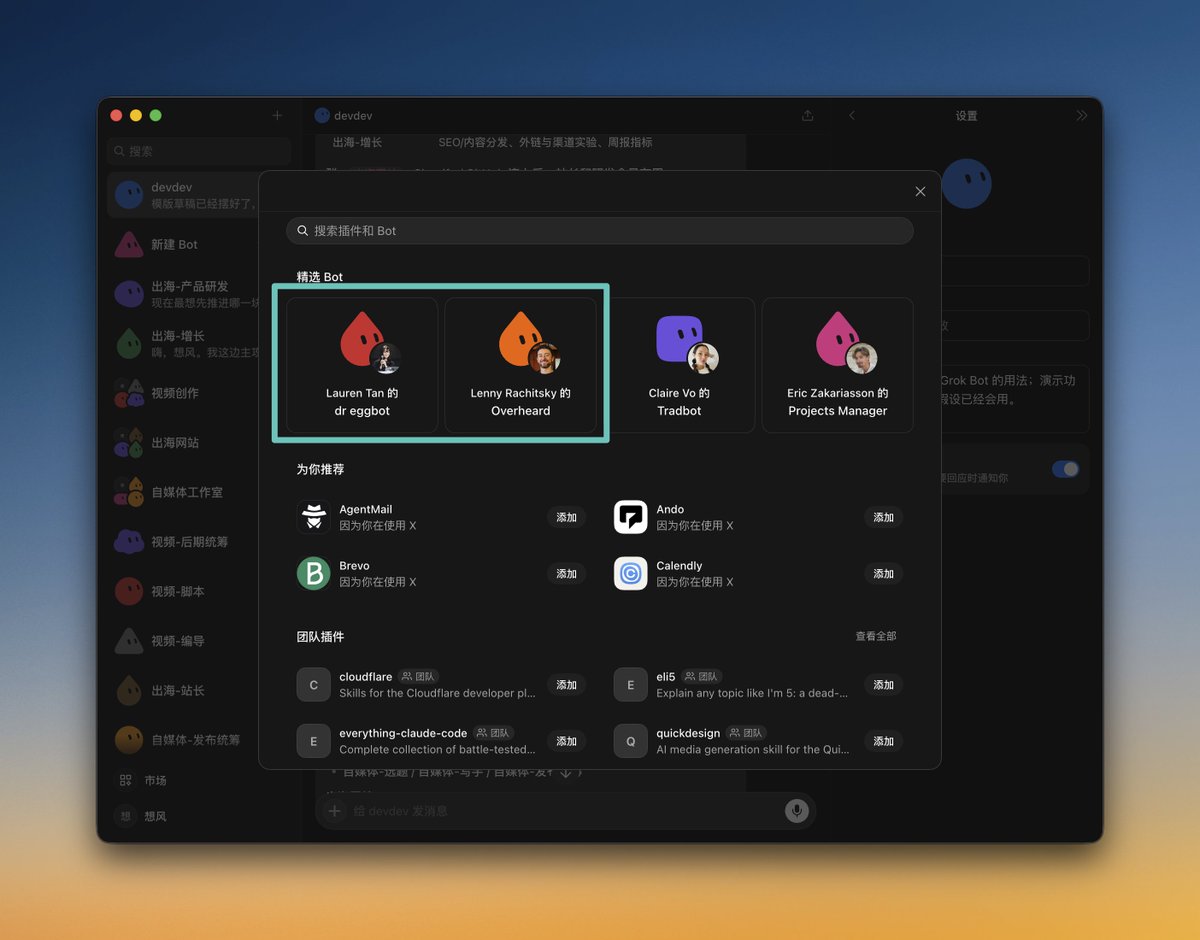
除了 推特插件是必装的 这三个也推荐使用
- dr eggbot:专门帮你设计和创建 Grok Bot
- Overheard:专门帮你盯第三方有没有提到你的名字、品牌和网址。
- Best Video Editor:AI 视频编辑器,挂载了技能,给它你的素材,它会处理剪辑、剪切、声音、标题、节奏等等 基 https://x.com/XFreeze/status/2093442263200235974
其他有需要有用到再装,或者你基于机器人改告,真正适合你的是,肯定是你定制的机器人
七、Grok bot的优势和功能
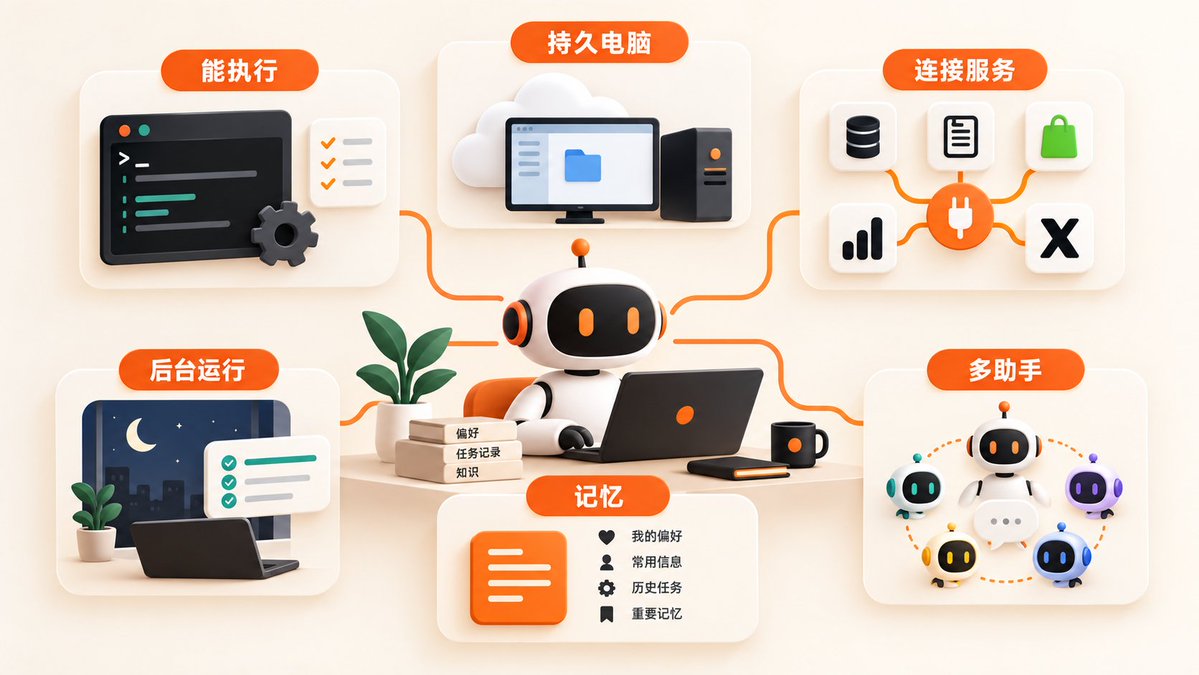
相对普通聊天 AI 的优势
- 真能执行:装软件、跑命令、读写文件、开浏览器点页面,不只给建议。
- 有持久电脑:助手共用一台 Linux 电脑(文件、登录状态会留着);你注册的 Mac 等机器也能在授权后操作。
- 接真实服务:用连接器连 GitHub、Notion、Shopify、X 等,在聊天里直接查/改,不必你来回复制粘贴。
- 人走了还能干活:定时任务、事件监听(例如 PR 有更新就提醒),不用你盯着。
- 多助手分工:可以开好几只助手,各自记忆和定位;也能建群聊一起协作。
- 记得住你:偏好、账号习惯、项目约定会记下来,少重复交代。
主要功能块
- 聊天里下指令 — 问问题、写东西、让它去做一整件事。
- 连接器(插件) — 装上并授权后,用官方接口操作外部产品。
- 自己的电脑 / 桌面 — Shell、浏览器、截图;需要你登录时会把桌面交给你。
- 你的电脑 — 通过已注册机器读写本地文件、跑本地命令(需你批准)。
- 云端写代码 — 仓库类改动可交给 Cursor 云端 agent(PR、修 bug 等)。
- 例行任务(Routines) — 每天摘要、监控、提醒、「有变化再告诉我」。
- 技能(Skills) — 可复用的流程模板(订餐、购物、约餐厅、写 skill 等)。
- 频道 / 群聊 — 把助手接到外部消息渠道,或和多只助手同房协作。
- 设置与资料 — 改名字、标题、描述;看套餐用量;更新/恢复助手电脑。
八、Gork Bot 与其他智能体对比差异
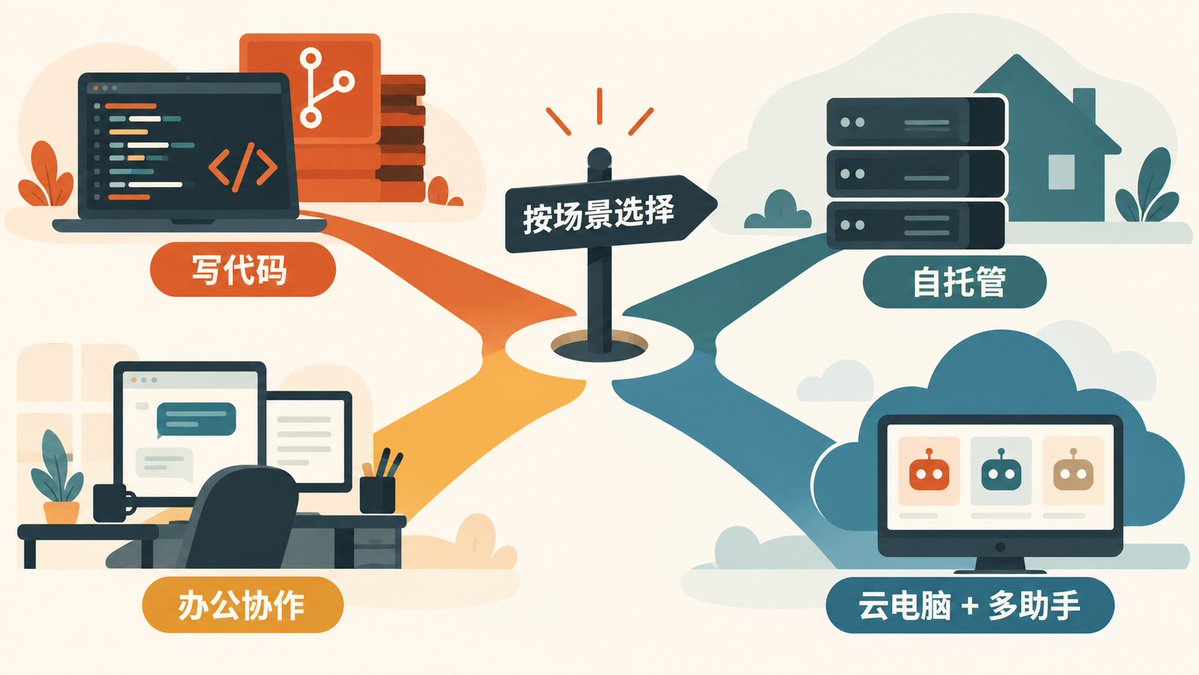
- Claude Code / Codex:相同点——改代码、跑命令、修 bug、对话下任务;异同——偏纯编程;Grok Bot 是全能桌面助手,写代码只是一块。
- OpenClaw / Hermes:相同点——记忆、技能、定时/后台、接频道、多助手;异同——开源自托管;OpenClaw 重网关频道,Hermes 重记忆自学;Grok Bot 是成品 + 云电脑。
- 豆包工作 / WorkBuddy:相同点——办公闭环、本机+云、桌面/浏览器、技能、连接器、定时、小队;异同——豆包绑飞书,WorkBuddy 偏腾讯 IM;Grok Bot 绑 Cursor,办公开箱弱、开发与多 bot 强。
怎么选(博采众长、为我所用)
- 主战场在仓库 → Claude Code / Codex
- 要自托管控制层 → OpenClaw / Hermes
- 飞书/微信办公 → 豆包工作 / WorkBuddy
- 要托管云电脑 + 多助手工作台 → Grok Bot
最后
演示一下 刚创建的 机器人(自媒体-发布统筹)发布一下本文
用一个智能体最好的办法就是用智能体自己教会你!
哈哈哈,是不是很简单,是不是觉得博客也有点不用看也能玩了!
我们正在和AI从一个聊天框到和一个智能体员工过渡,这发展得似乎有点快?
不过以上只是初步使用,后期还需要结合业务不断磨合,只有帮你工作(找资料,剪视频,发文章等)的机器人,才是好用的机器人。 如果空转,再牛逼又有何用,正如现在很多人至今还不用AI, 因为还没真正帮到他做事!
大家好, 我是想风 @xaiwind,一个关注AI 与出海的天涯沦落人!如果这篇文章对你有帮助,欢迎点赞收藏、关注、有任何问题可以评论区或者私信我。 可以一起学习进步!
每天进步一点,我们终会到达目的地!#grokbot #agent
引用本文的整理
内容核验说明
这是一份可以照着走的 Grok Bot 上手记录:从套餐门槛、Cursor 账号登录,到建第一个机器人、拉团队、装市场插件,步骤具体,末尾还附了与 Claude Code、OpenClaw、豆包工作等同类产品的选择对照。适合刚拿到账号、不知道从哪下手的人当索引。价格、额度、插件和对比结论均出自作者自述,未见官方文档佐证,动手前建议以官方页面为准。
文中的套餐价格、Token 额度、插件推荐与产品对比均来自原作者公开披露,诀.com未独立验证;作者自述仅属初步使用,未提供测试数据,步骤能否复现取决于账号权益与版本。评论区整合
根据评论整合来看,回复以肯定为主,有人说这正是想要的新手教程,也有人表示要照着操作一遍。一位读者补充自身经验:刚下载时比较茫然,用了半小时才发现右侧弹窗能看到机器人所见的界面。另有回复把它与此前搭建 OpenClaw(小龙虾)等 agent 的经历对比,认为前者更顺、更好用;也有人追问它和 Hermes 的区别,还有人感叹「买 AI 送电脑」。这些是各自的体验与疑问,未形成统一结论。
基于原帖公开评论整理,只反映讨论中的观点与反馈,不代表诀.com 立场。原始来源
原作者:想风(@xaiwind)
本文对公开来源内容进行了结构化整理,原观点与内容归原作者所有。
查看原文