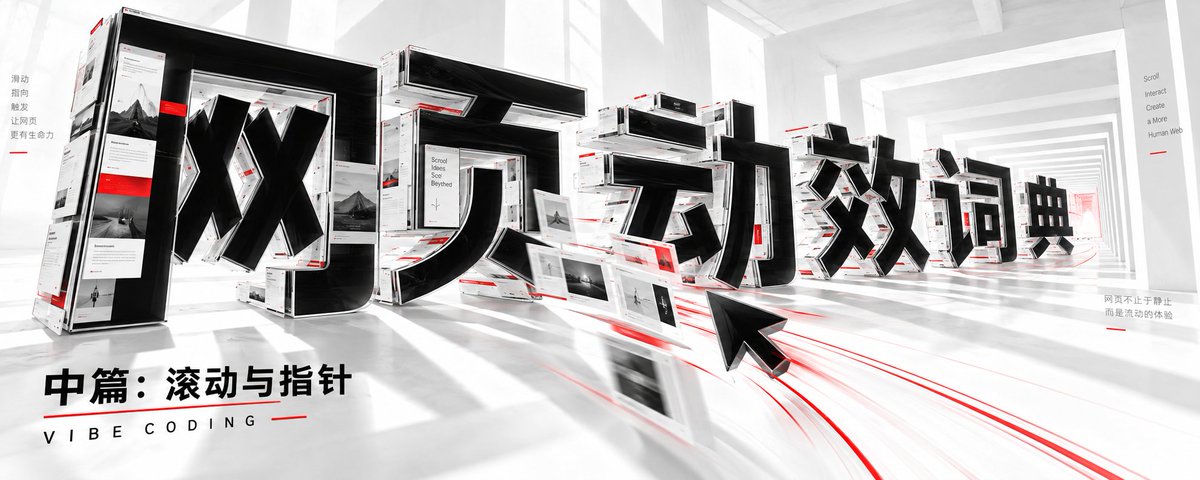
Vibe Coding 网页动效词典(中篇):视差滚动、磁吸按钮与鼠标跟随
本文是 Vibe Coding 网页动效词典中篇,继续讲第三层动效类型中的第 17 到第 36 个词条,分为进阶文字、滚动与空间、鼠标与指针三组。每个词条列出常见类型、适用场景,并给出交给 AI 的提示词示例;最后说明如何把触发方式与动效类型组合成完整描述。
上篇讲完以后,你已经知道鼠标悬停、点击、进入视口和跟随滚动都属于触发方式。但知道“什么时候开始”,还不等于知道“画面具体怎么动”。
比如滚动页面,可以让标题淡入,也可以让背景与前景以不同速度移动。前者是滚动触发淡入,后者才叫视差滚动。滚动是第二层的触发方式,视差是第三层的动效类型。
这一篇继续第三层,从第 17 个词讲到第 36 个词。先补齐四种文字效果,再讲滚动与空间,最后进入鼠标和指针互动。
进阶文字:按字符显现、打字机、乱码解码、文字变形
滚动与空间:视差、横向滚动、滚动缩放、固定式滚动叙事、图片序列
鼠标与指针:磁吸按钮、倾斜卡片、光标跟随、聚光灯、眼睛跟随
一、进阶文字动效
上篇的按行显现和按词显现适合大多数标题。下面四种效果存在感更强,更适合短词、状态和少量视觉重点。整段正文都使用它们,读者会一直等动画播完。
17. Character reveal:按字符显现
Character reveal 把文字拆成单个字符分别动画。它的视觉节奏最明显,也最容易让用户等待。
常见类型:
- 字符依次淡入。
- 字符从不同高度落入。
- 字符轻微旋转后归位。
- 字符从模糊恢复清晰。
- 鼠标经过时字符依次响应。
适合: 很短的英文单词、Logo、数字和四到八个字的标题。中文长句、正文和按钮文字通常不需要逐字动画。
交给 AI:
只让主标题中的四个关键词使用按字符显现(Character reveal),字符依次淡入并轻微上移。其他文字保持整行出现,整段动画快速完成。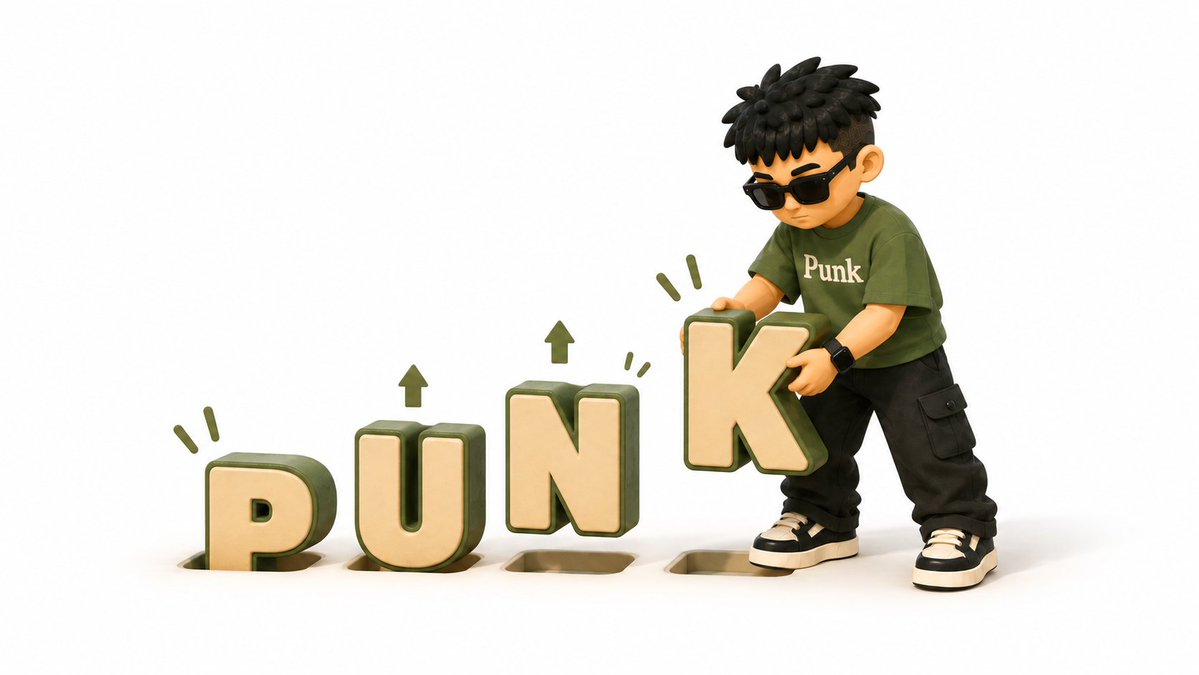
18. Typewriter:打字机效果
Typewriter 模拟文字被逐个输入的过程,通常会带一个闪烁光标。它强调“内容正在生成”或“有人正在输入”。
常见类型:
- 命令行逐字输入。
- AI 回答正在生成。
- 搜索框自动输入示例。
- 多个短句循环打出并删除。
- 输入完成后光标继续闪烁。
适合: 命令行、聊天、搜索示例、AI 产品和短标题。正文介绍不适合让用户等着逐字打完。
交给 AI:
在命令行演示区使用打字机效果(Typewriter),逐字输入一条短命令,并显示闪烁光标。文字完成后立即保持可见,不要循环删除重打。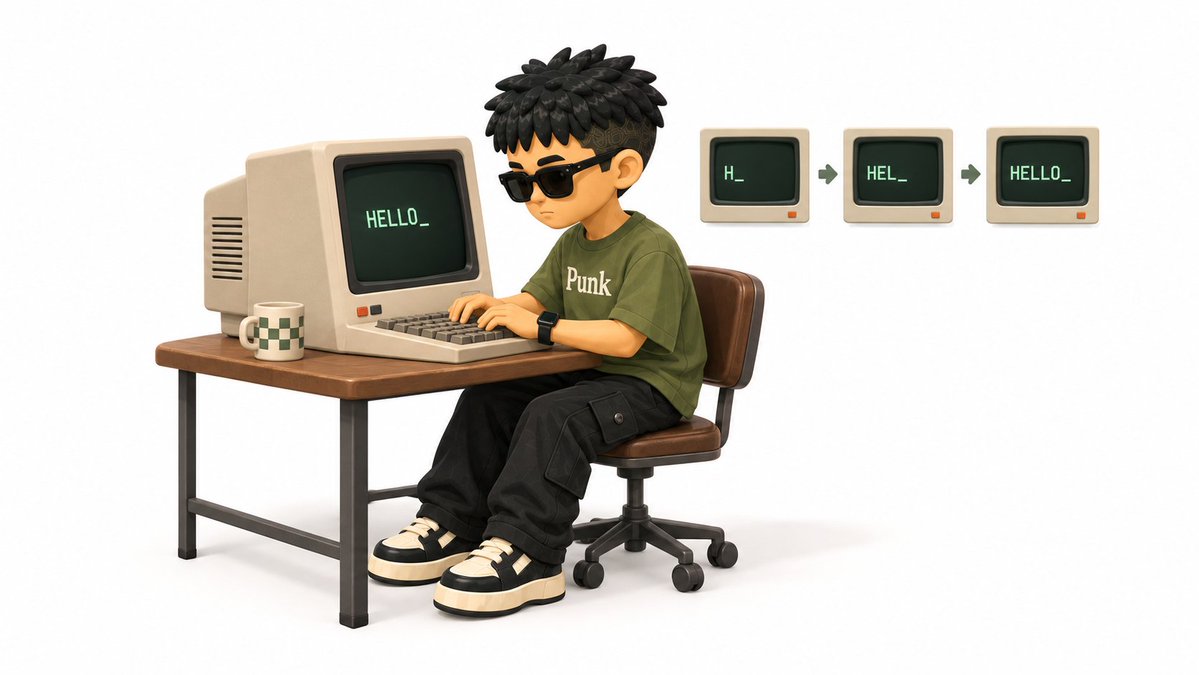
19. Scramble text:乱码解码
Scramble text 会先显示随机字符,再逐渐替换成正确文字,看起来像系统正在解密或加载数据。
常见类型:
- 随机英文字符逐渐组成标题。
- 数字快速跳动后停在最终结果。
- 鼠标悬停时文字短暂乱码。
- 页面进入时关键词完成解码。
- 状态从 Processing 变成 Complete。
适合: 科技感标题、系统状态、数据页面、游戏界面和少量互动彩蛋。中文乱码容易难看,可以只让英文或数字部分变化。
交给 AI:
让英文标题使用乱码解码(Scramble text):先出现短暂的随机字符,再迅速收敛为正确标题。只播放一次,中文正文保持稳定。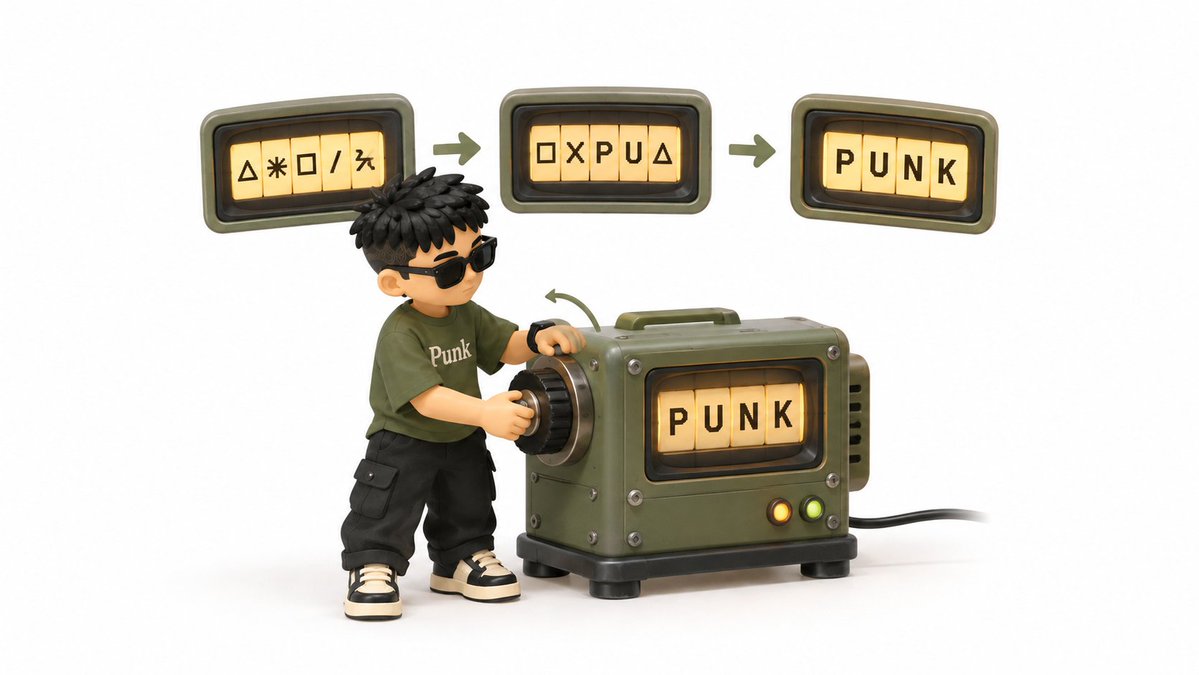
20. Text morphing:文字变形
Text morphing 指一个词平滑变化成另一个词。变化过程可以使用字符替换、模糊交叉、宽度调整或形状变形。
常见类型:
- 一个职业名称轮换成另一个。
- 产品状态从 Loading 变化为 Ready。
- 数字和单位平滑更新。
- 同一位置的关键词循环替换。
- SVG 字形从一个形状变成另一个。
适合: 短词、状态、数字、轮换关键词和品牌实验页面。新旧文字长度差异很大时,要让容器宽度平滑变化,避免旁边内容跳动。
交给 AI:
标题中的关键词使用文字变形(Text morphing),在三个短词之间依次变化。切换时使用轻微模糊和交叉淡化,容器宽度平滑过渡,用户悬停后暂停循环。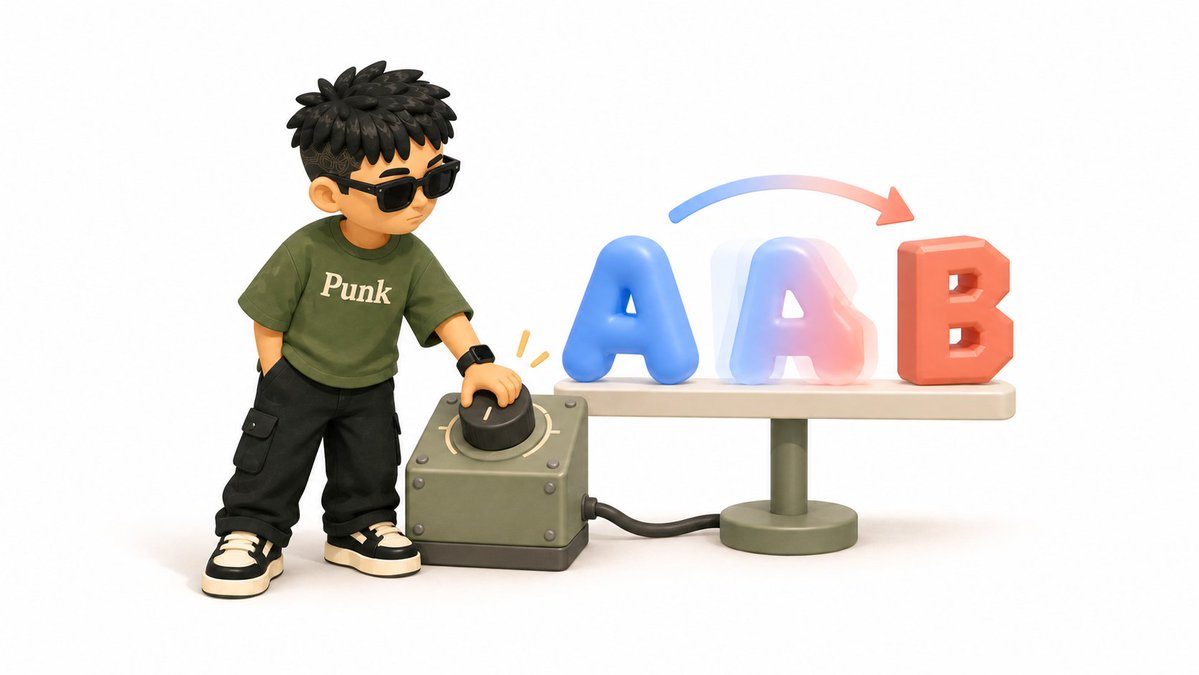
二、滚动与空间动效
滚动动效最容易混淆,因为同一个滚轮动作可以承担两件事:滚到某处再播放,或者让动画进度一直跟着滚动位置。下面的词条都在描述画面怎么变化,提示词中仍然要补一句由滚动触发还是跟随滚动。
21. Parallax scrolling:视差滚动
视差滚动让前景、中景和背景以不同速度移动。人的眼睛会把速度差理解成距离差,于是平面的网页看起来有了前后深度。
常见类型:
- 背景移动得慢,正文正常滚动。
- 前景装饰移动得快,背景移动得慢。
- 图片内部景物轻微移动,图片外框保持不变。
- 某一层向相反方向移动,制造更明显的空间感。
- 鼠标移动时产生小范围视差,不依赖页面滚动。
适合: 品牌首页、产品介绍、作品集和带大图的故事页面。正文阅读页只需要很轻的速度差,大幅反向移动容易让人眩晕。
交给 AI:
首屏使用轻微视差滚动(Parallax scrolling)。背景插图移动最慢,中间装饰稍快,前景标题保持正常滚动,让三层产生清楚但克制的前后深度。手机端减弱位移。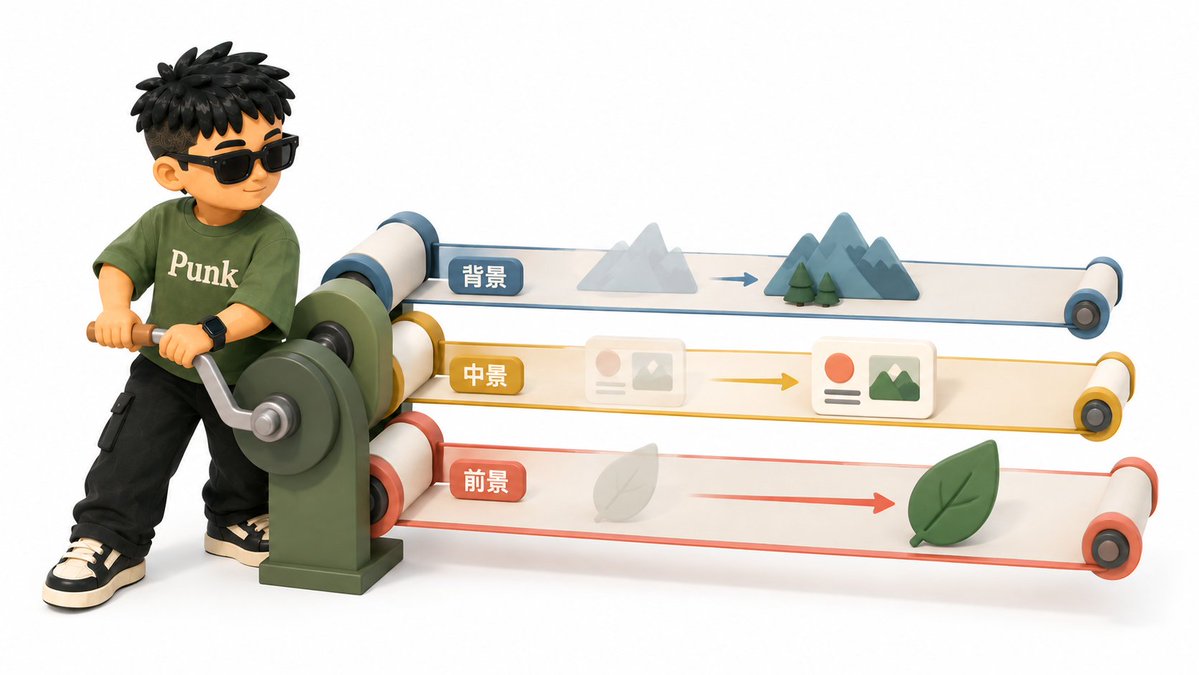
22. Multi-layer parallax:多层视差
多层视差是视差滚动的扩展版本。页面会把画面拆成三层或更多层,每一层拥有不同方向、速度和移动范围,像在橱窗中前后摆放了多块透明玻璃。
常见类型:
- 天空、山体、人物和前景植物分层移动。
- 背景网格、中间产品和前景文字分层移动。
- 多张透明图片叠成具有景深的场景。
- 不同层在横向与纵向同时产生轻微位移。
适合: 视觉叙事、游戏宣传、电影网站、3D 产品页和氛围型首页。层数越多,越要减少每层的移动幅度,否则画面会散掉。
交给 AI:
把首屏插图拆成背景、中景和前景三层,使用多层视差(Multi-layer parallax)。滚动时三层保持不同速度,前景变化最明显,背景最轻。各层始终对齐成一个完整画面,不要漂散。
23. Horizontal scroll:横向滚动
横向滚动让内容沿左右方向移动。网页常把用户的纵向滚轮转换成横向浏览,用来展示一排作品、时间轴或连续章节。
常见类型:
- 作品卡片从右向左经过视口。
- 产品功能按照横向章节依次展开。
- 一条时间轴随滚动向右推进。
- 图片画廊保持一行横向浏览。
- 桌面端横向叙事,手机端改回纵向列表。
适合: 作品集、品牌故事、产品功能、时间轴和图片画廊。手机上的左右滑动可能与系统返回手势冲突,移动端通常需要单独简化。
交给 AI:
这一段使用横向滚动(Horizontal scroll)。用户继续向下滚动时,四张作品卡片从右向左依次经过视口;进入和离开横向区域时保持自然衔接,手机端恢复为普通纵向列表。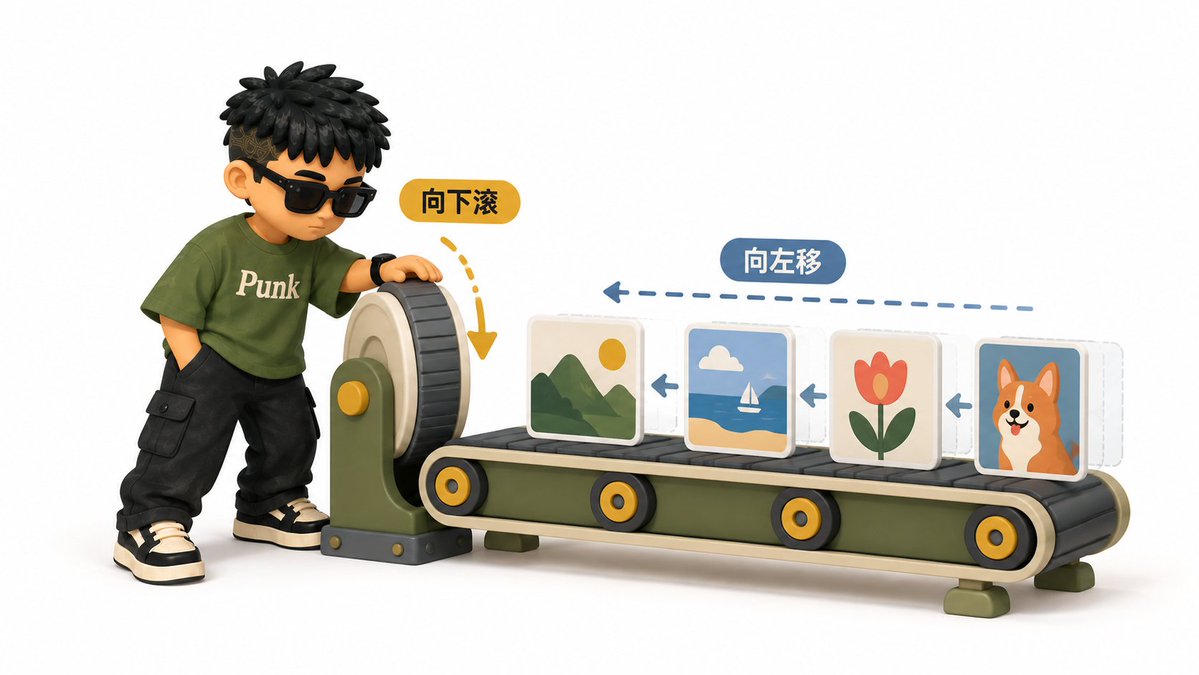
24. Scroll zoom:滚动缩放
滚动缩放把滚动进度映射到画面大小。用户继续滚动时,图片、文字或 3D 物体逐渐靠近,也可以从局部慢慢退回全景。
常见类型:
- 首屏图片从小卡片扩展成全屏。
- 产品从远处逐渐靠近镜头。
- 地图从全局缩放到一个城市。
- 一张照片放大后进入照片内部的下一段内容。
- 滚回上方时按原路径缩小。
适合: 产品亮相、章节转场、地图故事、摄影作品和 3D 展示。文字跟着大幅缩放时容易模糊,通常让图片或主物体承担缩放。
交给 AI:
滚动进入产品章节时使用滚动缩放(Scroll zoom)。产品图片从画面中央的小尺寸逐渐放大到接近全屏,缩放进度跟随滚动;标题保持清晰稳定,继续滚动后自然进入详情内容。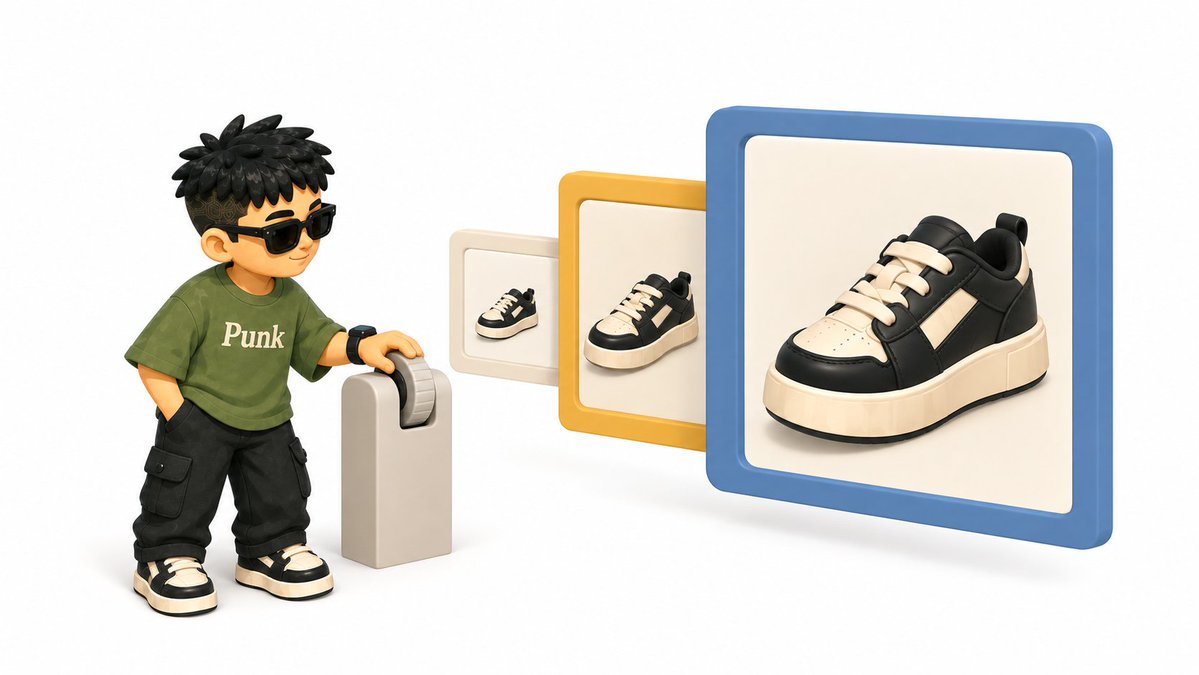
25. Sticky scrollytelling:固定式滚动叙事
固定式滚动叙事会暂时把一个区域留在视口中,用户继续滚动时,只替换其中的图片、数据或说明。常见画面是左侧文字继续换章节,右侧产品图保持固定并同步变化。
常见类型:
- 左侧步骤依次高亮,右侧界面同步切换。
- 产品固定在中央,零件随章节逐个出现。
- 一张地图保持不动,地点和路线持续更新。
- 长图保持固定,旁边的解释逐段推进。
- 背景固定,前景章节依次覆盖或离开。
适合: 产品拆解、案例讲解、数据故事、教程步骤和品牌叙事。固定时间太长会让用户误以为页面卡住,需要保留清楚的章节变化。
交给 AI:
功能介绍使用固定式滚动叙事(Sticky scrollytelling)。右侧产品界面暂时固定,左侧三个功能说明随滚动依次进入并高亮;每换一段,右侧只更新对应区域。最后一段结束后恢复正常滚动。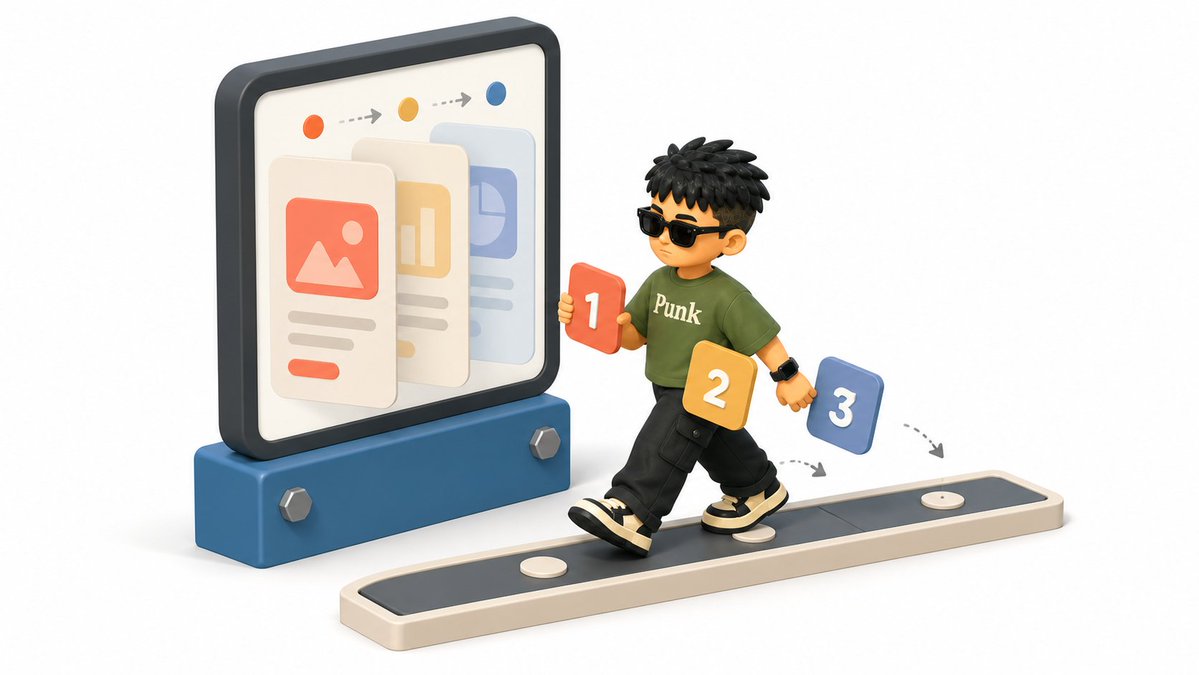
26. Image sequence:图片序列滚动
图片序列滚动会准备一组连续画面,再根据滚动位置切换当前帧。它像一段由用户滚轮控制前进和后退的视频。
常见类型:
- 产品随着滚动完成一圈旋转。
- 设备外壳逐步拆开,露出内部结构。
- 一组照片从白天变化到夜晚。
- 插画角色随滚动完成一段动作。
- 滚动向上时按相反顺序倒放。
适合: 汽车、手机、硬件、服装、产品拆解和强视觉故事。连续图片较多时要提前加载,并为加载失败准备一张静态主图。
交给 AI:
产品展示使用图片序列滚动(Image sequence)。滚动时按照顺序切换连续产品帧,让设备完成平滑旋转;向上滚动时反向播放。图片未加载完成前显示静态主图,手机端减少帧数。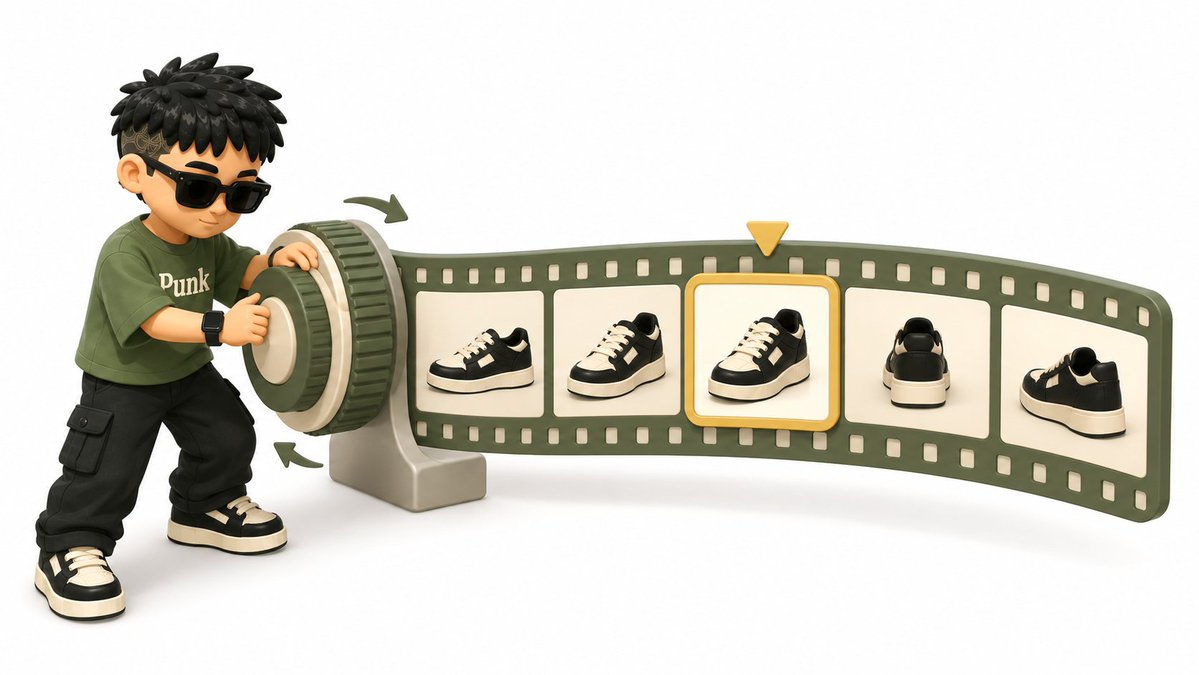
27. Scroll snap:滚动吸附
滚动吸附会在用户停止滚动后,把页面自动对齐到最近的章节或卡片。画面不会停在两个区块中间,阅读位置更明确。
常见类型:
- 每次滚动对齐到一个全屏章节。
- 横向卡片自动吸附到容器中央。
- 图片轮播停在完整图片上。
- 手机端功能页一次显示一个步骤。
- 只在靠近目标时轻微吸附,保留自由滚动感。
适合: 全屏故事、横向画廊、功能轮播和短章节页面。正文很长时不适合强制整屏吸附,否则用户很难停在想读的位置。
交给 AI:
横向案例区使用滚动吸附(Scroll snap)。用户停止滑动后,让最近的卡片自然对齐到容器中央;吸附不要突然跳动,正文页面仍保持自由滚动。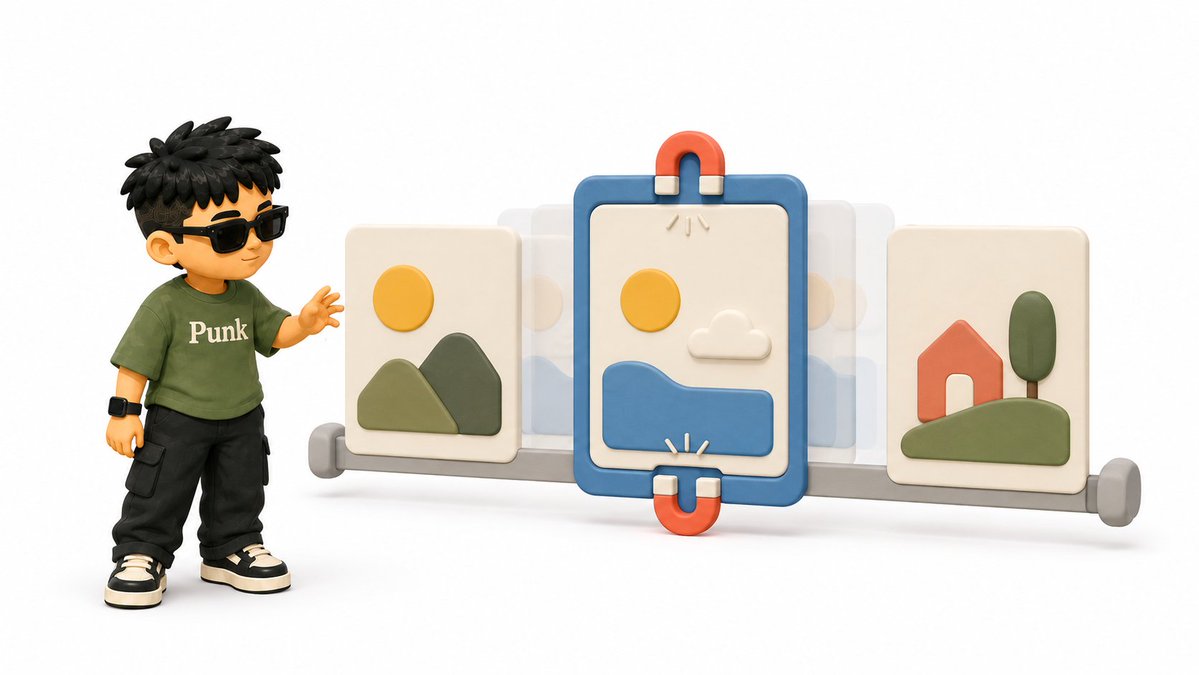
28. Progress indicator:滚动进度提示
滚动进度提示把用户当前的位置显示出来。它可以是一条线、一个数字、一组章节圆点,也可以是侧边目录中的当前章节高亮。
常见类型:
- 页面顶部的阅读进度条。
- 章节编号从 1 逐步更新到 5。
- 侧边目录跟随滚动高亮。
- 圆环随着阅读进度逐渐填满。
- 横向时间轴标出当前位置。
适合: 长文、教程、产品故事、多步骤表单和章节式页面。它提供的是位置反馈,视觉上要比正文安静,不能抢走阅读注意力。
交给 AI:
长文顶部增加滚动进度提示(Progress indicator)。进度条随着阅读位置平滑增长,章节切换时同步高亮侧边目录。样式保持细、轻、克制,不遮挡标题和正文。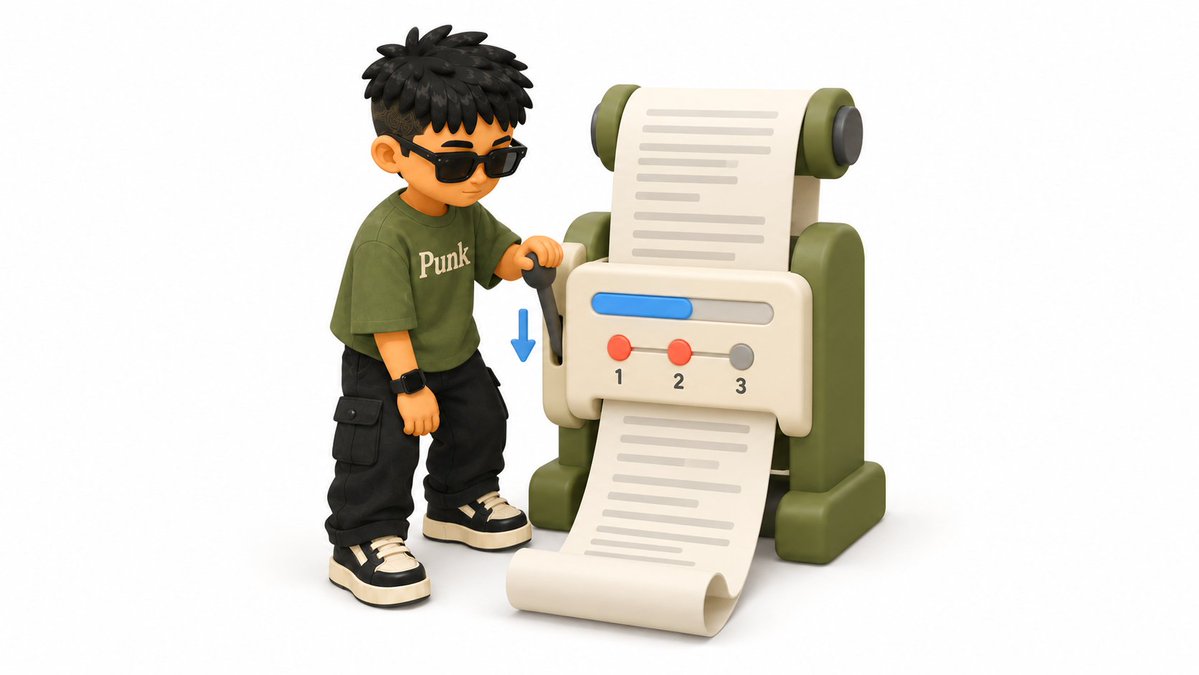
三、鼠标与指针动效
这一组动效会读取光标的位置、方向或距离。它们很适合桌面端的产品首页和作品集,但手机没有持续悬停,也没有一直存在的鼠标坐标。提示词里要同时交代触屏设备怎样简化。
29. Magnetic button:磁吸按钮
磁吸按钮会在光标靠近时轻微向光标移动,看起来像按钮与鼠标之间存在吸引力。光标离开后,按钮回到原位。
常见类型:
- 整个按钮向光标方向靠近。
- 按钮保持不动,内部文字轻微偏移。
- 圆形图标靠近光标并扩大感应范围。
- 按钮边缘产生柔和形变。
- 离开时带少量弹性回到中心。
适合: 首要行动按钮、作品集入口和少量重点链接。每个按钮都磁吸会让界面显得不稳定,一页保留一两个重点即可。
交给 AI:
主按钮使用磁吸效果(Magnetic button)。光标靠近时,按钮和文字轻微向光标方向移动;移开后柔和回到原位。只应用在主按钮,触屏设备保持普通点击反馈。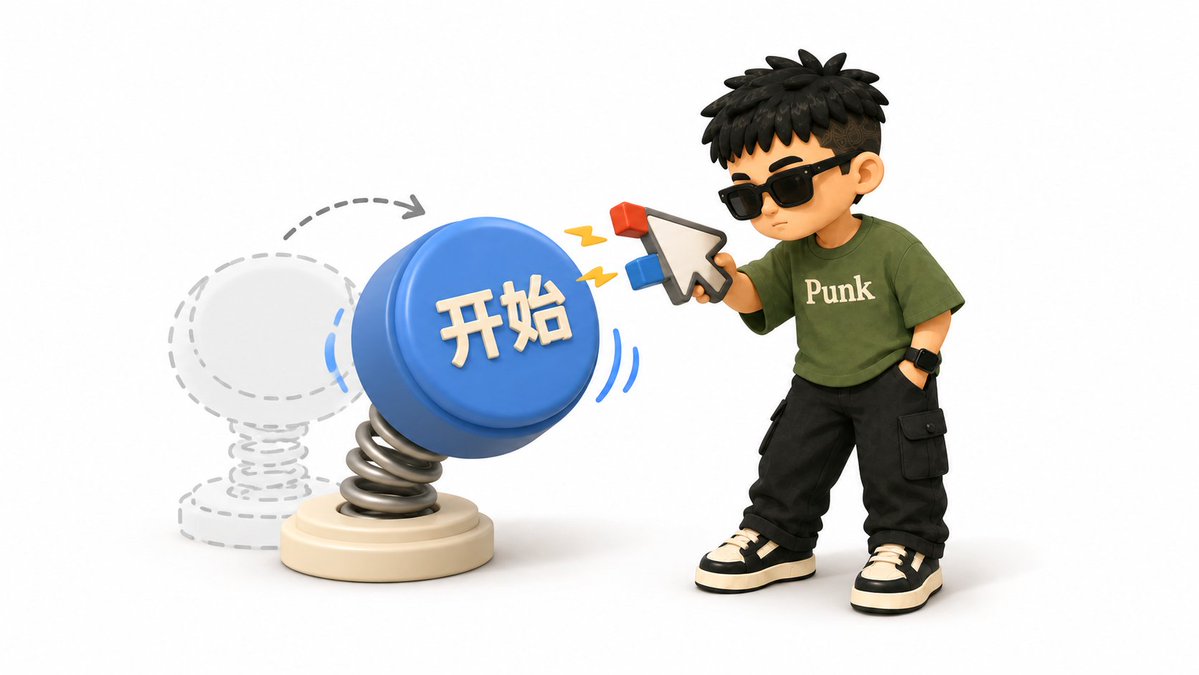
30. Tilt card:立体倾斜卡片
立体倾斜卡片会根据光标在卡片中的位置,向不同方向轻微旋转。卡片的高光和阴影同步变化,就会产生一层可感知的厚度。
常见类型:
- 卡片跟随光标向四周倾斜。
- 卡片表面高光跟随光标移动。
- 图片与文字产生轻微前后分层。
- 悬停时卡片抬起并增加透视。
- 光标离开后平稳回正。
适合: 作品卡片、产品卡片、游戏道具和视觉型首页。文字很多的卡片不宜大幅倾斜,阅读时页面需要保持稳定。
交给 AI:
作品卡片使用轻微立体倾斜(Tilt card)。卡片根据光标位置向对应方向小幅旋转,表面高光同步移动;文字层保持清晰,光标移开后平稳回正,手机端关闭倾斜。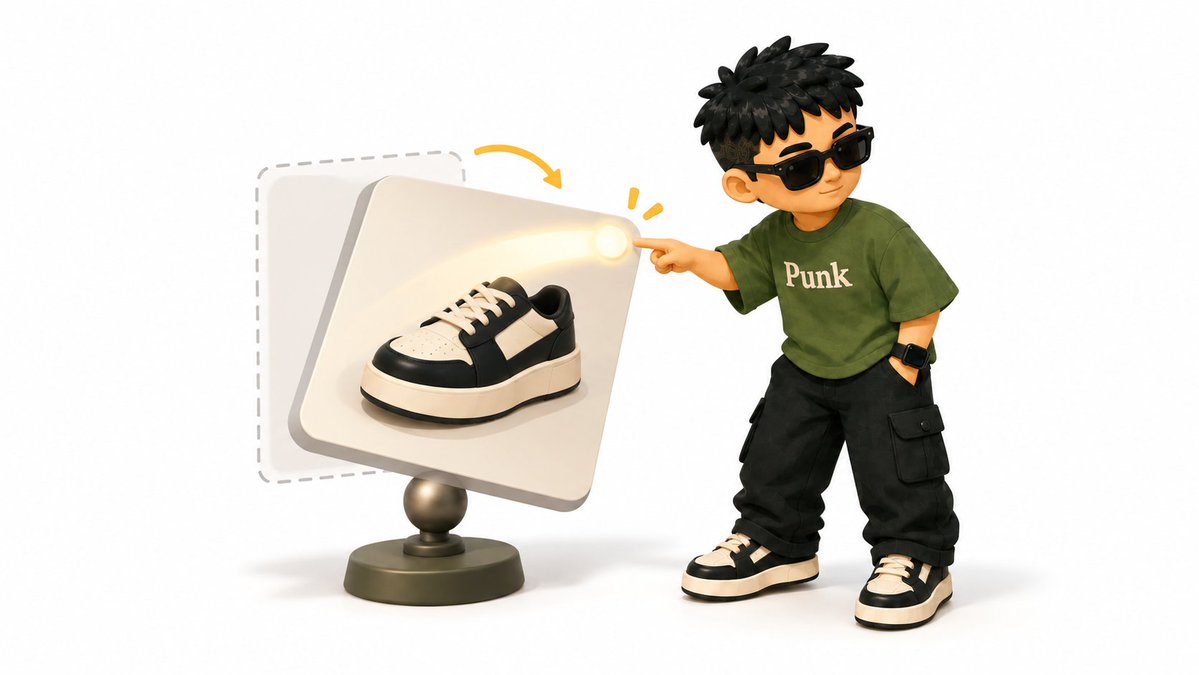
31. Cursor follower:自定义光标跟随
自定义光标跟随会用圆点、圆环、图标或短文字替代或陪伴系统光标。跟随元素通常会稍微落后于真实指针,形成柔和的追随感。
常见类型:
- 小圆点紧跟指针,大圆环延迟跟随。
- 进入图片后显示“查看”。
- 进入视频后变成播放图标。
- 进入可拖拽区域后显示“拖动”。
- 光标经过链接时改变大小和颜色。
适合: 作品集、图片画廊、品牌首页和需要强化操作提示的区域。系统光标仍要保持可定位,不能因为自定义效果变得迟钝或消失。
交给 AI:
桌面端增加自定义光标跟随(Cursor follower)。小圆点准确跟随系统光标,外层圆环稍微延迟;进入作品图片时显示“查看”,离开后恢复。输入框和手机端使用系统默认光标。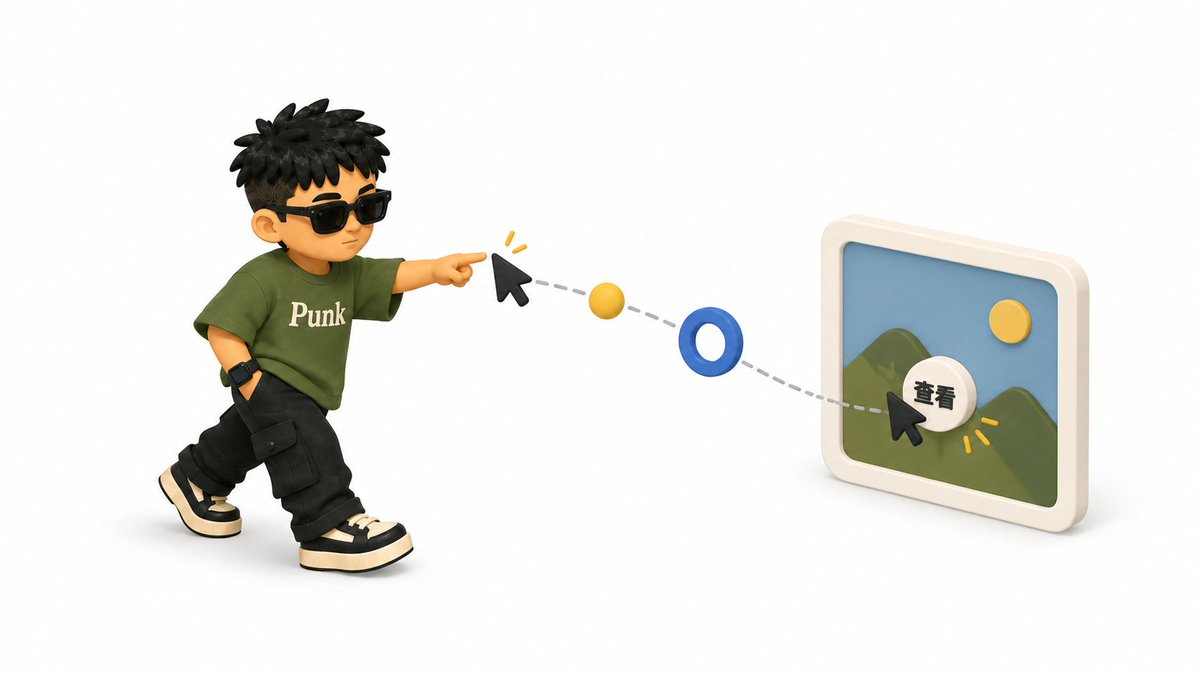
32. Cursor spotlight:光标聚光灯
光标聚光灯会让一块亮区跟随鼠标移动。亮区可以照亮深色背景,也可以在浅色页面中揭示隐藏纹理、网格或第二层内容。
常见类型:
- 圆形光晕跟随光标。
- 渐变中心随着指针改变位置。
- 光标经过时显示背景中的隐藏文字。
- 聚光区域内的卡片边框变亮。
- 一束柔和光线照向当前内容。
适合: 深色产品页、创意作品集、科技首页和局部探索区域。正文区域不适合持续追光,亮度变化会干扰阅读。
交给 AI:
首屏背景增加光标聚光灯(Cursor spotlight)。一块柔和圆形亮区跟随光标,经过网格时让局部纹理变清楚;光晕移动保持平滑,不改变正文亮度,手机端显示固定的静态光区。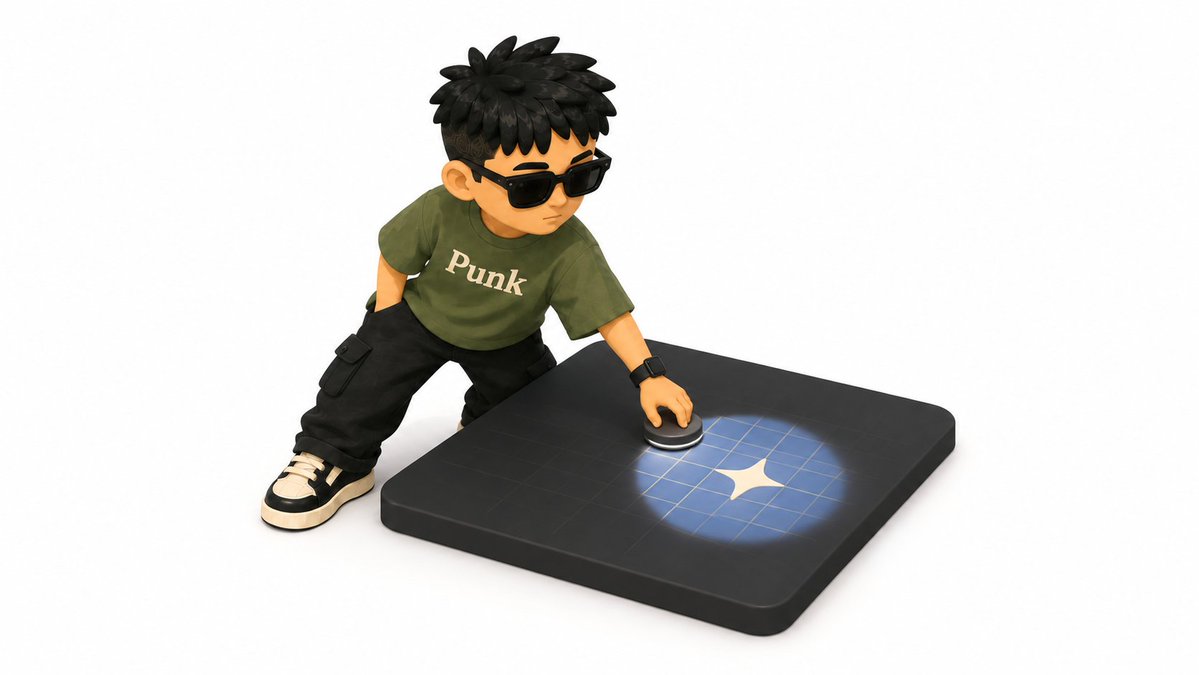
33. Mouse-following eyes:鼠标跟随眼睛
鼠标跟随眼睛会让角色的瞳孔朝光标方向移动。眼白保持不动,瞳孔只在眼睛内部的小范围内移动,于是角色看起来一直在观察用户。
常见类型:
- 两只瞳孔同时跟随光标。
- 多个角色分别看向同一个位置。
- 光标离开页面后瞳孔回到中央。
- 点击时角色眨眼或改变表情。
- 手机端保持静态,或短暂看向触摸位置。
适合: 吉祥物、登录页、404 页面、儿童产品和有角色 IP 的品牌页面。瞳孔必须限制在眼白内部,移动范围过大会像眼睛坏掉。
交给 AI:
让角色瞳孔使用鼠标跟随眼睛(Mouse-following eyes)。瞳孔根据光标方向在眼白内部小幅移动,始终不能越过眼睛边缘;光标离开页面后回到中央,手机端保持静态。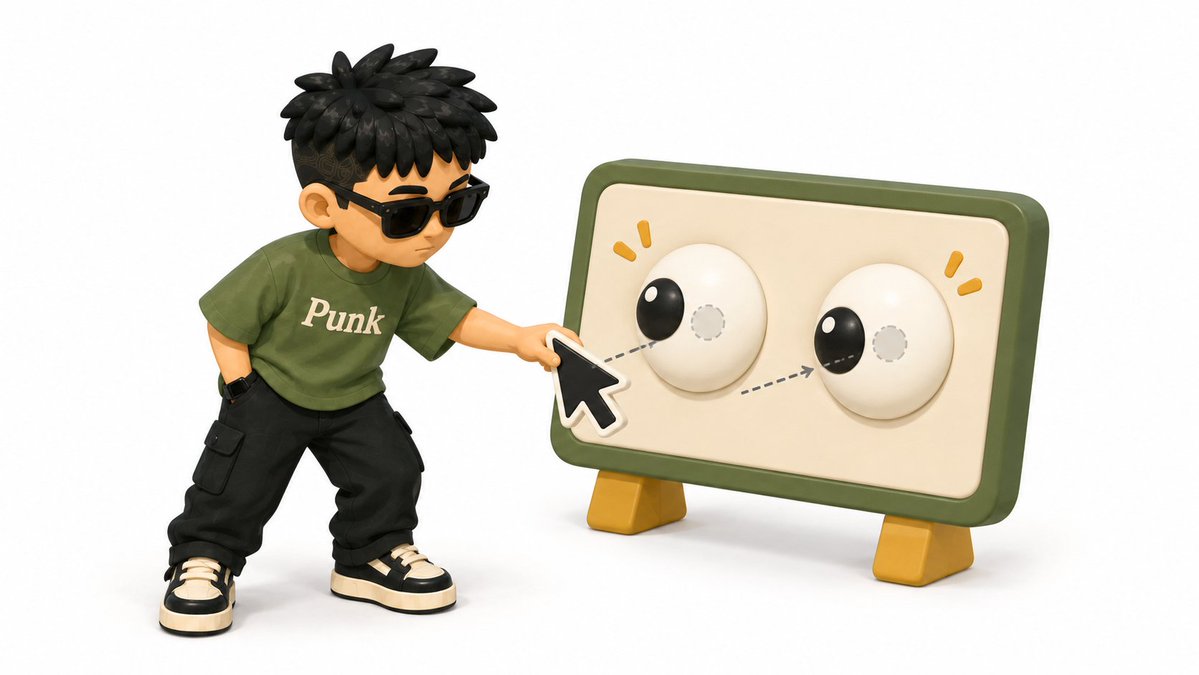
34. Cursor trail:光标拖尾
光标拖尾会在鼠标经过的位置留下短暂痕迹。痕迹可能是圆点、线条、图形、文字或图片残影,并在片刻后消失。
常见类型:
- 一串逐渐缩小的圆点。
- 柔和的连续线条。
- 光标移动时依次出现小图片。
- 快速移动时产生文字或图标残影。
- 粒子从路径上散开并消失。
适合: 活动页、作品集、音乐网站、互动艺术和少量彩蛋。按钮和正文附近要保持清爽,拖尾太密会遮挡点击目标。
交给 AI:
在首屏空白区域加入克制的光标拖尾(Cursor trail)。鼠标移动时留下少量圆点,圆点逐渐缩小并淡出;经过正文、按钮和输入框时暂停拖尾,手机端关闭。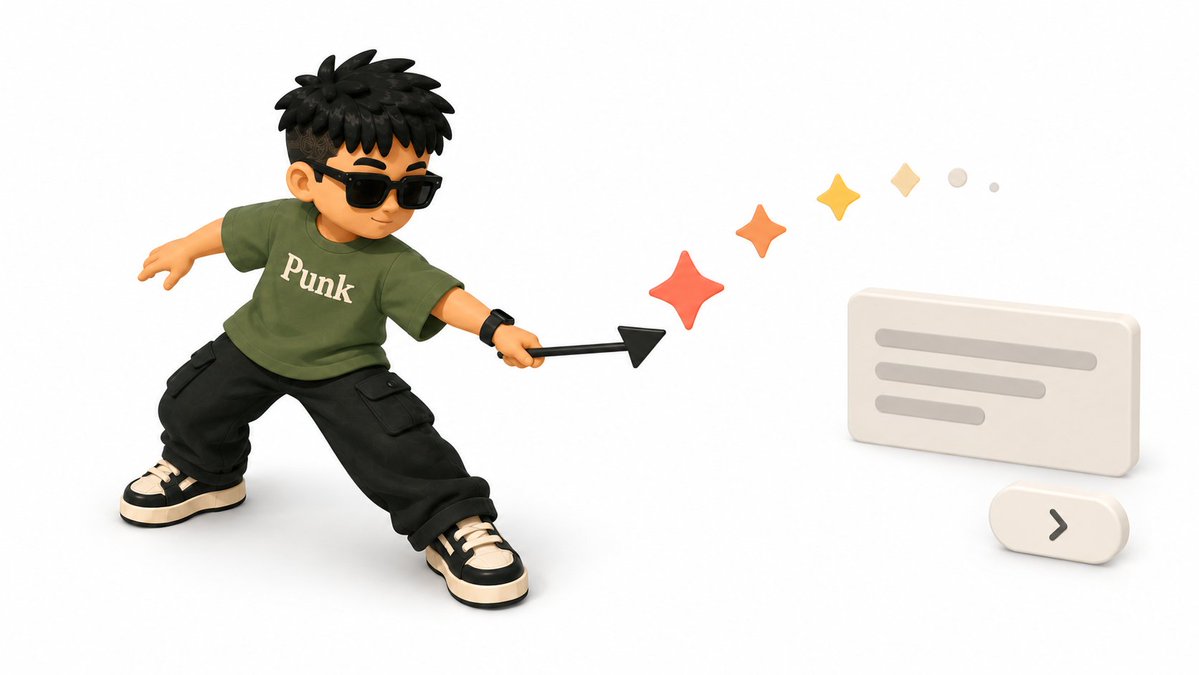
35. Pointer-reactive background:指针响应背景
指针响应背景会让背景中的渐变、网格、粒子或图形根据鼠标位置发生变化。它的范围通常比光标聚光灯更大,整个首屏都可能产生轻微响应。
常见类型:
- 渐变中心跟随光标缓慢移动。
- 网格在光标附近轻微弯曲。
- 粒子靠近光标时避让或聚集。
- 背景图片按指针方向产生小幅位移。
- 多层图形根据距离产生不同响应。
适合: 产品首页、创意工具、AI 网站、数据可视化和互动作品集。背景响应要慢于光标,不能让整个页面像贴在鼠标上。
交给 AI:
首屏使用指针响应背景(Pointer-reactive background)。背景网格在光标附近轻微弯曲,远处保持稳定;响应带一点延迟,光标停止后缓慢恢复。正文和按钮不能发生位移,手机端使用静态背景。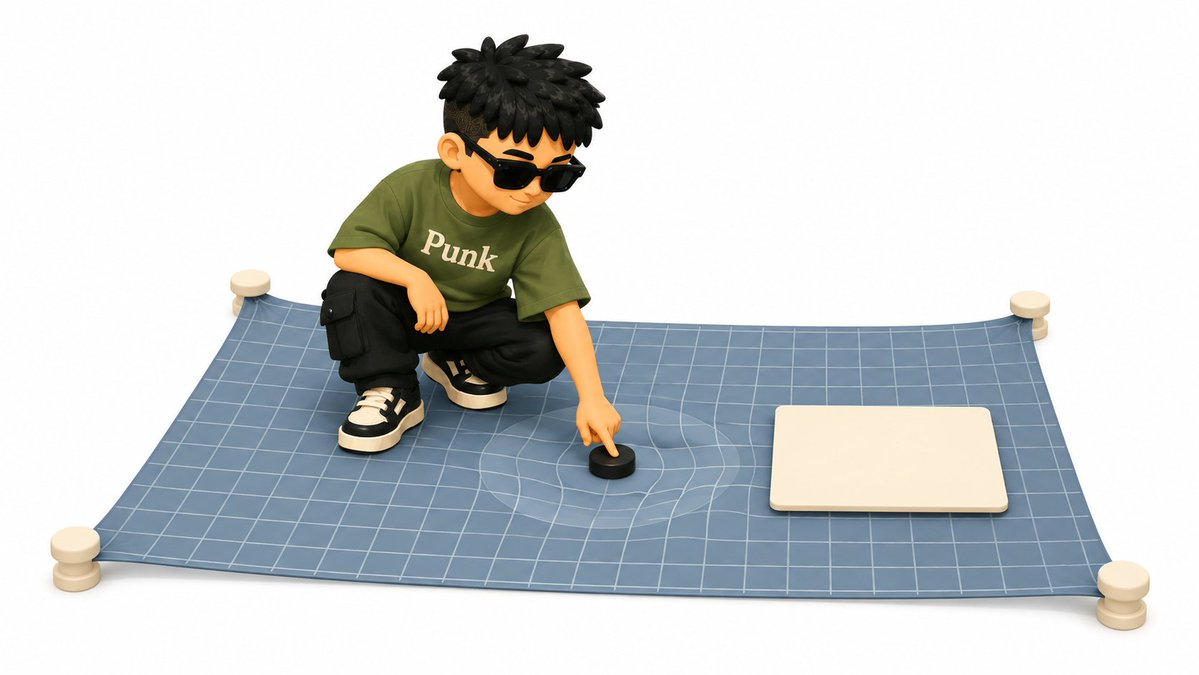
36. 3D object follow:3D 物体跟随
3D 物体跟随会让网页中的立体模型根据鼠标位置旋转、偏移或改变观察角度。它常由 Three.js 之类的 3D 工具实现,但效果名称描述的是画面行为,工具名称只决定怎样完成。
常见类型:
- 产品模型朝光标方向轻微旋转。
- 3D 角色的头部跟随指针转动。
- 相机根据光标位置绕物体小幅移动。
- 模型的灯光方向随指针变化。
- 光标离开后物体缓慢回到正面。
适合: 硬件、汽车、鞋服、3D 角色、游戏和科技产品首页。模型加载较慢时需要静态图片作为替代,手机端可以改成自动缓慢旋转。
交给 AI:
首屏产品模型使用 3D 物体跟随(3D object follow)。光标在页面中移动时,模型只做小幅旋转并保持主体正面可见;光标离开后缓慢回正。加载前显示静态产品图,手机端改为轻微自动旋转。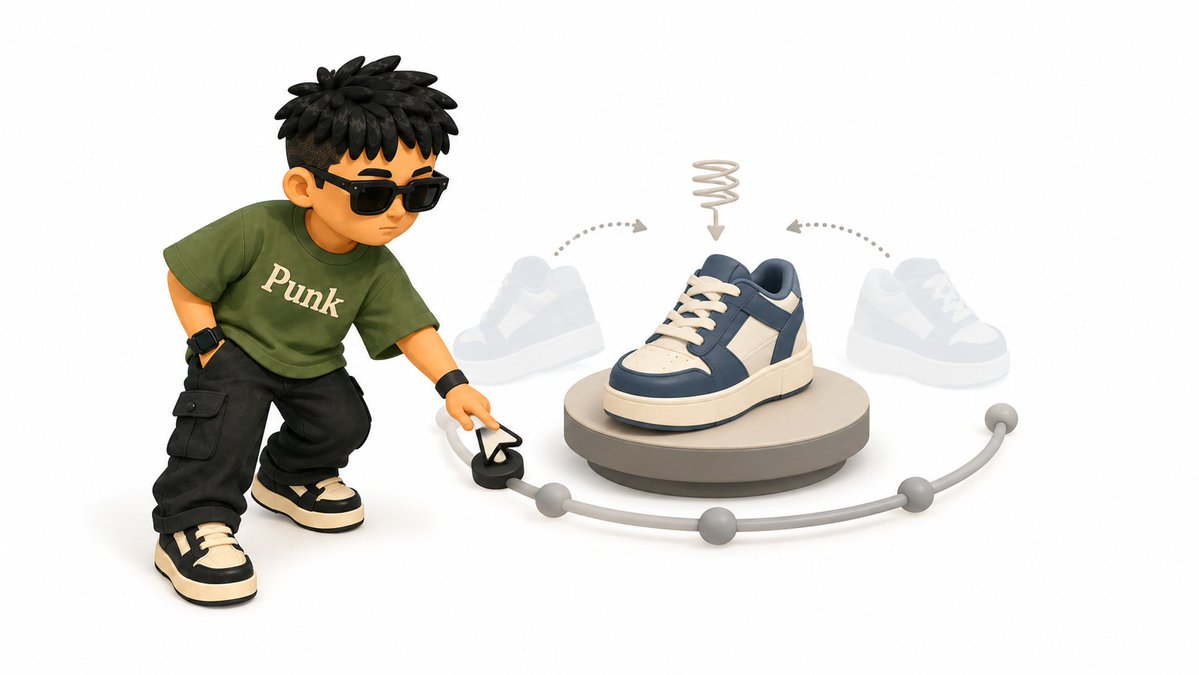
四、把“触发方式”和“动效类型”组合起来
写提示词时,先说由什么触发,再说画面怎样变化。下面几句已经可以覆盖这一篇的大多数效果:
用户滚动页面时,背景和前景使用轻微视差滚动,前景移动更明显,手机端减弱位移。

作品卡片进入视口后依次显现;鼠标悬停时轻微立体倾斜,移开后平稳回正。

光标靠近主按钮时触发磁吸效果,按钮向光标轻微靠近;触屏设备改用普通按下反馈。

用户继续向下滚动时,产品图片按照连续帧播放;向上滚动时按相反顺序返回。
一条完整描述至少要交代四件事:操作对象、触发方式、动效名称、结束或替代状态。先把这四项说清,再让 AI 采用项目里已有的工具实现。
第三层还剩最后一组:组件展开、数字变化、加载反馈、布局过渡和页面转场。下一篇把这些产品网页里最常见的状态动效讲完,随后再进入第四层 UX 规则。
往期前端类作品回顾:

关于作者
Punk|中科大管理学硕士|AI提示词、AI小白教程|Punk系列Skills作者|3个月赚了8位数|Learn in Public|FDE文章浏览量240w|@AdrianPunk115
本文提及与引用
原文提到的内容里,已在本站整理好的可以直接接着读;标注「原文来源」的还没有整理成站内文章。
- Vibe Coding 视觉词典(上篇):布局、页面结构、导航与常用组件内嵌推文 · 站内已整理 · 这篇文章以 Punk 的个人网站为例,整理 Vibe Coding 中常见的网页视觉词汇,涵盖页面布局、页面结构、导航与切换、常用组件四类概念,
- Vibe Coding 视觉词典(下篇):滚动动作、提示加载、视觉风格与高级效果内嵌推文 · 站内已整理 · 这是一份 Vibe Coding 视觉词典的下篇,围绕滚动与动作、提示与加载、视觉风格、高级效果与体验四类问题,整理了 40 个网页设计词条。每
- AI网站前端设计工作流:小白保姆级教程内嵌推文 · 站内已整理 · 这篇文章记录作者在接前端设计项目后整理的一套 AI 参与的前端设计工作流。内容按输入材料区分路线:只有网页链接时先做黑盒走查,有 GitHub
内容核验说明
它把“加点高级动效”这类模糊需求,拆成可指名调用的词条:第17到36条各给了常见类型、适用场景和一句能直接改写的提示词,滚动触发与视差、鼠标事件与指针跟随的层级区分也交代得清楚。适合用 AI 做网页、需要准确描述动效的前端和设计读者。它仍是经验性整理,没有配套可运行示例或效果对比,落地时的性能与兼容性得自己验证;
文中的动效分类、适用场景与提示词示例均为作者经验整理,无实测数据或配套演示可核对,效果不保证复现。作者简介中的学历、收入与浏览量数据来自其本人公开披露,诀.com未独立验证。评论区整合
根据评论整合来看,回复以正面反馈为主,多认为这类词条整理实用、够硬核。有读者提到自己的经历:此前只对 AI 说“加点高级动效”,结果整页一起淡入,等于没加,问题就出在叫不出动效名字。也有人建议把这几篇词典直接喂给 Agent,让它在做动效时有参照。另有回复概括了本篇范围,即第17到36词的进阶文字、滚动与空间叙事、鼠标指针互动,并强调提示词要分清触发方式与动效类型。未见到质疑或补充经验。
基于原帖公开评论整理,只反映讨论中的观点与反馈,不代表诀.com 立场。原始来源
原作者:Adrian Punk(@AdrianPunk115)
本文对公开来源内容进行了结构化整理,原观点与内容归原作者所有。
查看原文