HTML 小白从 0 到 1:学懂网页基础,再用 Agent 做出个人主页
文章前半段面向零基础读者讲网页基础:网页、网站和 Web 应用的区别,网页项目的文件夹与根目录结构,index.html 的作用,HTML、CSS、JavaScript 各自负责什么,相对路径为什么容易出错,以及「修改、保存、刷新、验证」的工作循环,并带读者亲手搭出一个能打开的最小页面。后半段进入 Agent 实战,用黄色 Punk 个人主页演示找对标网页、让 Agent 先只做设计分析、再发制作指令、按四步循环继续修改、在电脑端和手机端做最终验收,最后用 GitHub Pages 部署上线,并提到绑定自有域名这一步。
一、先分清网页、网站和 Web 应用
这三个词经常混在一起,其实很好区分。
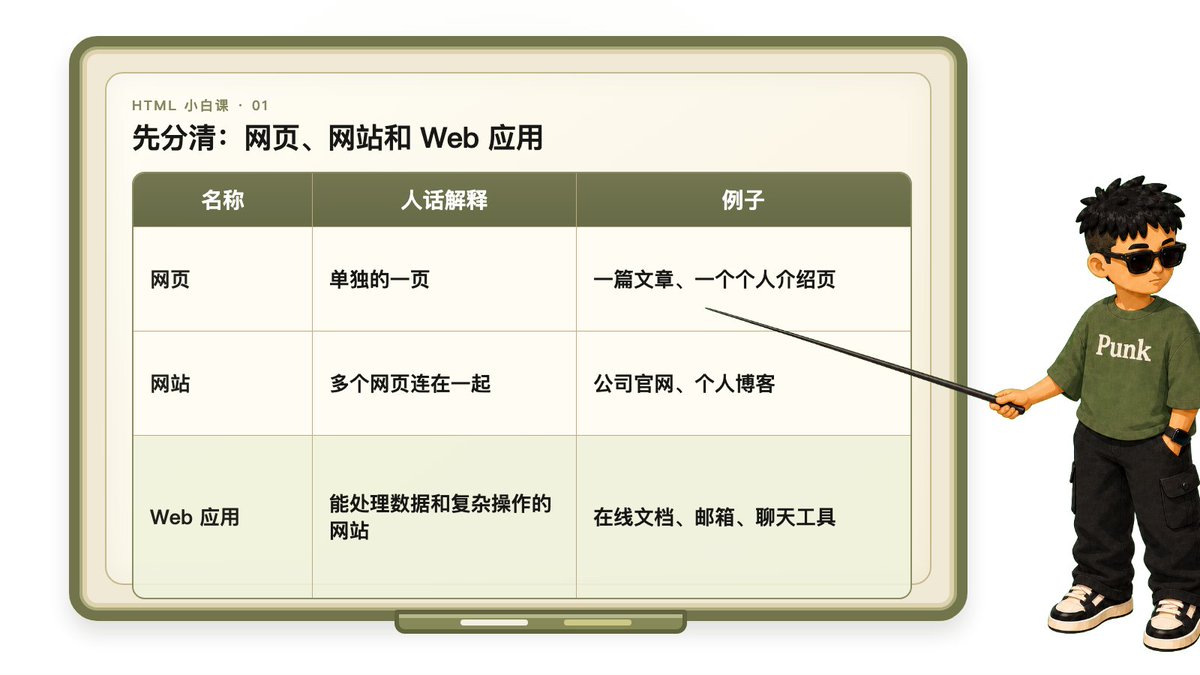
可以这样记:
网页是一页纸
网站是一本书
Web 应用是一台机器
你今天要做的是一个网页。以后增加作品详情、博客和联系页面,它会慢慢变成一个网站。
二、网页项目就是一套文件和文件夹
一个网页项目不等于一个 HTML 文件。它通常包含页面、样式、互动、图片和说明文档。
你可以把它想成一套房子:
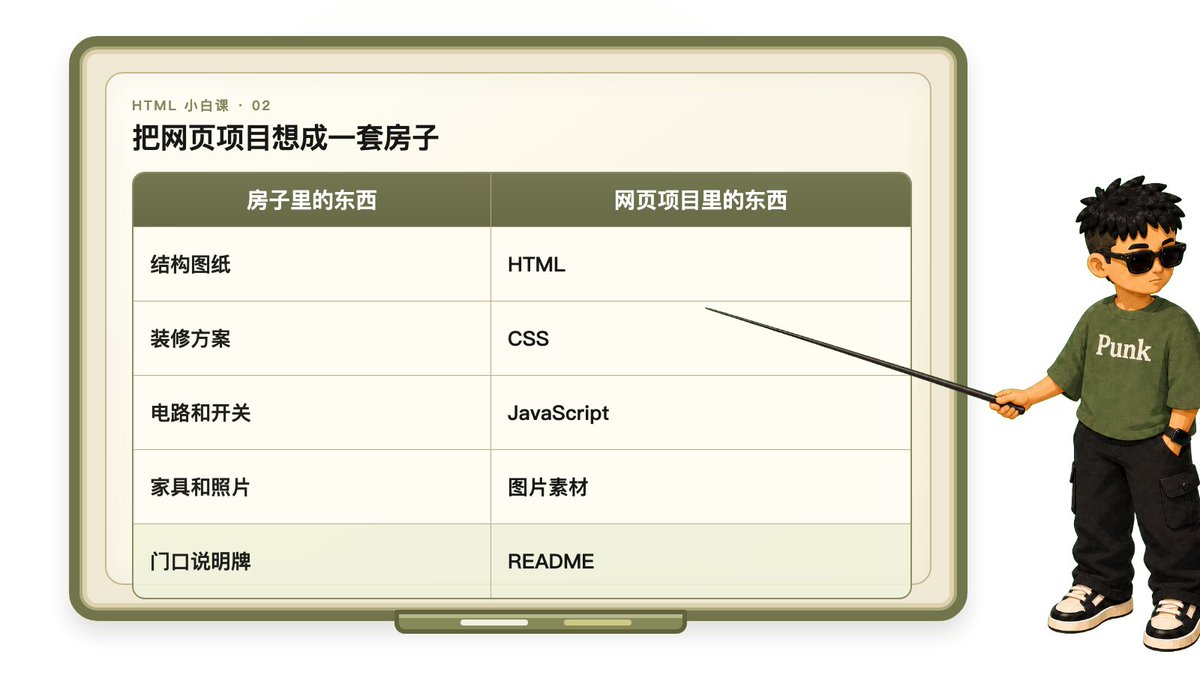
这些内容需要放在同一个大文件夹里,这个最外层文件夹叫项目根目录。
一个常见结构是:
my-first-site/
├── index.html
├── css/
│   └── style.css
├── js/
│   └── script.js
├── images/
│   └── avatar.jpg
└── README.md
这里的 my-first-site 是整个项目,也是根目录。css、js、images 是用来分类的小抽屉,实际内容放在文件里。
第一个练习:只搭文件夹,不写代码
现在就做一遍:
- 在电脑上新建文件夹,命名为 my-first-site;
- 进入它,再新建 css、js、images 三个文件夹;
- 在根目录新建 index.html;
- 再新建 README.md;
- 在 README 里写一句:「这是我的第一个网页项目。」
完成后,对照上面的目录树检查。文件夹层级一样,就算过关。
先把抽屉分好,后面才知道每样东西应该放在哪里。
三、认识网页里的常见文件
文件名最后的小尾巴叫「扩展名」。它告诉电脑这个文件是什么类型。
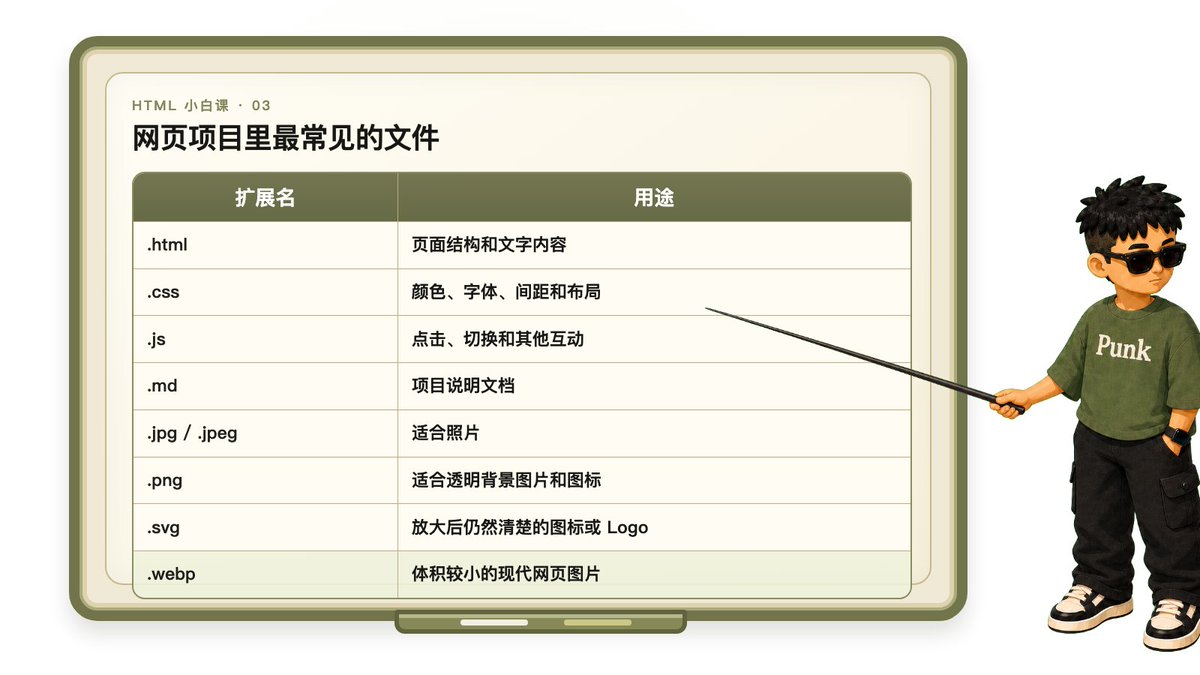
你在屏幕上看到的一个按钮,通常由三个文件一起完成:
HTML:页面里有一个按钮
CSS:按钮是什么颜色、大小和形状
JavaScript:点击按钮后发生什么
这就是常说的「骨架、皮肤、大脑」:
- HTML 管结构和内容;
- CSS 管样式和外观;
- JavaScript 管行为和互动。
三个文件分开以后,项目更容易修改。想改文案就找 HTML,想换颜色就找 CSS,按钮没反应再检查 JavaScript。
四、index.html 为什么最重要
在大多数简单网页项目里,index.html 同时承担首页和入口文件两个角色。
访客打开网站地址时,服务器通常会先在根目录寻找 index.html。文件不存在、名字写错或者被移到其他文件夹,首页就可能打不开。
所以新手先记住三件事:
- index.html 放在项目根目录;
- 不要随意重命名它;
- 文件名全部使用英文小写。
HTML 页面里面有什么
一个 HTML 页面可以分成两块:
html
├── head:网页设置
└── body:用户看到的内容
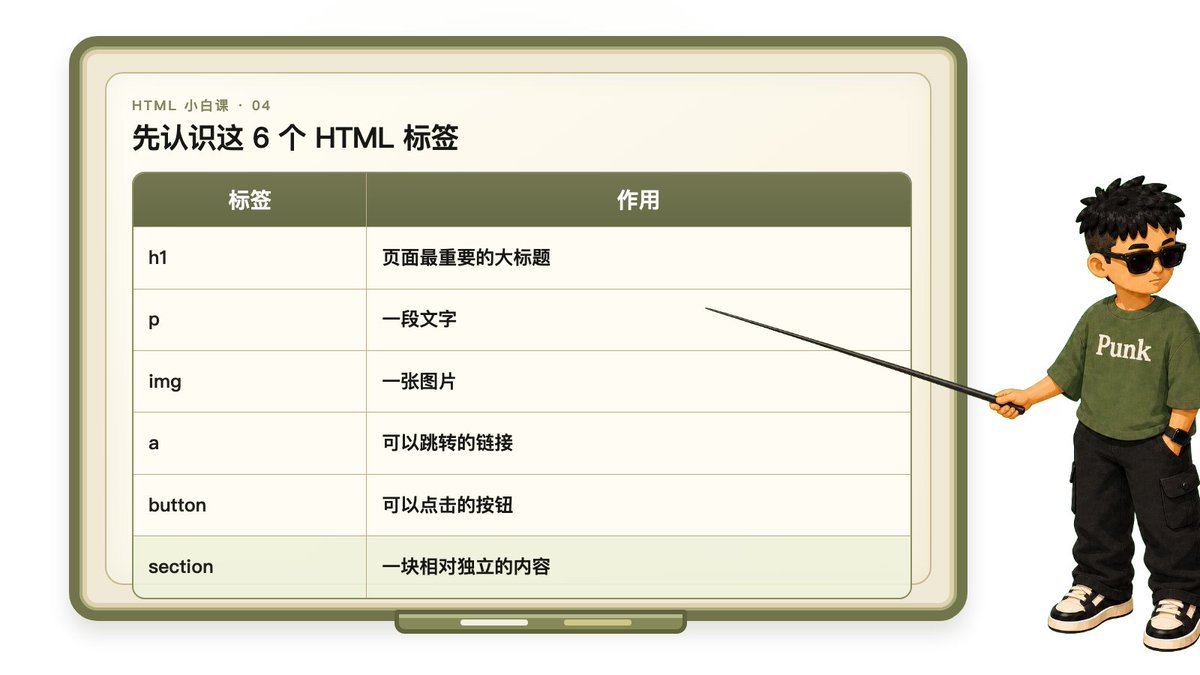
head 里通常放网页标题、中文编码、手机显示设置,以及 CSS 和 JavaScript 的地址。body 里放标题、段落、图片、按钮等可见内容。
页面内部还会继续分区:
body
├── header:顶部和导航
├── main:页面主要内容
│   ├── section:自我介绍
│   ├── section:作品展示
│   └── section:联系方式
└── footer:页脚
这些标签能帮助浏览器、搜索引擎和屏幕阅读器理解页面。
你暂时只需要认识几个常用标签:
五、亲手做出第一个能打开的页面
理论讲完一半,现在让浏览器出现第一行属于你的文字。
第一步:准备一张图片
把一张自己的照片或头像放进 images 文件夹,命名为 avatar.jpg。
如果你的图片是 PNG,就命名为 avatar.png,后面的 HTML 也要写相同的扩展名。文件名和代码里的地址必须完全一致。
第二步:写入最小 HTML
用你选好的编辑器打开 index.html,复制下面这小段:
<!DOCTYPE html>
<html lang="zh-CN">
<head>
  <meta charset="UTF-8">
  <meta name="viewport" content="width=device-width, initial-scale=1.0">
  <title>我的第一个网页</title>
</head>
<body>
  <h1>你好,这是我的第一个网页。</h1>
  <p>我正在学习网页是怎样组成的。</p>
  <img src="images/avatar.jpg" alt="我的个人头像">
  <button id="hello-button" type="button">和我打个招呼</button>
</body>
</html>
这段不用背。你只要能看出这些事:
- title 是浏览器标签页上的名字;
- h1 是页面里的大标题;
- p 是介绍文字;
- img 从 images 文件夹读取头像(这里的 images/avatar.jpg 就是「文件路径」,告诉浏览器头像放在哪里,第八章会详细解释);
- button 在页面里放了一个按钮。
第三步:保存,再用浏览器打开
Mac 按 Command + S,Windows 按 Ctrl + S 保存。然后双击 index.html,用 Chrome、Edge、Firefox 或 Safari 打开。
你应该能看到标题、介绍、图片和按钮。页面会很朴素,图片也可能很大,这是正常的。HTML 此时只负责把内容放出来。
常见翻车现场: 如果浏览器显示一堆代码,先检查文件后缀名是不是被改成了 index.html.txt(Windows 记事本经常干这事)。如果图片裂开,对照 images 文件夹里的真实文件名,大小写和扩展名一个都不能错。
这一关的验收标准:浏览器能打开页面,文字和图片都能出现。
六、用 CSS 给页面加上外观
接下来让页面有颜色、有间距,图片也缩小一点。
第一步:连接 CSS 文件
在 index.html 的 head 里面加入这一行:
<link rel="stylesheet" href="css/style.css">这句话的意思是:请去 css 文件夹里读取 style.css。
href="css/style.css" 也是一个文件路径——下一级 css 文件夹里的 style.css 文件。
第二步:给 style.css 写几条规则
用编辑器打开 css/style.css,复制下面这段:
body {
  margin: 0;
  padding: 48px;
  color: #111111;
  background: #f5f5f5;
  font-family: Arial, "PingFang SC", sans-serif;
}

img {
  display: block;
  width: 240px;
  margin: 24px 0;
  border-radius: 24px;
}

button {
  padding: 12px 20px;
  border: 0;
  border-radius: 999px;
}
这里不用逐个记属性。先观察它们改了什么:
- body 负责整个页面;
- background 把背景改成浅灰色;
- padding 给页面四周留出空白;
- width 把头像限制为 240 像素;
- border-radius 让头像和按钮出现圆角。
CSS 的写法可以简单理解为:
找到谁 → 改什么 → 改成什么保存 CSS,回到浏览器刷新。Mac 可以按 Command + R,Windows 可以按 Ctrl + R。
这一关的验收标准:背景变成浅灰色,头像缩小,按钮出现圆角。
七、用 JavaScript 让按钮有反应
现在按钮已经出现,但点击它还没有任何变化。接下来给它加一个最简单的互动。
第一步:连接 JavaScript 文件
在 index.html 的 body 结束标签前(也就是 </body> 的上一行)加入:
<script src="js/script.js"></script>注意:为什么放 body 底部,而不是 head 里?因为浏览器是从上往下读代码的。如果 script 放在 head,它会在按钮还没出现时就去找按钮——然后什么都找不到。放在 body 底部,确保按钮已经「出生」在页面上,JavaScript 再来找它。
第二步:写入按钮行为
用编辑器打开 js/script.js,复制下面这段:
document.querySelector("#hello-button").addEventListener("click", () => {
  alert("你好呀!谢谢你来到我的网页。");
});
它做的事情很简单:找到 hello-button,等用户点击,然后弹出一句话。
保存文件、刷新浏览器,再点击按钮。出现弹窗,就说明 HTML 里的按钮和 JavaScript 已经连上了。
这一关的验收标准:点击按钮后,浏览器会出现欢迎语。
八、文件路径为什么经常让小白翻车
页面想读取图片、CSS 和 JavaScript,都要先知道它们在哪里。这个地址就叫文件路径。
到目前为止,你已经用过了三种路径:
css/style.css        下一级 css 文件夹里的样式
js/script.js         下一级 js 文件夹里的脚本
images/avatar.jpg    下一级 images 文件夹里的头像
项目内部优先使用这种相对路径。好处是:整个项目被搬到另一个位置时,这些地址仍然可以继续工作。
路径可以这样记:
- 同一层:直接写文件名;
- 下一层:文件夹名/文件名;
- 上一层:../;
- 文件、大小写和扩展名必须一致。
新手阶段遵守「三不」会省很多时间:
- 不随意删除文件;
- 不随意移动文件;
- 不随意重命名文件。
如果一定要移动或改名,对应的路径也要一起修改。
九、学会「修改、保存、刷新、验证」
这是网页学习中最值得养成的习惯。
修改 → 保存 → 刷新 → 验证
  ↑                    ↓
  └──── 不满意再修改 ────┘
一次只改一个地方。先换标题,保存并刷新;确认正确后,再改背景颜色。HTML、CSS 和 JavaScript 同时大改,出错后很难知道问题来自哪里。
最常见的翻车现场是:「我明明改了,为什么没效果?」
先检查两件事:文件有没有保存,浏览器有没有刷新。
这个四步工作法以后同样适用于 Agent。Agent 改完文件,你仍然要回到浏览器验证。
十、打开文件、运行项目和公开上线
双击 index.html 时,浏览器地址通常以 file:// 开头。这个方法适合检查最小页面。
当网页变得更复杂时,理想的方式是启动一个「本地服务器」,让浏览器地址变成 http://localhost 开头的形式——这样更接近真实的线上环境。
不过你现在不需要手动折腾这个。好消息:后面用的 Agent 会自动启动本地服务器并打开预览,你只需要在浏览器里看。这里先记住概念就好:
双击打开:先看内容
本地运行:完整测试
公开上线:让别人访问
电脑端正常也不代表手机端正常。缩窄浏览器窗口,检查标题有没有被裁掉、图片有没有超出屏幕、按钮有没有挤在一起。响应式设计会让页面根据屏幕宽度调整字号、间距和排列方式。
到这里,你已经从零搭出了第一个网页项目,也知道每个文件负责什么。接下来进入 Agent 演示。
小白:从手动搭建到用 Agent 搭建
你可能在想:前面手写了这么多代码,后面 Agent 真的能全自动吗?
答案是:能。但你不需要理解 Agent 写的每一行代码。
前面十章只想帮你拿到三样东西,你不需要因此变成程序员:
- 一套术语——你知道「CSS」「文件路径」「根目录」「响应式」这些词是什么意思,所以你能跟 Agent 说清楚;
- 一个工作习惯——修改、保存、刷新、验证。Agent 改完代码,你仍然要自己打开浏览器检查;
- 一种判断力——图片裂了大概率是路径写错了,按钮没反应大概率是 JS 没连上。你不需要会修,但你能告诉 Agent 往哪个方向排查。
接下来用的 Agent 叫 [Codex / 你实际使用的工具名]。它是一个 AI 编程工具——你跟它聊天,它帮你写代码、建文件、启动预览。你负责描述想要什么、检查做得对不对;它负责实现。
好,现在进入实战。
十一、最终演示:用 Agent 做黄色 Punk 个人主页
前面的小页面用来学习。现在用 Agent 做一个可以展示的版本。
这次演示使用 Punk 的个人信息和像素头像,目标是完成下面这张个人主页:
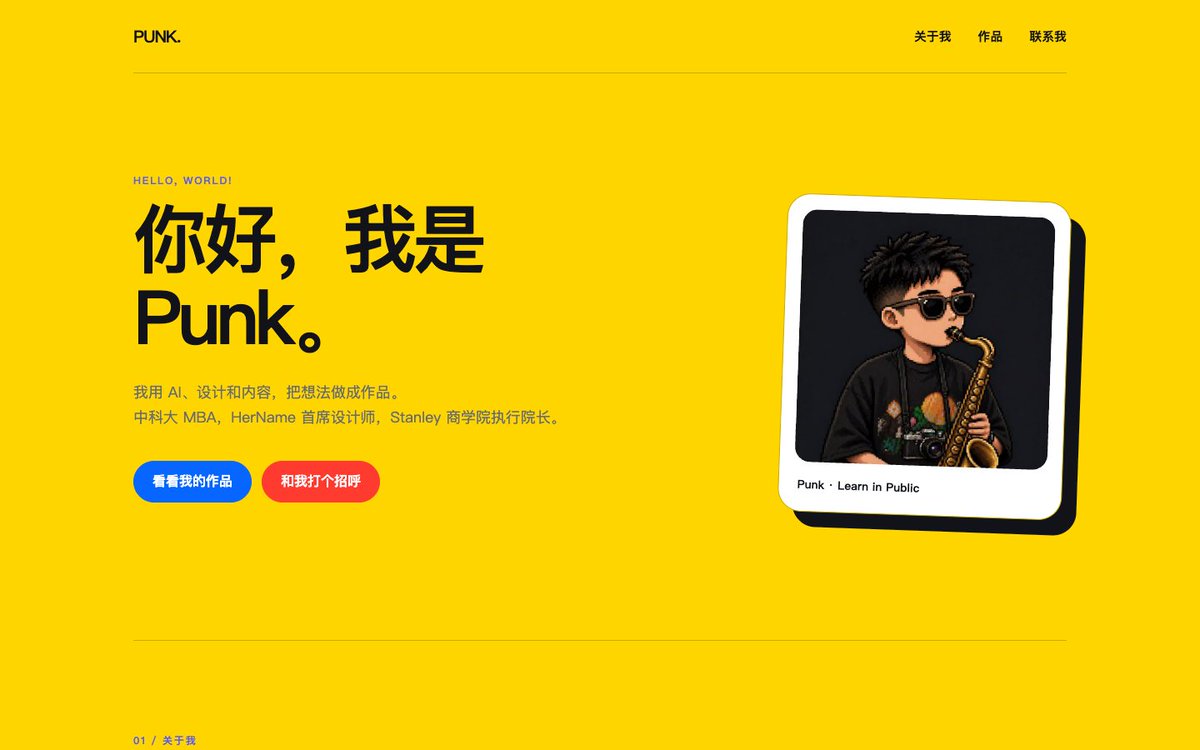
第一步:准备个人内容
在项目的 images 文件夹里放入像素头像,命名为 punk.jpg。
再准备这些信息:
名字:Punk
介绍:我用 AI、设计和内容,把想法做成作品。
身份:中科大 MBA、HerName 首席设计师、Stanley 商学院执行院长
页面:关于我、作品、联系方式
头像:images/punk.jpg
第二步:找一两个对标网页
可以从这些设计网站开始:
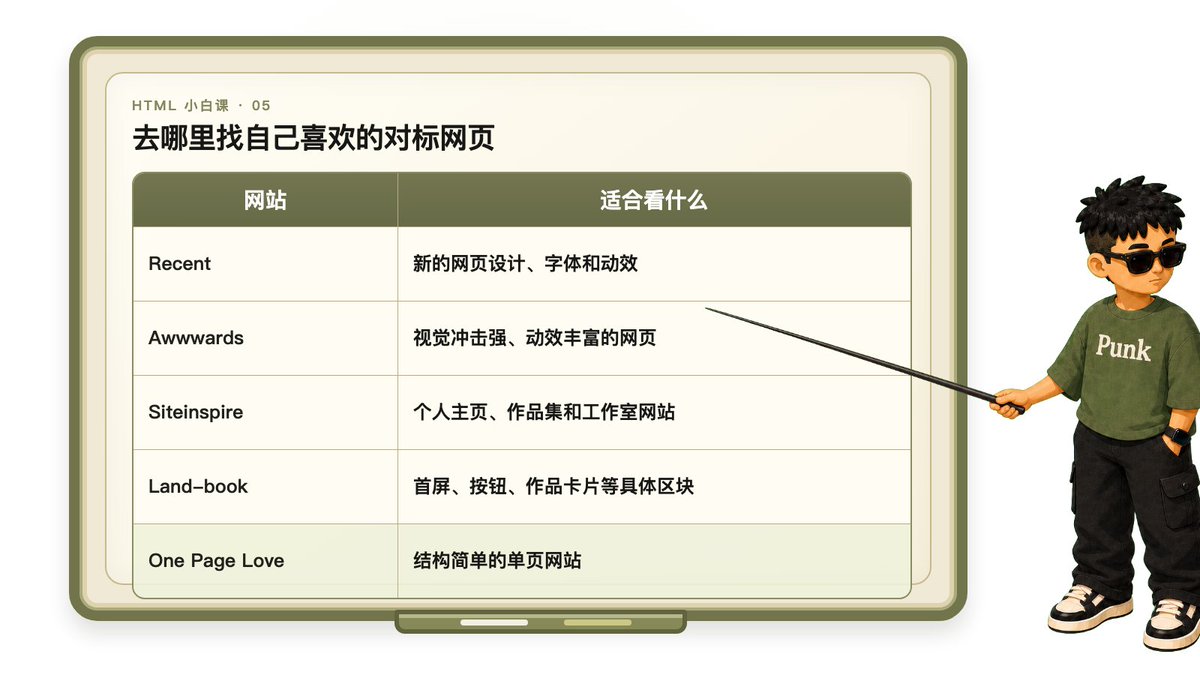
网站入口:Recent|Awwwards|Siteinspire|Land-book|One Page Love
以 Recent 为例,先点进喜欢的作品,再打开它对应的真实网页。复制具体页面地址,并记下自己喜欢的部分。
一次选一两个就够了。你可以喜欢 A 页的配色,也可以喜欢 B 页「左边文字、右边照片」的首屏。
第三步:先只分析对标网页
第一条提示词只负责分析。先让 Agent 把配色、排版、字体、按钮和动效说清楚,暂时不要创建网页,也不要修改项目文件。
下面这段提示词看起来很长,但你要做的只是把方括号 [ ] 里的内容替换成你自己的,然后整段复制给 Agent。不需要理解每一行,Agent 会按要求一条一条分析。
在 Agent 中打开项目文件夹,把下面方括号里的内容替换掉,再整段复制。
请阅读并分析下面的对标网页:

参考网页 A:[粘贴具体网页 URL]
我喜欢它的部分:[例如:黄色配色、超大标题、首屏留白]

参考网页 B:[没有第二个就删除这一项]
我喜欢它的部分:[例如:左侧文字、右侧人物照片、按钮样式]

这一步只做设计分析。暂时不要创建网页、不要写代码,也不要修改当前项目中的任何文件。

请分别分析每个网页,并用简单的中文说明:

1. 页面结构
- 顶部导航、首屏、内容区、作品区和页脚怎样排列;
- 内容最大宽度、左右对齐方式、网格和留白大概是多少;
- 哪些内容最先吸引注意力,视觉顺序是什么。

2. 配色
- 主色、辅助色、背景色、文字色和按钮色;
- 给出接近的 HEX 色值;
- 说明每种颜色用在什么位置、大概占多少比例;
- 检查文字和背景是否容易阅读。

3. 文字和字体
- 标题、正文、导航、按钮分别是什么字体气质;
- 估算电脑端和手机端的字号、字重、行高和字间距;
- 分析标题怎样换行,正文一行大约多长;
- 分析文案的层级、长度和语气,不复制原文。

4. 排版
- 首屏是左右布局、上下布局还是居中布局;
- 文字、图片、按钮之间怎样对齐;
- 区块之间的上下间距和页面节奏;
- 图片是什么比例,有没有圆角、边框、旋转或阴影。

5. 按钮和组件
- 按钮的大小、颜色、圆角、边框、阴影和文字样式;
- 鼠标悬停、按下和点击后分别有什么变化;
- 导航、卡片、标签和联系方式分别怎样设计;
- 哪些组件承担主要操作,哪些只负责展示信息。

6. 动效
- 页面打开、滚动、悬停和点击时分别有什么动效;
- 动效从什么状态开始,到什么状态结束;
- 估算持续时间、延迟和速度变化;
- 哪些动效适合保留,哪些可能影响手机性能;
- 如果无法确认动效,请明确告诉我需要补充截图还是录屏。

7. 手机端
- 页面在窄屏上怎样重新排列;
- 标题、图片、按钮和导航怎样缩放;
- 有没有隐藏内容、折叠菜单或横向滚动;
- 电脑端和手机端最大的三个区别是什么。

分析完成后,请输出一份"设计 DNA":
- 每个参考网页最值得借鉴的三条规律;
- 两个参考之间有没有冲突;
- 如果需要组合,应该怎样确定主次;
- 哪些规律适合个人主页;
- 哪些内容需要改成我的版本;
- 制作时最容易做错的地方。

最后列出你还需要我补充的信息。

再次提醒:这一步只分析,不创建文件,不开始制作网页。
如果参考网站阻止访问,把电脑截图、手机截图和一段滚动录屏放进 references 文件夹,再让 Agent 从这些材料开始分析。不要让它根据网站名字猜设计。
拿到分析报告后,先看三件事:它有没有抓住你喜欢的部分,有没有把两个参考的主次说清楚,给出的设计规律能不能落到你的个人主页上。
方向不对时,先继续追问。例如:
你对配色的分析比较准确,但首屏排版还不够具体。请补充文字区和图片区的宽度比例、对齐方式、上下留白和手机端变化。继续只做分析。第四步:确认分析后,再发制作指令
分析方向确认以后,在同一个 Agent 任务中发送第二条提示词。这样它可以直接使用刚才整理的设计 DNA。
如果你换了一个新任务,需要先把上一轮的设计 DNA 一起粘贴过去。
请基于你刚才完成的对标网页分析和"设计 DNA",在当前项目文件夹制作一个属于我的原创个人主页。

这一步开始创建和修改网页文件,不需要重新分析参考网站。

一、我的个人信息

- 名字:Punk
- 主标题:你好,我是 Punk。
- 介绍:我用 AI、设计和内容,把想法做成作品。
- 身份:中科大 MBA、HerName 首席设计师、Stanley 商学院执行院长
- 页面内容:关于我、作品、联系方式
- 头像:使用 images/punk.jpg

二、我的设计要求

- 整体使用明亮的黄色背景和黑色文字;
- 首屏左侧放标题和介绍,右侧放像素头像;
- "看看我的作品"使用通透的亮蓝色按钮;
- "和我打个招呼"使用明亮的正红色按钮;
- 头像完整显示,不裁掉人物、相机和萨克斯;
- 保留充足留白,页面清楚、有趣,手机上也容易阅读;
- 动效保持轻量,包含按钮悬停和适量的进入效果;
- 参考刚才的设计 DNA 决定具体字号、间距、图片比例和组件细节。

三、原创和文件要求

1. 使用原生 HTML、CSS 和 JavaScript;
2. 创建清楚的项目文件夹和 README;
3. 不安装前端框架;
4. 不复制参考网页的 Logo、品牌名、文案、图片、视频和源代码;
5. 不使用 iframe,也不把参考网页截图当成背景;
6. 可以借鉴配色比例、字体层级、网格、组件和动效规律;
7. 所有文件只写入当前项目文件夹;
8. 如果文件夹已有内容,先读取并说明准备修改哪些文件;
9. 图片添加准确的文字说明;
10. 动效需要照顾不希望看到动画的用户。

四、完成浏览器验收

制作完成后,请:
1. 启动本地预览;
2. 在 1440×900 的电脑尺寸检查页面;
3. 在 390×844 的手机尺寸检查页面;
4. 点击导航和所有按钮;
5. 检查标题裁切、图片变形、横向滚动和资源加载;
6. 检查浏览器控制台有没有报错;
7. 发现问题直接修复,再重新检查;
8. 保存电脑端和手机端截图;
9. 最后列出实际创建或修改的文件;
10. 说明最终页面分别采用了哪些设计 DNA,又做了哪些原创调整。

请直接完成制作和验收,不要在聊天里粘贴整段网页代码。
两步拆开以后,你可以在 Agent 动手前先纠正设计方向。分析通过,再进入制作,返工会少很多。
不要让 Agent 下载对方的照片、Logo 或源代码。最终页面借鉴设计规律,名字、文字、图片和品牌都来自自己的项目。
十二、第一版出来以后,怎样继续修改
第一版很少一次到位。你可能觉得头像太小、黄色偏暗,或者按钮颜色不够亮。
按照前面学过的四步循环继续:
说清修改内容 → Agent 修改 → 刷新浏览器 → 检查结果例如:
请继续修改当前网页:

1. 保留现有结构和文字;
2. 黄色背景再明亮一点;
3. 蓝色和红色按钮提高亮度,但不要使用荧光色;
4. 头像稍微放大,保持完整显示;
5. 其他内容不要改动。

修改后重新检查电脑端和手机端。
"做得高级一点"很难执行。颜色、位置、大小、间距和动效都可以说得更具体。
十三、最后验收,别只听 Agent 说完成
把下面这段交给 Agent:
请对当前网页做一次最终检查:

1. 分别使用电脑和手机尺寸打开;
2. 点击导航、链接和按钮;
3. 检查标题、正文和图片有没有被裁掉;
4. 检查页面有没有横向滚动;
5. 检查图片、CSS 和 JavaScript 是否成功加载;
6. 检查浏览器控制台有没有报错;
7. 修复问题后重新截图。

请告诉我每个问题的原因和修复结果,不要粘贴大段代码。
手机端应该可以顺着向下阅读:
十四、部署上线:让别人通过网址打开
到这里,网页已经能在你的电脑上运行。但地址栏里的 localhost 只有你自己能访问。
部署,就是把项目文件放到公开服务器上。部署完成后,平台会给你一个公开网址,你可以把它发给任何人。
第一个纯 HTML、CSS、JavaScript 项目,可以使用 GitHub Pages。官方入门流程支持从仓库分支直接发布
最简部署流程
- 登录 GitHub,新建一个公开仓库;
- 把项目里的 index.html、css、js、images 和 README 上传到仓库;
- 确认仓库最外层可以直接看到 index.html;
- 打开仓库的 Settings → Pages;
- 在 Build and deployment 中选择 Deploy from a branch;
- 选择存放网页文件的分支和根目录;
- 保存设置,等待平台生成公开网址;
- 打开网址,再检查一次电脑端、手机端、图片和按钮。
你也可以让 Agent 带着你完成:
请检查当前网页是否适合部署到 GitHub Pages。

先完成这些检查:
1. 确认 index.html 位于项目根目录;
2. 检查 CSS、JavaScript 和图片是否全部使用相对路径;
3. 检查项目中有没有密码、API Key、私人地址或不应该公开的文件;
4. 检查电脑端和手机端没有明显错误。

检查通过后,请按照 GitHub Pages 当前的官方流程,一步一步带我部署。
每一步说明我要点击哪里、应该看到什么。
等我确认以后再进入下一步,不要替我猜账号、仓库名或权限设置。

部署完成后,请帮我打开公开网址并做一次最终检查。
公开前再看一眼项目内容。私人电话、家庭地址、合同、公司内部资料、API Key 和没有授权的图片,都不要放进公开仓库。
当 GitHub 提供的网址能够正常打开时,你的网页已经上线了。
十五、最后一步:给网页买一个自己的域名
平台提供的网址可以用,但域名更短、更好记。买域名和绑定稍微复杂一些,我单独写了一篇:

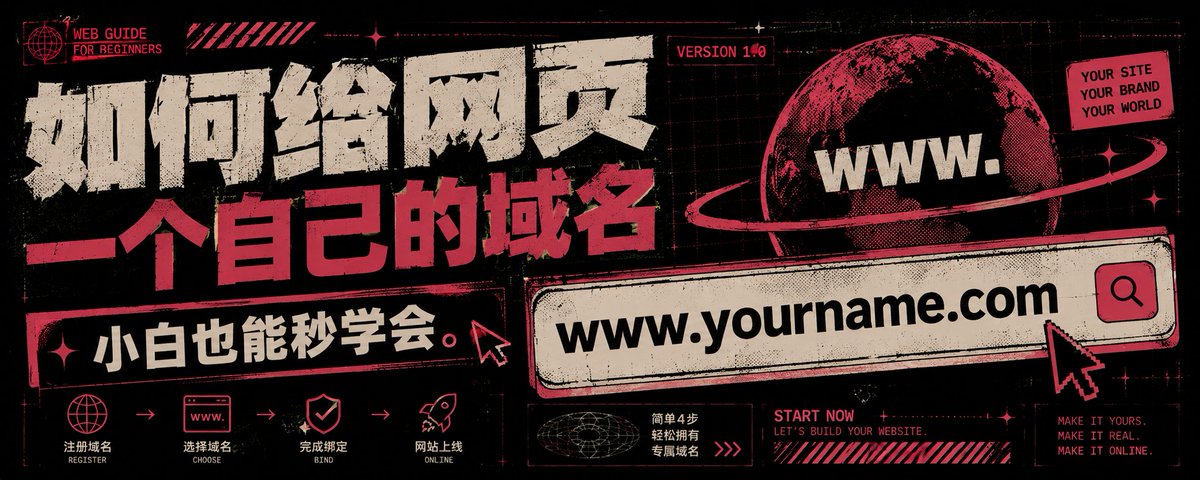
从空文件夹,到公开网址,再到自己的域名,这条路线才算完整走通。
当别人输入你的域名,看见你亲手规划、再由 Agent 帮你完成的网页时,第一个网站就正式完成了。
关于作者
Punk|中科大 MBA|HerName 首席设计师|Stanley 商学院执行院长|AI提示词|3个月赚了8位数|Learn in Public|@AdrianPunk115
本文提及与引用
原文提到的内容里,已在本站整理好的可以直接接着读;标注「原文来源」的还没有整理成站内文章。
- 我用 Codex 做了网页,又拥有了自己的域名内嵌推文 · 站内已整理 · 这篇教程面向没有网站部署经验的新手,作者先解释 HTML 文件、托管平台、域名和 DNS 四个概念,然后记录自己用 Codex 生成 HTML
内容核验说明
前半段把网页、网站与 Web 应用的区别,到目录结构、index.html、HTML/CSS/JS 分工、相对路径和「改—存—刷—验」循环,都落成能跟着做的练习;后半段给出对标分析、制作指令、最终验收和 GitHub Pages 部署的整段提示词,可以直接抄改。适合零基础、打算用 Agent 做个人主页的人。部署和动效部分仍要对照平台当前流程。
文中的个人身份与成果数据(如「3个月赚了8位数」、中科大 MBA 等)来自作者公开披露,诀.com 未独立验证;演示流程、页面效果与截图均未由本站复现,结果不保证复现;GitHub Pages 与域名绑定的步骤请以平台当前官方文档为准。评论区整合
根据评论整合来看,多数回复肯定这套流程的实用性,认为先分析对标网页的设计 DNA、再让 Agent 动手最值得学;也有回复提到懂 HTML、CSS 和相对路径的人提示更准、改得更快,不懂结构则容易陷进「图片怎么没了」「再高级一点」的反复循环。其余回复称赞作者的学习能力和教程详细程度,并表示准备自己动手做个人主页。
基于原帖公开评论整理,只反映讨论中的观点与反馈,不代表诀.com 立场。原始来源
原作者:Adrian Punk(@AdrianPunk115)
本文对公开来源内容进行了结构化整理,原观点与内容归原作者所有。
查看原文