Vibe Coding 视觉词典(下篇):滚动动作、提示加载、视觉风格与高级效果
这是一份 Vibe Coding 视觉词典的下篇,围绕滚动与动作、提示与加载、视觉风格、高级效果与体验四类问题,整理了 40 个网页设计词条。每个词条包含概念说明、适用场景,以及可直接复制给 AI 的提示词,最后附有一段完整可复制的个人作品网站提示词。
上篇解决了四个问题:
- 页面布局 Layout:页面上的内容怎么排。
- 页面结构 Page Structure:用户先看到什么,接着看到什么。
- 导航 Navigation:用户如何移动、跳转和切换。
- 组件 UI Components:用户如何点击、展开和输入。

下篇继续解决另外四个问题:
- 滚动与动作 Scroll & Motion:内容如何出现,页面如何建立节奏。
- 提示与加载 Feedback & Loading:等待、成功、失败和空白状态如何反馈。
- 视觉风格 Visual Styles:网页整体看起来属于哪一种设计语言。
- 高级效果与体验 Advanced Effects & Quality:如何使用 3D、过渡和高级交互,同时兼顾性能与可访问性。
每个词条只保留三部分:概念说明、适用场景,以及可以直接复制给 AI 的提示词。
第五章:滚动与动作 Scroll & Motion
滚动与动作决定页面如何“活起来”。它回答的是:内容何时出现、用户滚动时会发生什么,以及页面怎样在不打断阅读的前提下建立节奏。
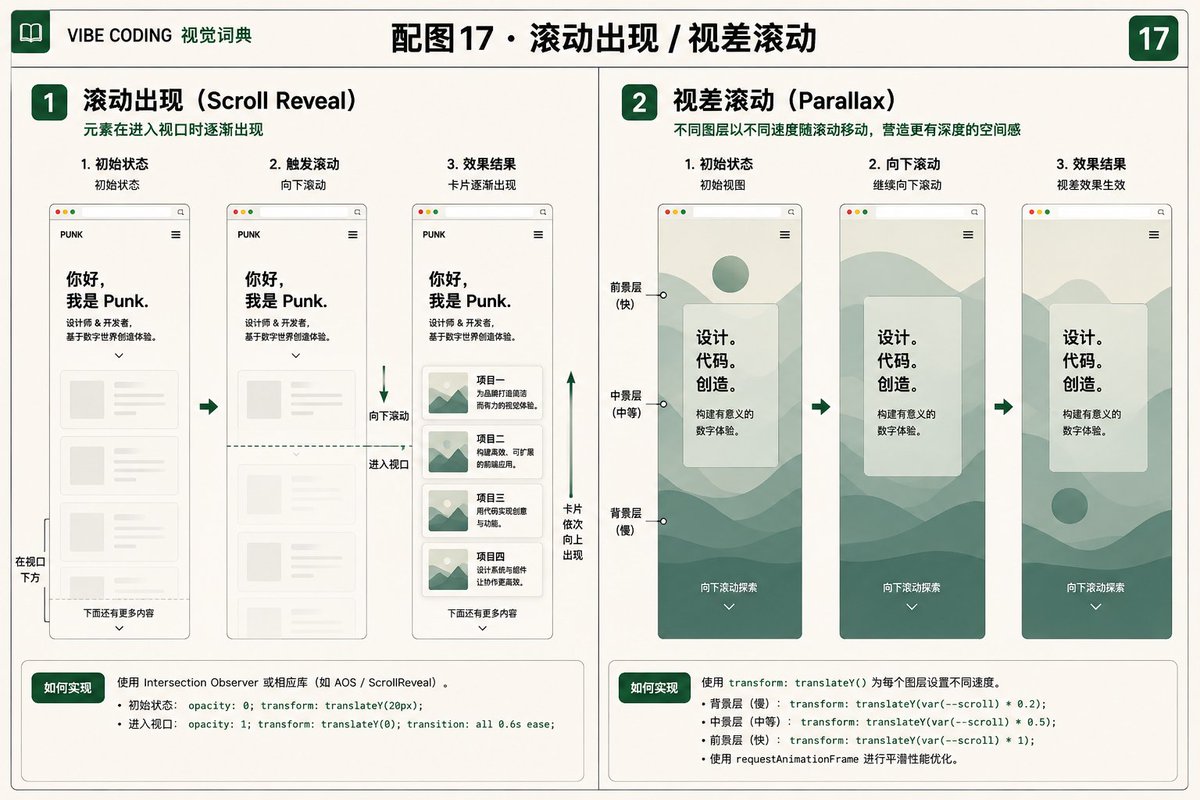
41. 滚动出现 Scroll Reveal
元素在进入视口时逐渐出现,常见变化包括淡入、轻微上移或缩放。它的作用是建立阅读节奏,而不是让每个元素都表演一次。
适合: 长页面、个人介绍、项目案例、数据区块、章节过渡。
为 Punk 的个人网站添加 Scroll Reveal。
标题、正文、项目卡片进入视口时淡入并向上移动 16px,动画时长控制在 400—600ms;
同一组卡片使用轻微错峰,不要让整页所有元素同时动画;
用户启用 prefers-reduced-motion 时取消位移动画,只保留即时显示或轻微淡入。
42. 视差滚动 Parallax
前景、中景和背景以不同速度移动,制造空间深度。效果越大越容易干扰阅读,因此适合用在局部视觉,而不是整页持续晃动。
适合: Hero、品牌故事、作品封面、沉浸式章节、视觉型个人网站。
为 Punk 的首页 Hero 添加轻量 Parallax。
背景抽象山形移动速度最慢,中层半透明网页面板使用中等速度,前景标题保持接近正常滚动速度;
移动距离控制在较小范围,禁止大幅缩放和快速位移;
移动端降低效果,reduced motion 模式下完全关闭视差。
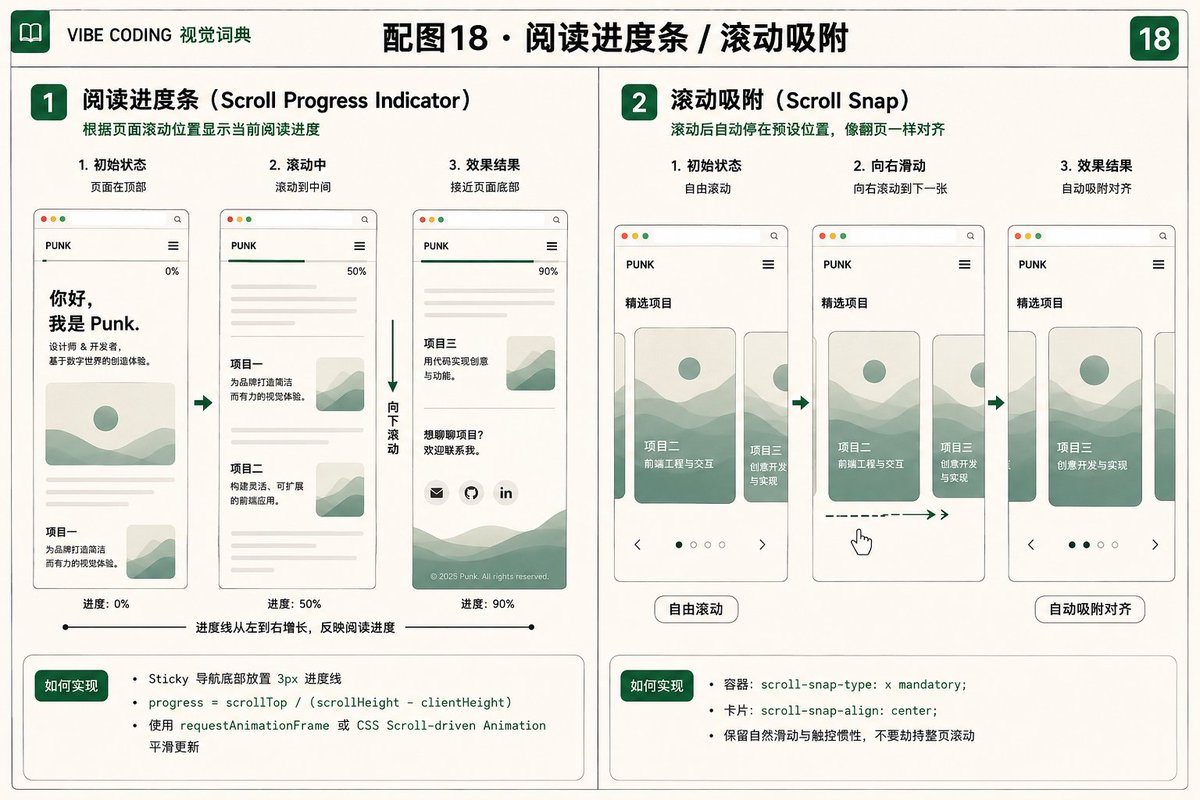
43. 阅读进度条 Scroll Progress Indicator
根据页面滚动位置显示阅读进度,常见形式是顶部细线、侧边刻度或圆形百分比。它告诉用户还剩多少内容。
适合: 推特长文落地页、博客、案例研究、教程、文档。
在 Punk 的长篇文章页顶部添加 Scroll Progress Indicator。
使用 3px 深绿色进度线,从左向右反映当前阅读百分比;
导航栏保持 Sticky,进度条位于导航底部;不要遮挡内容,并使用 requestAnimationFrame 或 CSS Scroll-driven Animation 实现平滑更新。
44. 滚动吸附 Scroll Snap
用户滚动后,内容会自动停在预设位置,像翻页一样对齐到某一张卡片或某一个完整章节。
适合: 横向作品集、全屏章节、移动端卡片浏览、产品故事。
为 Punk 的精选作品区添加 CSS Scroll Snap。
横向容器使用 scroll-snap-type: x mandatory,每个项目卡片使用 scroll-snap-align: center;
允许触摸滑动和触控板滚动,保留自然惯性;
不要劫持整个页面滚动,桌面端同时提供上一项和下一项按钮。
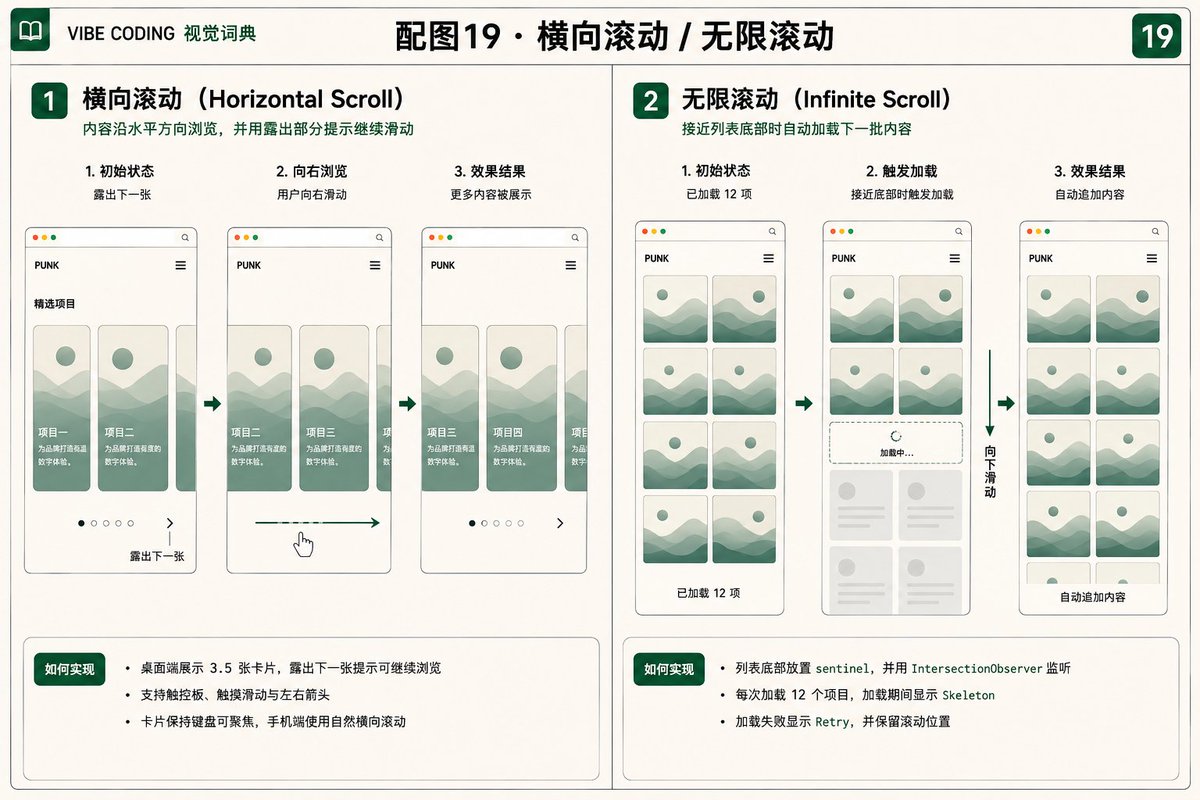
45. 横向滚动 Horizontal Scroll
内容沿水平方向浏览,可以显示一排项目、时间线或视觉画廊。它应当有明确的方向提示,否则用户容易不知道还能继续滑动。
适合: 项目画廊、时间线、客户 Logo、移动端作品浏览、横向叙事。
为 Punk 的项目档案创建 Horizontal Scroll。
桌面端展示 3.5 张卡片,让下一张卡片露出一部分作为继续浏览提示;
支持触控板和触摸滑动,并提供左右箭头;
卡片保持键盘可聚焦,手机端使用自然横向滚动。
46. 无限滚动 Infinite Scroll
用户接近列表底部时自动加载下一批内容,不需要手动翻页。它适合连续消费内容,但不适合需要精确定位和返回某一页的任务。
适合: 动态内容流、灵感墙、AI 图片库、社交列表、探索页。
为 Punk 的 AI 灵感流实现 Infinite Scroll。
每次加载 12 个项目,在列表底部设置 sentinel,并使用 IntersectionObserver 在 sentinel 接近视口时请求下一页;
加载期间显示 Skeleton;加载失败时显示 Retry 按钮;
保存滚动位置,避免返回页面时丢失当前位置。
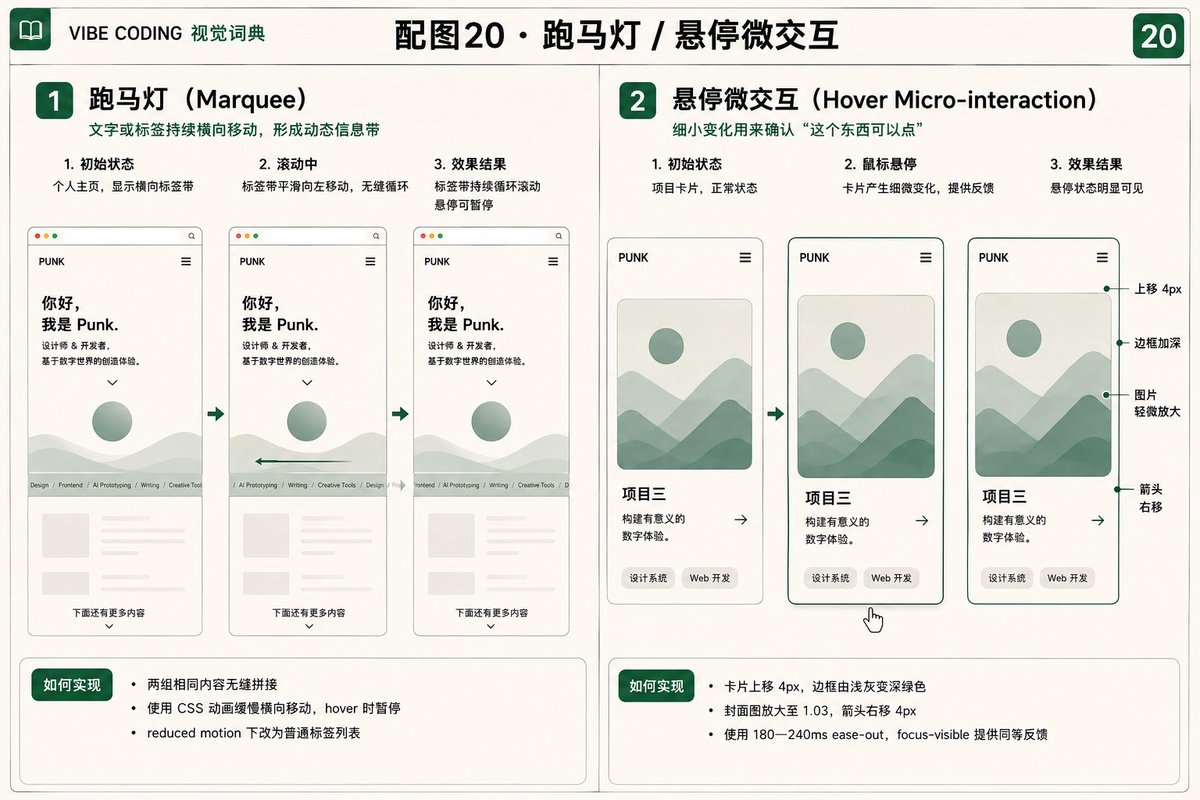
47. 跑马灯 Marquee
文字、Logo 或标签持续横向移动,形成动态信息带。现代网页通常使用 CSS 动画实现,而不是旧式 marquee 标签。
适合: 客户 Logo、技能列表、活动信息、品牌口号、作品标签。
在 Punk 首页的 Hero 下方添加一个循环 Marquee,内容为 Design、Frontend、AI Prototyping、Writing、Creative Tools;
两组内容无缝衔接,移动速度缓慢;鼠标悬停时暂停;
内容必须在动画关闭时仍可阅读,reduced motion 模式下改为普通换行标签列表。
48. 悬停微交互 Hover Micro-interaction
鼠标经过按钮、链接或卡片时发生细小变化,例如上移、边框加深、箭头移动或图片轻微放大。微交互用于确认“这个东西可以点”。
适合: 项目卡片、按钮、链接、导航项、图片画廊。
为 Punk 的项目卡片添加 Hover Micro-interaction。
鼠标进入时卡片上移 4px,边框由浅灰变为深绿色,封面图轻微放大到 1.03,右下角箭头向右移动 4px;
动画使用 180—240ms ease-out;
键盘 focus-visible 状态提供同等清晰反馈,不要只依赖 hover。
49. 错峰动画 Staggered Animation
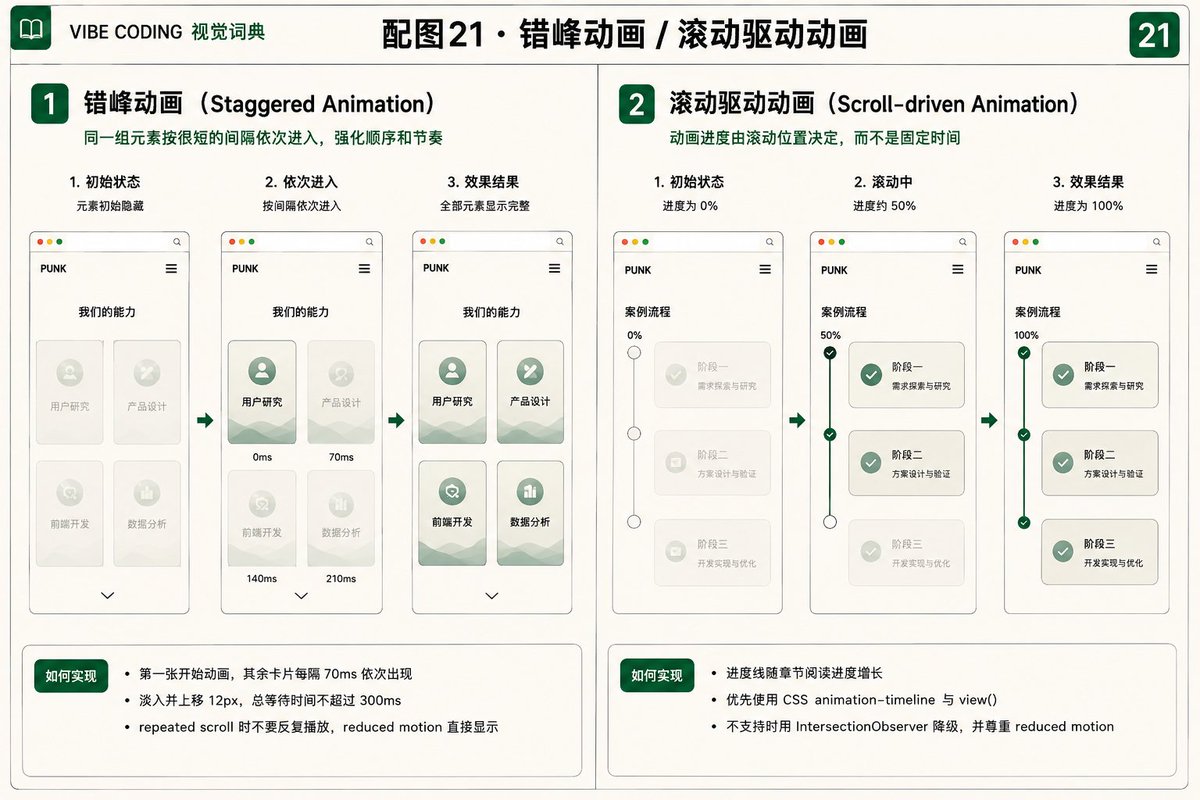
同一组元素不是同时出现,而是按很短的间隔依次进入。它能强化顺序和节奏,但间隔过长会让页面显得迟钝。
适合: 卡片网格、菜单项、数据列表、Logo 墙、功能模块。
为 Punk 的四张能力卡片添加 Staggered Entrance。
第一张进入视口后开始动画,其余卡片每隔 70ms 依次淡入并上移 12px;总等待时间不要超过 300ms;
重复滚动时不要反复播放;reduced motion 模式下让所有卡片直接显示。
50. 滚动驱动动画 Scroll-driven Animation
动画进度由滚动位置决定,而不是由固定时间决定。例如滚动到章节中段时,进度线正好走到一半。
适合: 进度图、产品拆解、数字叙事、背景变化、章节动画。
在 Punk 的项目案例页使用 Scroll-driven Animation。
滚动经过 Process 章节时,左侧进度线随章节阅读进度增长,右侧三个原型面板依次从低透明度变为完全可见;
优先使用 CSS animation-timeline 和 view(),为不支持的浏览器提供 IntersectionObserver 降级方案,并尊重 reduced motion。
第六章:提示与加载 Feedback & Loading
提示与加载决定用户等待时看到什么、出错时怎么办、操作完成后如何确认。它回答的是:系统现在处于什么状态,以及用户下一步应该做什么。
51. 骨架屏 Skeleton Screen
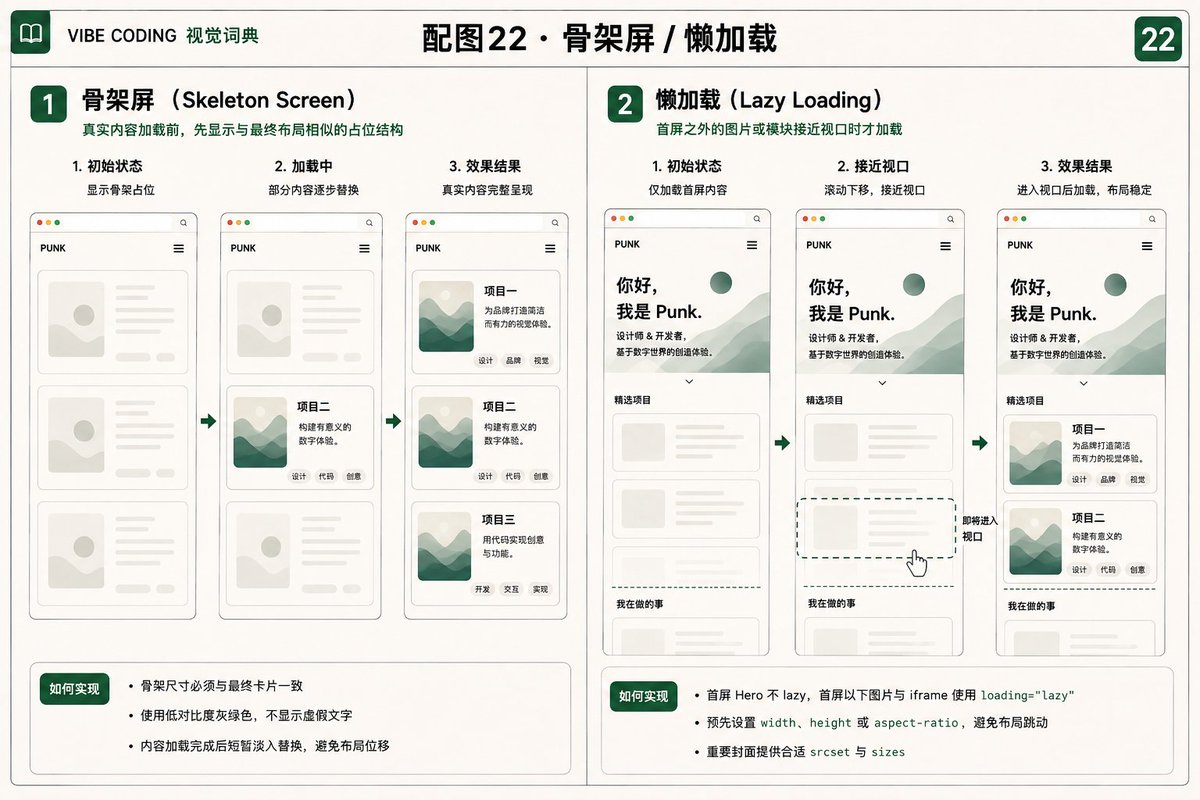
真实内容加载前,先显示与最终布局相似的灰色占位结构。它不能让网络变快,但能减少页面突然跳动和空白等待感。
适合: 项目卡片、文章列表、Dashboard、详情页、图片画廊。
为 Punk 的项目列表设计 Skeleton Screen。
骨架结构必须与最终卡片尺寸一致,包含封面占位、标题线、两行文字和标签占位;
使用低对比度灰绿色,不要显示虚假文字;
内容加载完成后使用短暂淡入替换,避免布局位移。
52. 懒加载 Lazy Loading
首屏之外的图片、视频或模块在接近视口时才加载,减少初始页面需要下载的资源。
适合: 长页面、图片库、作品集、嵌入视频、文章推荐区。
为 Punk 的作品集实现 Lazy Loading。
首屏 Hero 图片正常加载,不要设置 lazy;
首屏以下的 img 和 iframe 使用 loading=\"lazy\";为图片预先设置 width、height 或 aspect-ratio,避免布局跳动;
重要项目封面提供合适的 srcset 和 sizes,不要把所有资源都延迟加载。
53. 加载转圈 Loading Spinner
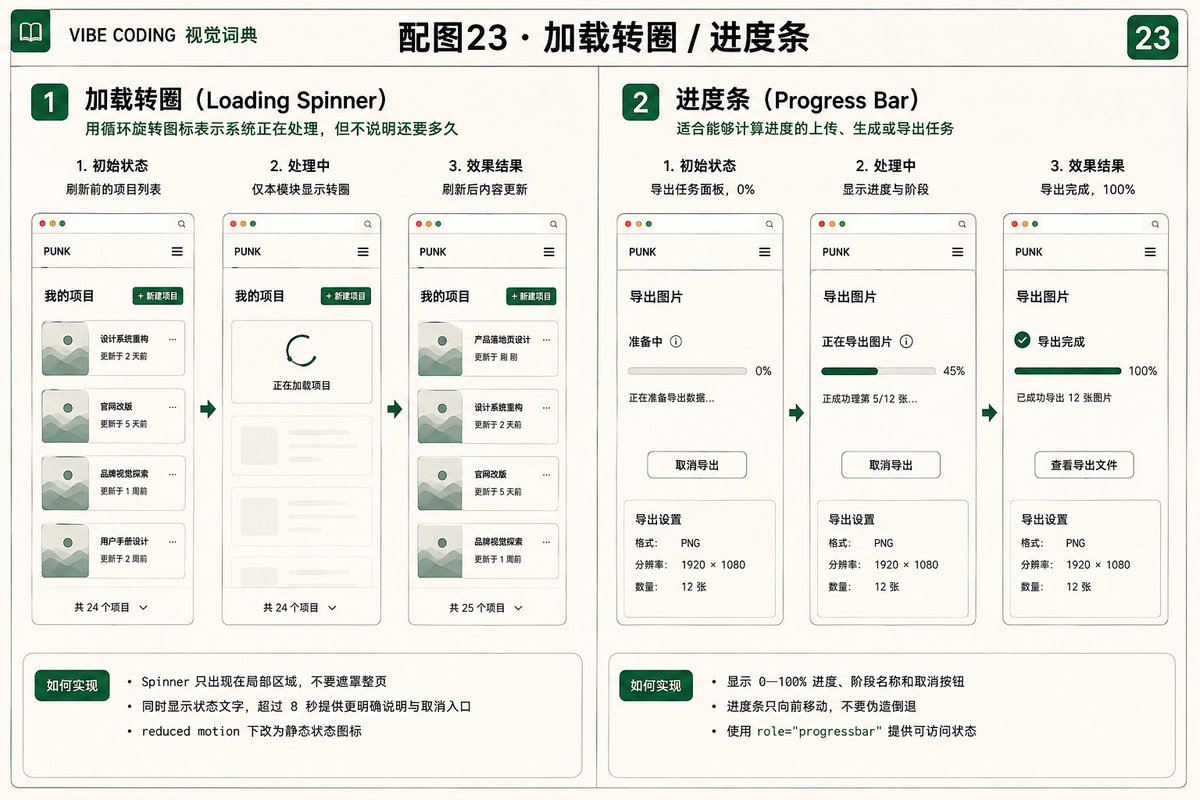
用循环旋转图标表示系统正在处理,但不说明还需要多久。它只适合等待时间短、进度不可预测的任务。
适合: 短请求、局部刷新、按钮处理、图片生成准备阶段。
Punk 网站提交短请求时显示 Loading Spinner。
Spinner 只出现在正在更新的局部区域,不要遮罩整个页面;
同时显示“正在加载项目”文字;
超过 8 秒后追加更明确的等待说明和取消入口;
动画在 reduced motion 模式下改为静态状态图标。
54. 进度条 Progress Bar
显示任务已经完成多少,适合能够计算进度的上传、生成或多步骤任务。确定型进度条比不断转圈更能建立预期。
适合: 文件上传、AI 生成、导出、数据同步、安装流程。
为 Punk 的 AI 图片导出任务添加 Determinate Progress Bar。显示 0—100% 进度、当前阶段名称和取消按钮;
进度条只向前移动,不要伪造倒退;
完成后切换为 Success State,失败后保留当前进度并显示 Retry;使用 role=\"progressbar\" 提供可访问状态。
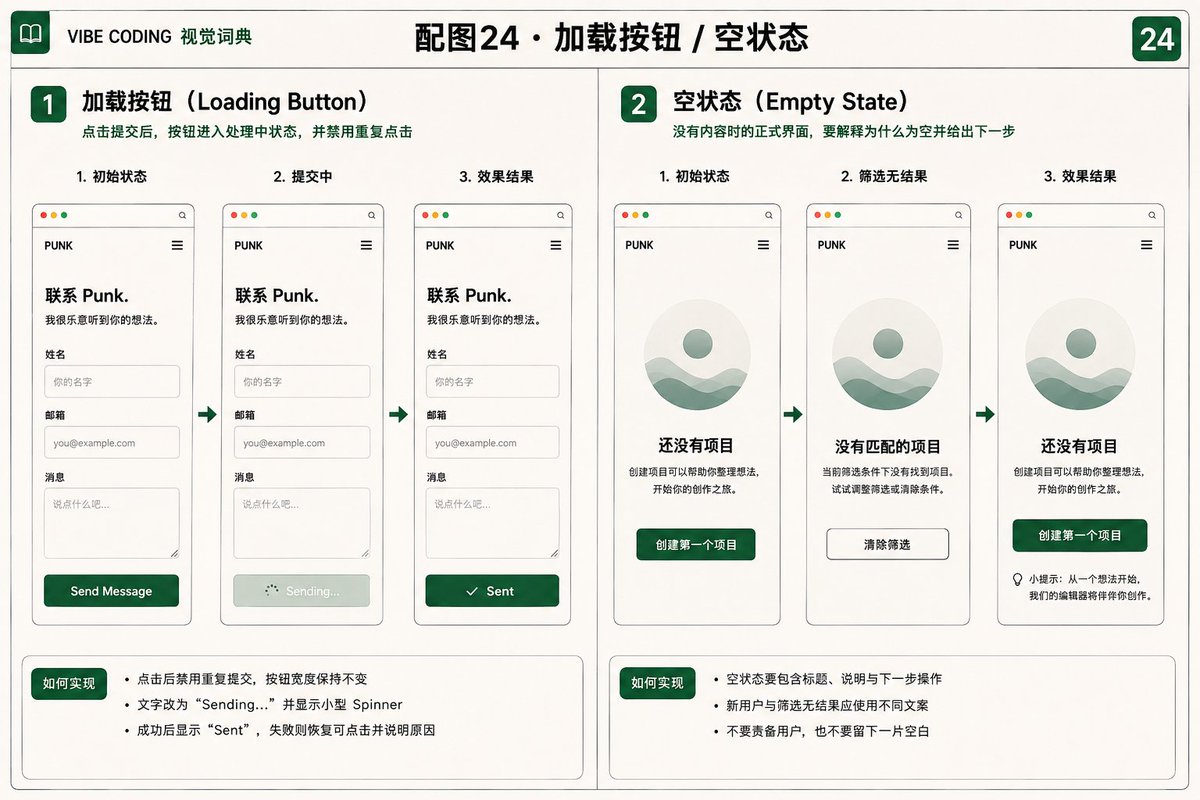
55. 加载按钮 Loading Button
用户点击提交后,按钮进入处理中状态,通常禁用重复点击,并把原文字替换为加载图标和状态说明。
适合: 保存、发布、登录、生成、上传、表单提交。
Punk 的联系表单点击 Send Message 后,把按钮切换为 Loading Button:禁用重复提交,文字改为“Sending…”并显示小型 Spinner;
保持按钮宽度不变,避免界面跳动;
请求成功后显示“Sent”,失败后恢复可点击状态并显示错误原因。
56. 空状态 Empty State
列表或页面没有内容时的正式界面,而不是一片空白。好的空状态会解释为什么为空,并给出下一步行动。
适合: 新用户后台、搜索无结果、收藏夹、项目列表、通知中心。
为 Punk 的新项目页面设计 Empty State。
中心显示一个简洁抽象图形、标题“还没有项目”、一句说明和“创建第一个项目”按钮;
如果是筛选导致无结果,改为“没有匹配的项目”,并提供清除筛选按钮;不要使用消极或责备用户的文案。
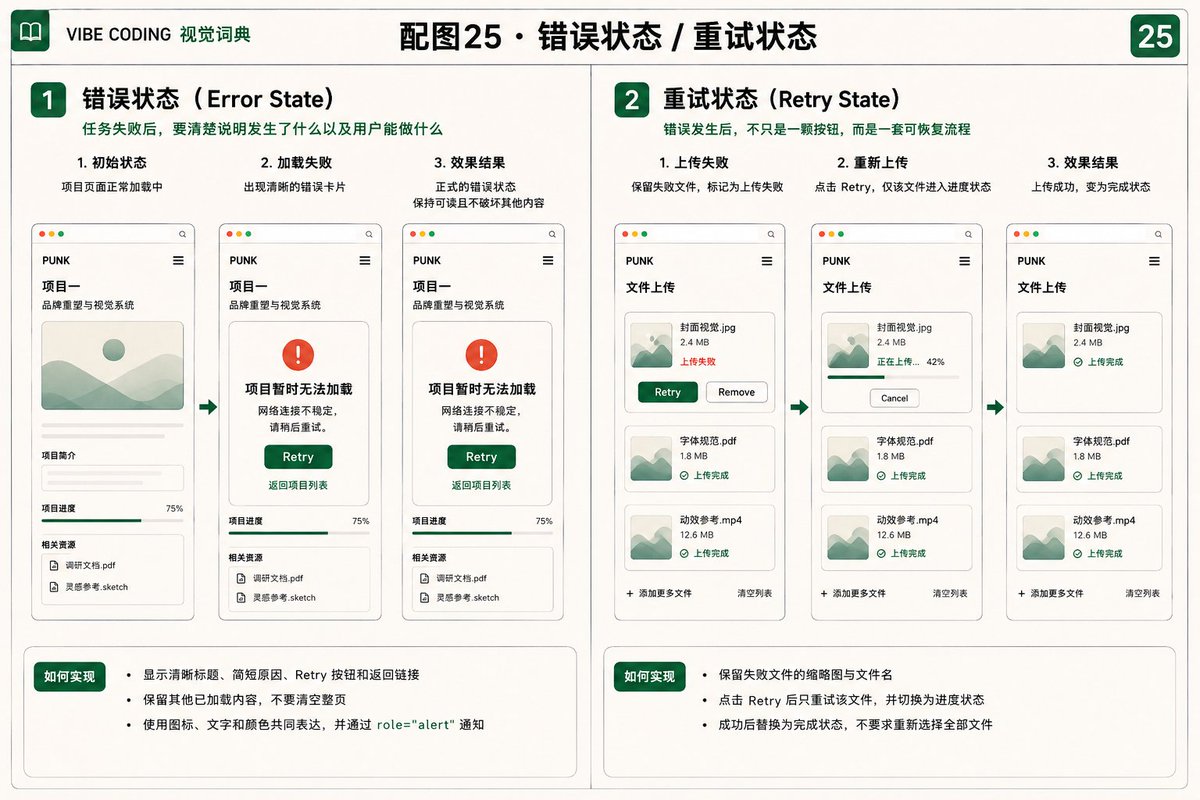
57. 错误状态 Error State
任务失败后明确告诉用户发生了什么、哪些内容受到影响,以及是否需要重新操作。错误状态不应只有红色或一个错误代码。
适合: 表单失败、加载失败、权限问题、断网、404 与 500 页面。
为 Punk 的项目加载失败设计 Error State。
显示清晰标题“项目暂时无法加载”、简短原因、Retry 按钮和返回项目列表链接;保留已经加载的其他内容,不要清空整个页面;
错误信息使用图标、文字和颜色共同表达,并通过 role=\"alert\" 或合适的 live region 通知辅助技术。
58. 重试状态 Retry State
错误发生后提供重新执行操作的入口,并在重试过程中显示新的加载状态。它是错误恢复流程,而不仅是一颗按钮。
适合: 网络请求、图片上传、AI 生成、同步任务、列表加载。
Punk 的图片上传失败后显示 Retry State。
保留失败文件的缩略图和文件名,标出“上传失败”,提供 Retry 和 Remove 两个操作;
点击 Retry 后只重新上传该文件,并切换为进度状态;
成功后替换为完成状态,不要要求用户重新选择所有文件。
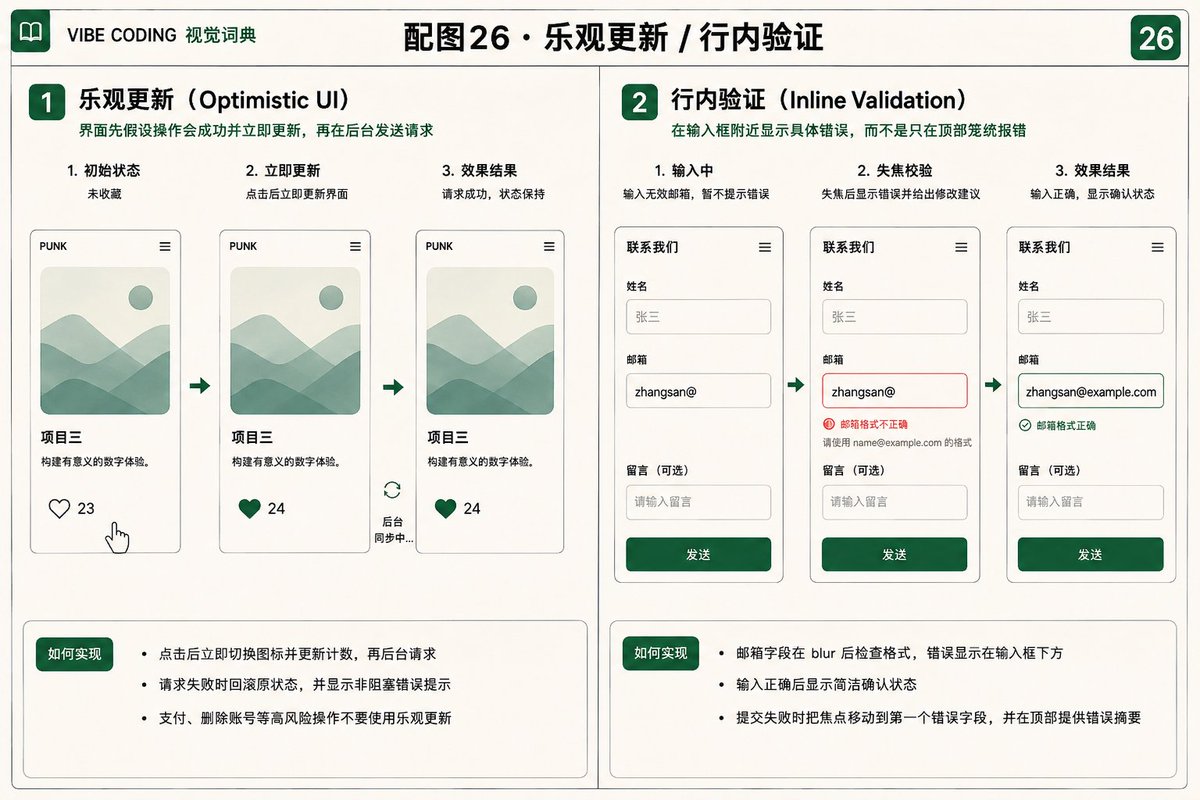
59. 乐观更新 Optimistic UI
用户操作后,界面先假设操作会成功并立即更新,再在后台发送请求。失败时需要撤销变化并说明原因。
适合: 点赞、收藏、简单状态切换、排序、轻量编辑。
Punk 的项目收藏按钮使用 Optimistic UI。
点击后立刻把图标切换为已收藏并更新计数,同时后台发送请求;
请求失败时恢复原状态,显示非阻塞错误提示并提供重试;
不要把支付、删除账号等不可逆或高风险操作做成乐观更新。
60. 行内验证 Inline Validation
用户输入时或离开字段后,在输入框附近显示具体错误,而不是提交后只在页面顶部说“表单有问题”。
适合: 注册、联系表单、支付、设置、搜索条件。
为 Punk 的 Contact Form 添加 Inline Validation。
邮箱字段在 blur 后检查格式,错误信息显示在输入框下方并说明如何修正;输入正确后显示简洁确认状态;
不要在用户输入第一个字符时立刻报错;提交失败时把焦点移动到第一个错误字段,并在顶部提供错误摘要。
第七章:视觉风格 Visual Styles
视觉风格决定页面给人的第一印象。它回答的是:页面看起来克制还是张扬、像杂志还是像工具、是轻盈通透还是厚重直接。风格必须服务内容,而不是把所有流行效果堆在一起。
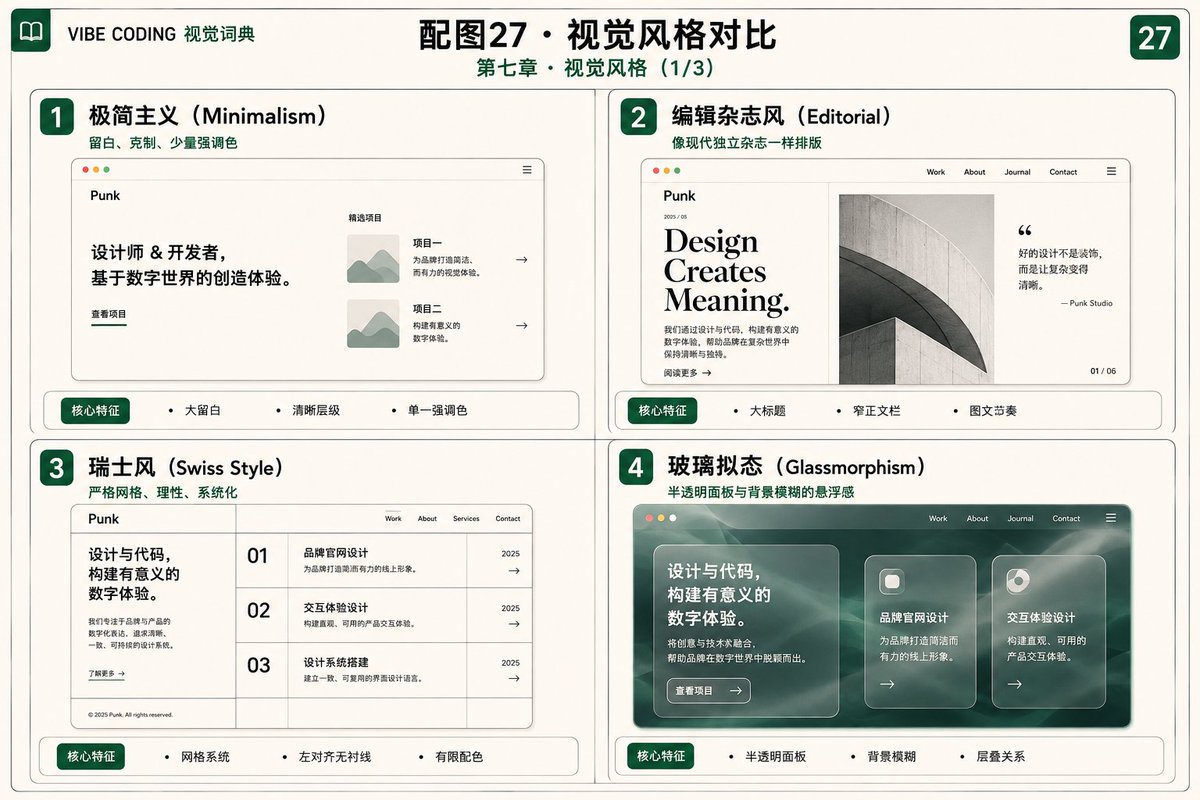
61. 极简主义 Minimalism
减少非必要颜色、装饰和组件,通过留白、字体层级和少量重点内容建立秩序。极简不等于什么都没有,而是每个元素都有理由存在。
适合: 个人主页、设计师作品集、产品介绍、写作网站、高端品牌。
为 Punk 设计一个 Minimalist Portfolio。
使用米白背景、黑色正文和单一深绿色强调色,限制字体、圆角和阴影种类;首页只保留姓名、身份、精选项目和联系入口;
通过大留白和清晰排版建立层级,不要加入多余渐变、发光效果或装饰图标。
62. 编辑杂志风 Editorial Design
借鉴杂志和出版物的排版方式,强调大标题、图文比例、栏目节奏、页码和引语。
适合: 个人品牌、文章站、摄影集、案例研究、文化内容。
为 Punk 的 Journal 设计 Editorial Layout。
使用超大文章标题、窄正文栏、跨栏图片、章节编号、首字下沉和 pull quote;正文保持舒适行长和行高;
不要把每段内容都放进卡片,让页面更接近现代独立杂志。
63. 瑞士风 Swiss Style
强调网格、无衬线字体、客观排版、清晰对齐和有限颜色。它通常看起来理性、精确、系统化。
适合: 设计工作室、建筑网站、作品目录、品牌系统、活动海报页。
为 Punk 的作品索引使用 Swiss Style。
采用严格的 12 列网格、左对齐无衬线字体、明显编号和细分隔线;
颜色仅使用米白、黑和深绿色;
项目信息按年份、类别和角色对齐排列,避免装饰性手写字体与复杂阴影。
64. 玻璃拟态 Glassmorphism
使用半透明面板、背景模糊、细边框和层叠关系,营造玻璃悬浮感。玻璃面板必须有足够对比度,不能让文字融进背景。
适合: AI 产品、科技首页、数据面板、空间化 Hero、控制中心。
为 Punk 的 AI 工具首页添加克制的 Glassmorphism。
深绿色抽象背景上叠加两到三层半透明面板,使用 backdrop-filter: blur(16px)、低透明白色背景和细亮边框;
正文区域保持高对比度,不要让所有卡片都透明,也不要使用过度霓虹发光。
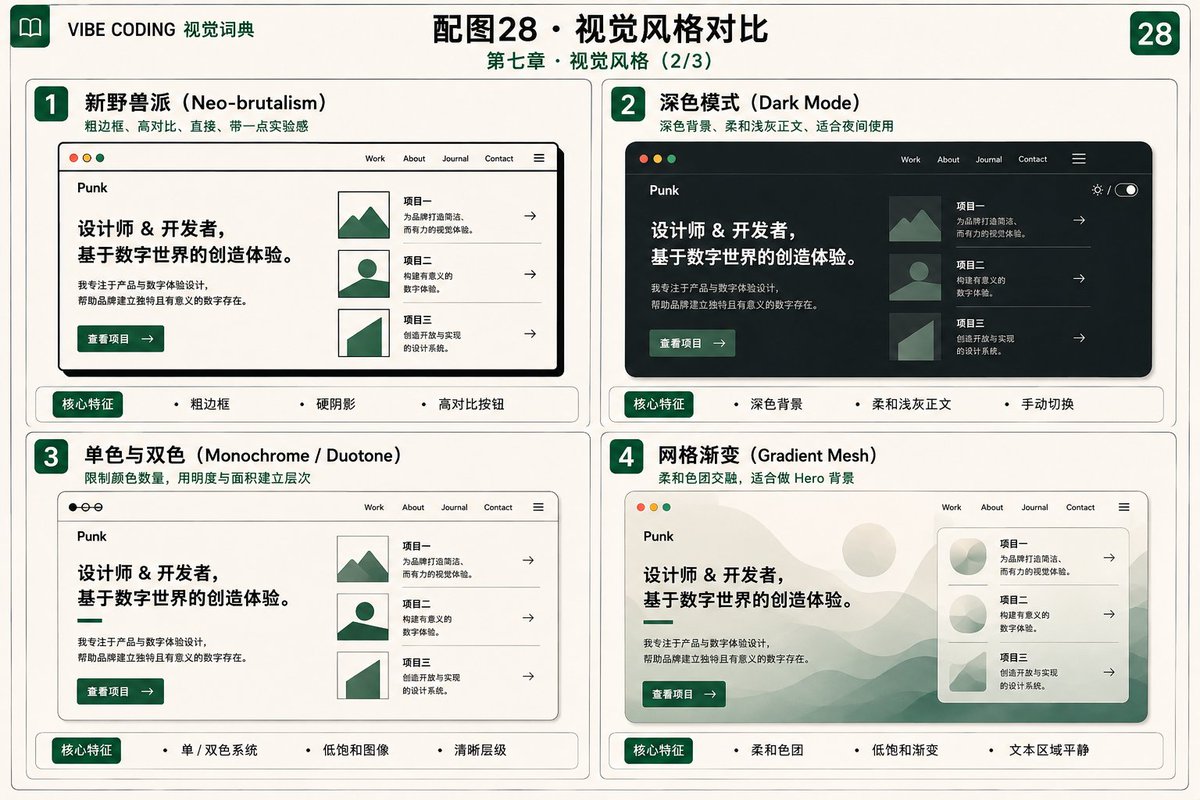
65. 新野兽派 Neo-brutalism
使用粗边框、高对比配色、直接排版和明显阴影,保留原始感,但比早期网页野兽派更系统、更适合产品界面。
适合: 创作者网站、实验产品、活动页、年轻品牌、独立工具。
为 Punk 的实验项目页使用 Neo-brutalist Style。
采用粗黑边框、硬阴影、大字号标题和深绿色重点按钮;
组件保持清晰网格与可读性
66. 深色模式 Dark Mode
使用深色背景与浅色文字,降低暗环境中的强光感。它不是简单把黑白反转,而是要重新调整对比度、阴影、边框和图片。
适合: 开发者工具、创作后台、媒体产品、夜间阅读、AI 应用。
为 Punk 网站实现完整 Dark Mode。使用 prefers-color-scheme 读取系统偏好,并提供手动切换和本地保存;
深色背景避免纯黑,正文使用柔和浅灰,深绿色调整为更亮的可见色;表单、滚动条和原生控件同步 color-scheme;
检查两种模式下的对比度和图片表现。
67. 单色与双色 Monochrome / Duotone
用一种主色或两种颜色控制整个视觉系统,通过明度、面积和材质变化建立层次。
适合: 品牌主页、摄影网站、作品目录、专题页、极简产品。
为 Punk 的个人网站使用 Monochrome + Duotone 视觉系统。
全站以米白、黑和深绿色构成,项目图片转换为低饱和绿色双色调,
鼠标悬停后恢复少量原色;保证文字、边框和按钮层级清楚,不要让所有元素使用相同深浅。
68. 网格渐变 Gradient Mesh
多个柔和色块在页面中交融,形成具有空间感的抽象背景。它比普通线性渐变更自然,但容易抢走正文注意力。
适合: Hero 背景、AI 产品、活动页、抽象个人品牌、登录页。
为 Punk 首页 Hero 创建低饱和 Gradient Mesh 背景。
使用米白、灰绿和深绿色的柔和色团,边缘模糊并缓慢漂移;
文字区域保持相对平静,确保标题对比度;动画幅度很小,移动端使用静态背景,reduced motion 模式下关闭漂移动画。
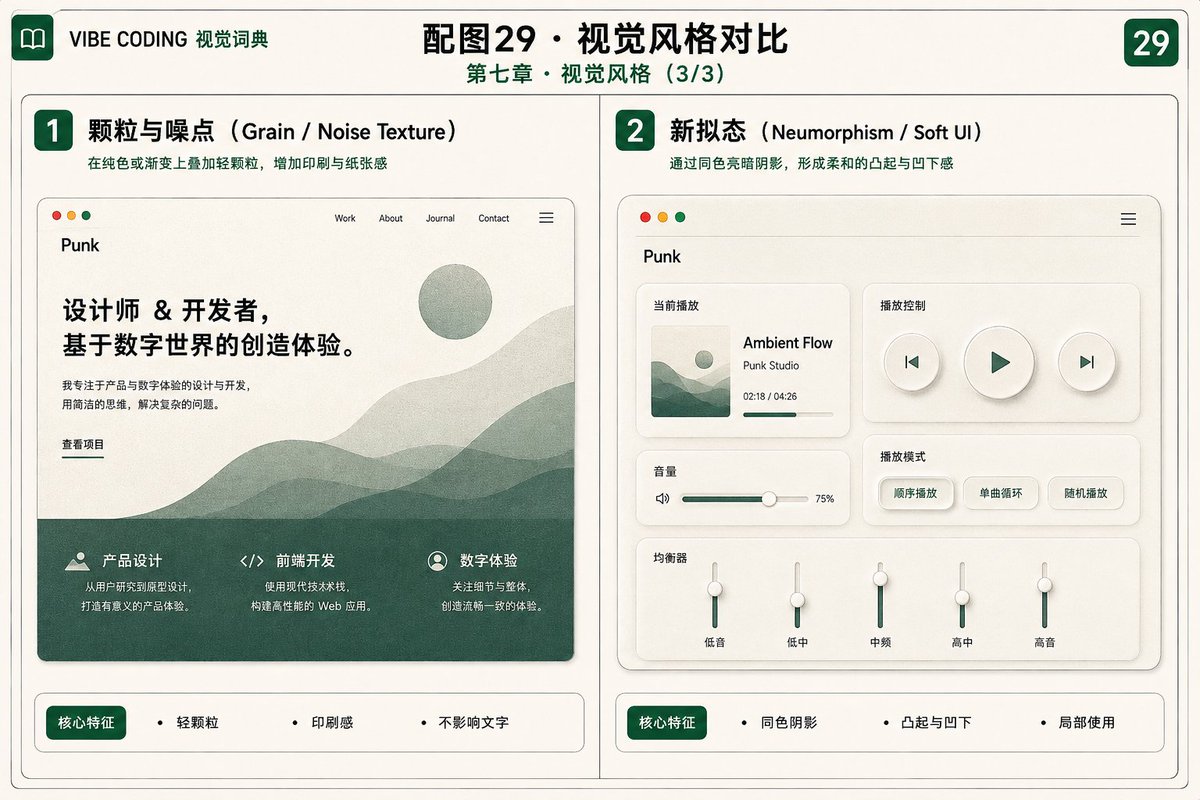
69. 颗粒与噪点 Grain / Noise Texture
在纯色或渐变上叠加细小颗粒,减少数字画面的塑料感,增加印刷、胶片或纸张质感。
适合: 编辑设计、品牌网站、抽象背景、海报式 Hero、作品封面。
在 Punk 网站的米白背景和深绿色 Hero 上添加非常轻的 Grain Texture。
噪点透明度保持低,使用可重复的小型纹理或 CSS/SVG filter,不影响文字清晰度;不要给表单和正文区域增加明显颗粒;
移动端控制纹理资源大小,避免使用超大背景图片。
70. 新拟态 Neumorphism / Soft UI
通过同色系的亮暗阴影,让按钮和面板像从背景中凸起或凹下。它视觉柔和,但边界和可访问性容易不足。
适合: 小型控制组件、播放器、实验界面、展示型仪表盘。
为 Punk 的实验性音乐控制器使用局部 Neumorphism。
仅对播放、音量和模式按钮使用同色亮暗阴影,保留清晰文字、图标和 focus outline;
主要导航、表单与长文本不要使用新拟态;按下状态需要通过阴影、位置和颜色共同表达。
第八章:高级效果与体验 Advanced Effects & Quality
高级效果不等于更复杂。真正成熟的网页会同时考虑表现力、可访问性、兼容性和性能。它回答的是:哪些效果值得做,以及怎样避免效果反过来伤害体验。
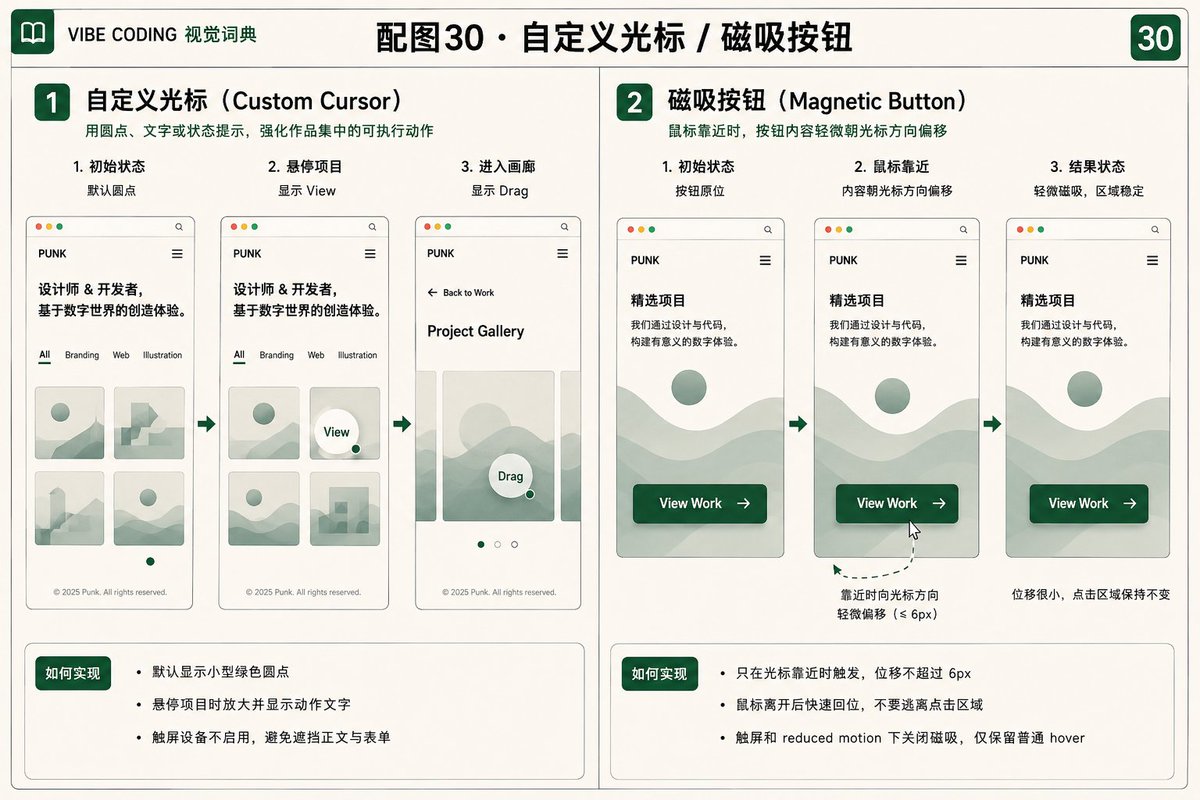
71. 自定义光标 Custom Cursor
用自定义圆点、文字或预览替代或补充系统光标,常用于展示当前可执行动作,例如 View、Drag 或 Open。
适合: 创意作品集、图片画廊、实验网站、拖拽区域。
为 Punk 的桌面作品画廊添加 Custom Cursor。
默认显示小型绿色圆点,悬停项目图片时扩展并显示“View”,进入横向画廊时显示“Drag”;
保留原生光标作为可用后备,触屏设备不启用;不要让自定义光标产生明显延迟,也不要遮挡表单与正文。
72. 磁吸按钮 Magnetic Button
鼠标靠近按钮时,按钮或内部文字轻微朝光标方向移动,形成被吸引的感觉。
适合: 主要 CTA、作品入口、联系按钮、创意首页。
为 Punk 首页的 View Work 按钮添加轻量 Magnetic Effect。
只有当光标距离按钮较近时,按钮内容最多偏移 6px,鼠标离开后快速回到原位;按钮本身不能逃离点击区域;
触屏和 reduced motion 模式下关闭磁吸,只保留普通 hover 状态。
73. 三维倾斜卡片 3D Tilt Card
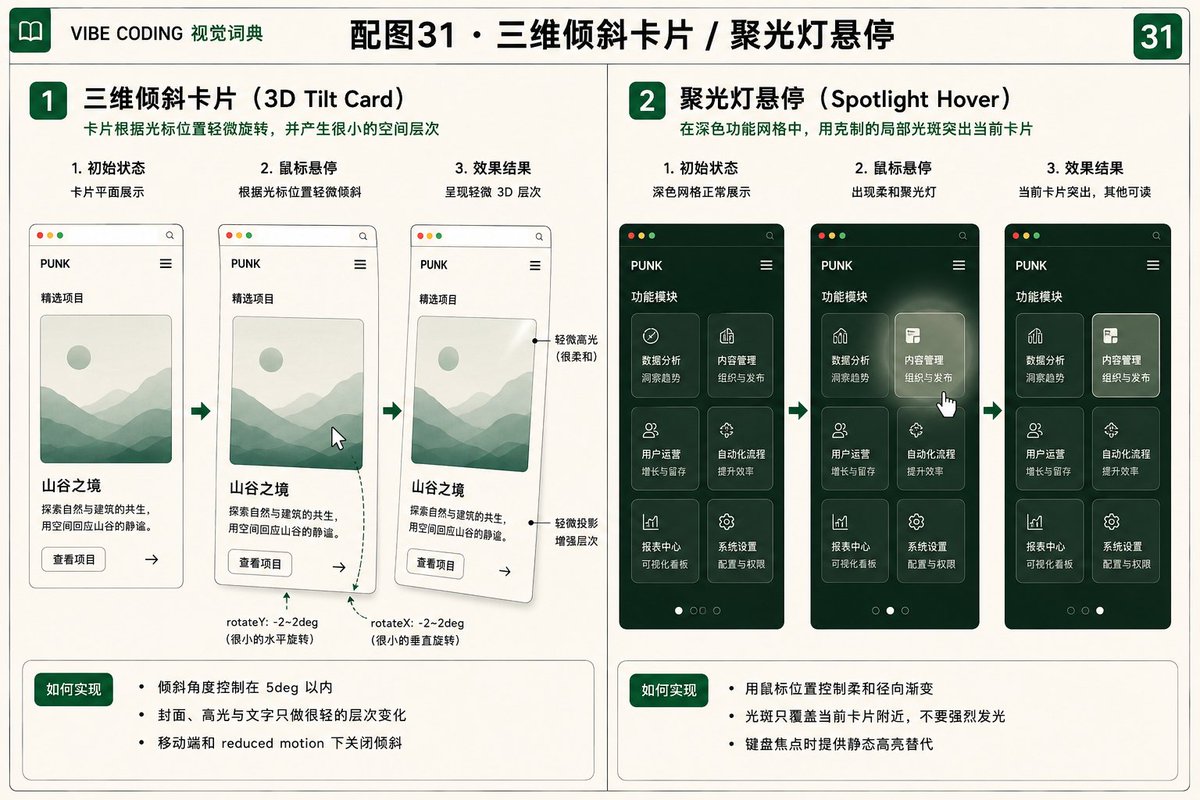
卡片根据光标位置轻微旋转,并改变内部层次或高光,形成具有深度的立体反馈。
适合: 精选项目、产品卡片、收藏卡、视觉作品、实验性主页。
为 Punk 的 Featured Project 卡片添加 3D Tilt。
光标移动时 rotateX 和 rotateY 最大不超过 5deg,封面、文字和高光使用很小的 Z 轴层次;鼠标离开后平滑归位;
移动端和 reduced motion 模式关闭倾斜,卡片点击区域保持稳定。
74. 聚光灯悬停 Spotlight Hover
光标经过大卡片或网格时,局部出现柔和光斑,突出当前区域并弱化周围内容。
适合: Dashboard、深色界面、功能网格、项目卡片、定价表。
在 Punk 的深色功能网格上添加 Spotlight Hover。
使用鼠标位置控制径向渐变,光斑范围只覆盖当前卡片附近,亮度克制;
焦点进入卡片时提供静态高亮替代;不要使用持续追踪的强烈发光,也不要降低文字对比度。
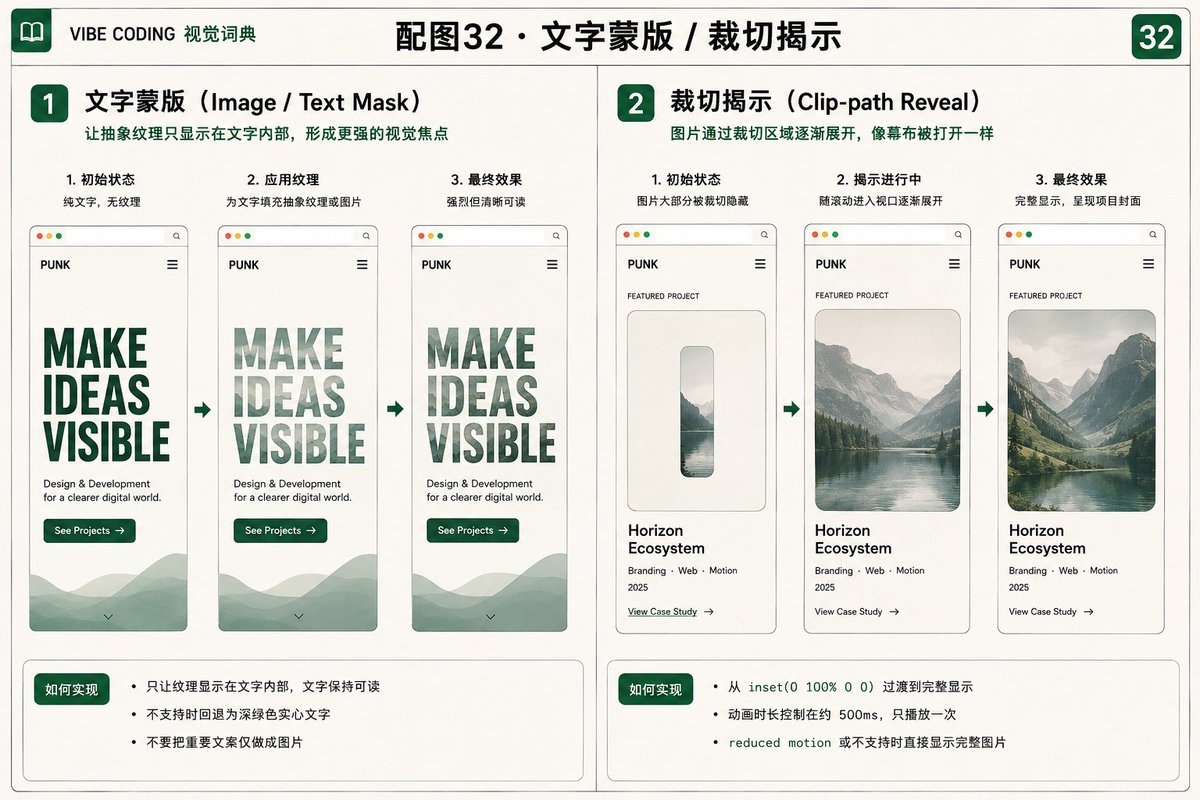
75. 图片与文字蒙版 Image / Text Mask
让图片或动态纹理只显示在文字、圆形或自定义形状内部,制造强烈但可控的视觉焦点。
适合: Hero 大标题、项目封面、章节数字、品牌标语。
为 Punk 首页标题“MAKE IDEAS VISIBLE”添加 Text Mask,低饱和抽象动画只显示在文字内部;
在不支持 background-clip: text 的环境中回退为深绿色实心文字;
标题必须保持可选择、可读和语义化,不要把重要文字只做成图片。
76. 裁切揭示 Clip-path Reveal
元素通过圆形、矩形或多边形裁切区域逐渐展开,像幕布被打开一样展示图片或页面。
适合: 项目切换、图片入场、章节过渡、按钮预览、全屏菜单。
为 Punk 的项目封面添加 Clip-path Reveal。
图片进入视口时从 inset(0 100% 0 0) 过渡到完整显示,持续 500ms;
动画只播放一次;为不支持或 reduced motion 用户直接显示完整图片;不要同时叠加大幅位移和缩放。
77. WebGL / Three.js Hero
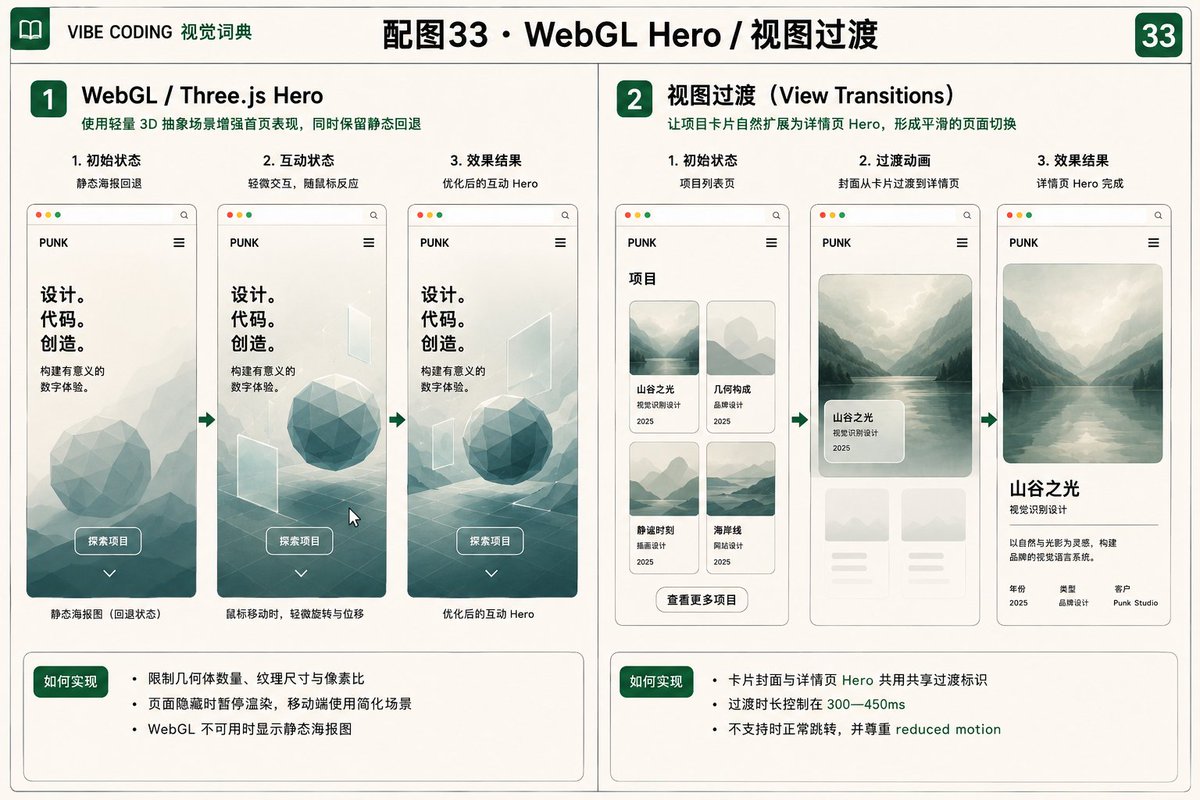
使用 GPU 渲染实时 3D、粒子、材质或交互场景,可以创造普通 CSS 难以实现的空间视觉。
适合: 科技产品、AI 品牌、实验作品集、数据艺术、交互叙事。
为 Punk 的首页制作一个轻量 Three.js Hero。
场景包含一个低多边形抽象球体和三层半透明界面平面,跟随鼠标产生非常轻微视差;限制几何体数量、纹理尺寸和像素比;
页面隐藏时暂停渲染;移动端使用简化场景,低性能或 WebGL 不可用时显示静态海报图。
78. 视图过渡 View Transitions
页面或界面状态切换时,让旧内容与新内容平滑衔接,例如项目卡片自然放大为详情页封面。
适合: 项目列表到详情页、SPA 状态切换、多页网站导航、图片画廊。
Punk 的项目卡片点击后使用 View Transition 进入详情页。
卡片封面与详情页 Hero 共享 view-transition-name,让图片从卡片位置自然扩展;过渡控制在 300—450ms;浏览器不支持时正常导航;
不要让过渡影响焦点、阅读位置或返回按钮行为,并在 reduced motion 下跳过动画。
79. 减少动态 Reduced Motion
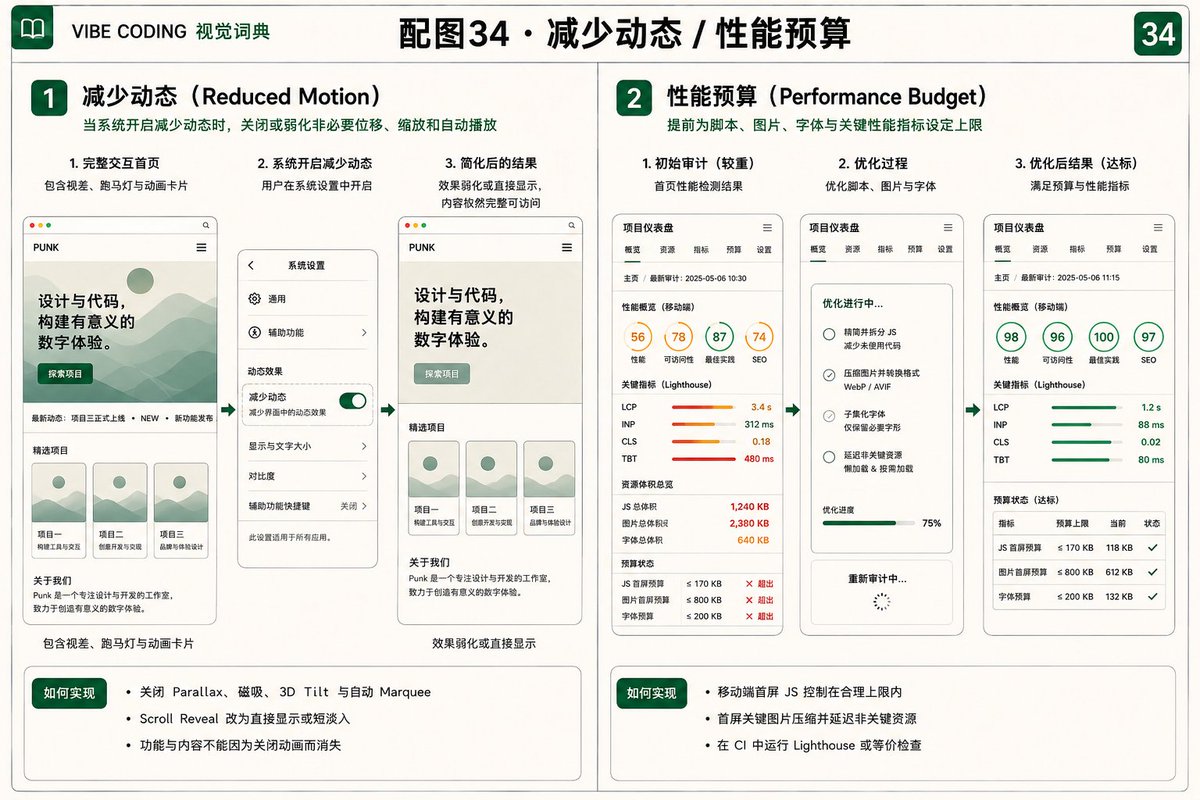
当用户系统开启“减少动态效果”时,网站降低或移除非必要位移、缩放、视差和自动播放,保留功能与信息反馈。
适合: 所有包含动画、滚动效果、视差或 3D 的网页。
为 Punk 网站完整支持 prefers-reduced-motion: reduce。
关闭 Parallax、磁吸按钮、3D Tilt、自动 Marquee 和大范围页面过渡;
Scroll Reveal 改为直接显示或短淡入;Carousel 停止自动播放;所有功能仍可操作,不能因为关闭动画而隐藏内容或丢失状态反馈。
80. 性能预算 Performance Budget
在开发前为脚本、图片、字体、请求数量和关键性能指标设定上限,避免视觉效果无限增加导致网站越来越慢。
适合: 图片型作品集、动画网站、AI 产品、营销页、WebGL 项目。
为 Punk 的个人网站制定 Performance Budget:
移动端首屏 JavaScript 尽量控制在 170KB gzip 以内,首屏关键图片使用现代格式并严格压缩,WebGL 场景延迟到需要时加载,字体不超过两个家族和必要字重;
在 CI 中运行 Lighthouse 或等价检查,超过预算时提示优化,不要为了动画牺牲核心内容加载。
一段可以直接复制的完整提示词
请为 Punk 设计并实现一个响应式个人作品网站的体验增强版本。

注意:Punk 是人物姓名和网站署名,不是朋克文化或朋克视觉风格。不要自动使用皮衣、莫霍克发型、涂鸦、铆钉或反叛海报元素。

【滚动与动作】
首页和项目案例使用轻量 Scroll Reveal,元素进入视口时淡入并向上移动 16px。
精选项目区使用 Horizontal Scroll 与 CSS Scroll Snap。
长篇文章顶部显示 Scroll Progress Indicator。
AI 灵感流使用 Infinite Scroll,并通过 IntersectionObserver 在接近底部时加载下一批内容。
技能标签使用缓慢 Marquee,但 reduced motion 模式下改为静态标签。
卡片 hover 只使用轻微上移、边框变化和箭头移动。
所有滚动动画都必须支持 prefers-reduced-motion。

【提示与加载】
项目列表加载前显示与最终布局一致的 Skeleton Screen。
首屏以下图片和 iframe 使用 Lazy Loading,并预设尺寸避免布局跳动。
短任务使用局部 Spinner,可计算进度的任务使用 Progress Bar。
提交按钮进入 Loading Button 状态,防止重复提交。
项目为空时显示 Empty State,并提供创建项目按钮。
加载失败时显示 Error State 和 Retry 操作。
收藏等低风险操作可以使用 Optimistic UI。
表单使用 Inline Validation,并通过合适的 live region 通知状态变化。

【视觉风格】
整体采用 Minimalism 与 Editorial Design 的组合。
米白背景、黑色正文、深绿色强调,严格控制颜色数量。
使用清晰网格、大标题、编号、跨栏图片和充足留白。
Hero 可以局部使用克制 Glassmorphism 和低饱和 Gradient Mesh。
背景可以加入极轻的 Grain Texture。
不要把所有元素都做成透明玻璃卡片,也不要使用家居产品摆拍。

【高级效果】
桌面端作品画廊可以使用 Custom Cursor,但触屏设备保持原生交互。
主要 CTA 可以使用轻量 Magnetic Button。
精选项目卡片可以使用最大 5deg 的 3D Tilt。
图片进入视口时可以使用一次性的 Clip-path Reveal。
首页允许使用轻量 Three.js 抽象场景,但必须提供静态回退图。
项目卡片到详情页使用 View Transitions,并为不支持浏览器正常降级。
完整支持 prefers-reduced-motion。
制定性能预算,限制脚本、字体、图片和 WebGL 资源,不要为了视觉效果牺牲首屏加载和可访问性。

【技术要求】
使用语义化 HTML、现代 CSS 和少量必要 JavaScript。
优先使用 CSS Scroll Snap、CSS Scroll-driven Animations、IntersectionObserver、原生 lazy loading 和 View Transition API。
所有交互支持键盘操作、清晰焦点状态和屏幕阅读器。
动画不能隐藏重要内容,也不能成为完成任务的必要条件。
关于作者
Punk|中科大 MBA|HerName 首席设计师|Stanley 商学院执行院长|AI提示词|3个月赚了8位数|Learn in Public|@AdrianPunk115
本文提及与引用
原文提到的内容里,已在本站整理好的可以直接接着读;标注「原文来源」的还没有整理成站内文章。
- Vibe Coding 视觉词典(上篇):布局、页面结构、导航与常用组件内嵌推文 · 站内已整理 · 这篇文章以 Punk 的个人网站为例,整理 Vibe Coding 中常见的网页视觉词汇,涵盖页面布局、页面结构、导航与切换、常用组件四类概念,
内容核验说明
下篇把滚动、加载反馈、视觉风格和高级效果拆成 40 个词条,每条给出概念、场景和可复制提示词,并附一份完整站点提示词。价值在于把模糊的「好看」翻译成 AI 能执行的具体约束,还反复带上 reduced motion、键盘焦点和性能回退。适合用 AI 生成网页却说不清需求的人。文中时长、体积等数值来自原作者公开披露,诀.com未独立验证。
文中动画时长、位移距离、首屏 JavaScript 170KB 等数值来自原作者公开披露,诀.com未独立验证;作者简介中「3个月赚了8位数」为其自我陈述,无独立来源。全文未附实际项目案例或性能测试证据,效果能否复现取决于具体实现。评论区整合
根据评论整合来看,多数回复在夸这份清单的拆分方式:把网页体验拆成八类问题、再落到可直接复制的 AI 提示词,被认为思路可复用、条目细、覆盖全,也有人称其为前端修炼手册。有非程序员表示正需要这类内容,还有人说会存进知识库让 agent 学习。整体以肯定为主,未见实质质疑;另外有回复要求把全文导出成 PDF,也有一条借楼推荐某个 React 后台模板,与正文无关。
基于原帖公开评论整理,只反映讨论中的观点与反馈,不代表诀.com 立场。原始来源
原作者:Adrian Punk(@AdrianPunk115)
本文对公开来源内容进行了结构化整理,原观点与内容归原作者所有。
查看原文