国行手机用上 eSIM + 月租最低的美国手机卡,无实名+20 分钟拿号,保姆级教程
文章介绍用 Red Pocket 的 eSIM 套餐获取真实美国手机号,并通过 BeeSIM 实体卡把 eSIM 写入国行手机,覆盖购买、激活、写卡、故障排查和续费步骤。文中价格、链接和权益需以服务方当前说明为准。
美国手机卡一定要趁早办,现在是真的越来越难搞,权益也在慢慢砍!!!
之前在京东、淘宝随便能买的卡,现在几乎买不到了,买到了也容易封卡,价格还高……
但 ChatGPT、Claude、PayPal 等动不动就要验证海外手机号,美国卡虽比其他地区贵点,但一张卡所有需求都解决了。
现在想省事、省钱、最快拿到号,直接上 Red Pocket:不用实名,30 美金用一年,20 分钟搞定。
它是一张 eSIM,国行手机又装不了这种海外 eSIM,所以我今天讲的这套方案解决两个问题:
- 怎么用最省事的方式拿到一个真实的美国手机号
- 手机不支持 eSIM,怎么用 BeeSIM 把它装进去
Red Pocket + BeeSIM 就等于现在最省事的美国手机卡方案(我综合对比了 Red Pocket、紫卡、Tello等主流卡,目前最推荐的还是 Red Pocket,便宜、稳定、省时省力)
Red Pocket:30 美金用一年,折下来每月 2.5 美金
Red Pocket 是美国的一家运营商,AT&T 的网络,真实美国手机号,能收验证码、能接打电话。
价格:$30 / 360 天,折下来 $2.5/月
包含:无限通话、无限短信,每月 200MB 流量
- 相比其他主流美卡,月租最便宜
- 不容易出问题,不实名,一年一付
- 拿号快,付完款 10 到 20 分钟就发到你邮箱了
开始之前,先准备两样东西
1、网络环境(要用美国IP,开TUN,否则后续可能会出问题):
整个过程请使用美国IP!
并且尽可能保证节点干净,不要用万人🪜,这里还是建议直接使用自建的节点,或者,你可以使用住宅 IP。
VPS 这里我只推荐我在用的两个:
DMIT跳转链接:https://www.dmit.io
搬瓦工跳转链接:https://bandwagonhost.com
两者分别的配置如下,如果DMIT有货的话可以选DMIT,如果没货就选搬瓦工,搬瓦工需要季付,两者都非常不错,我都在用:
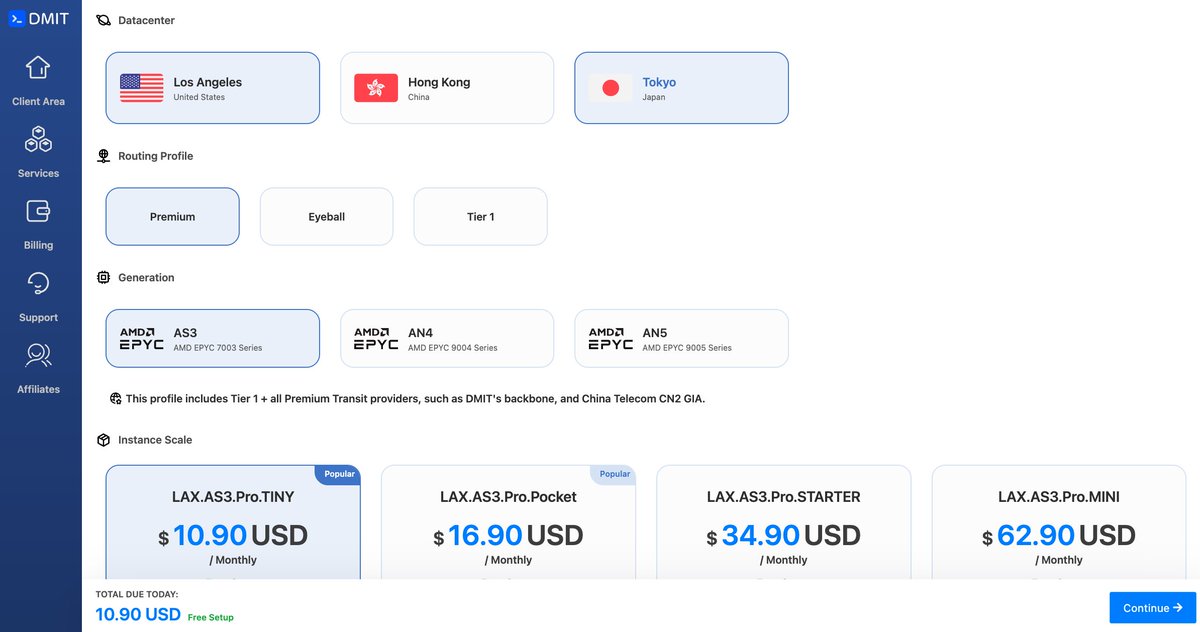
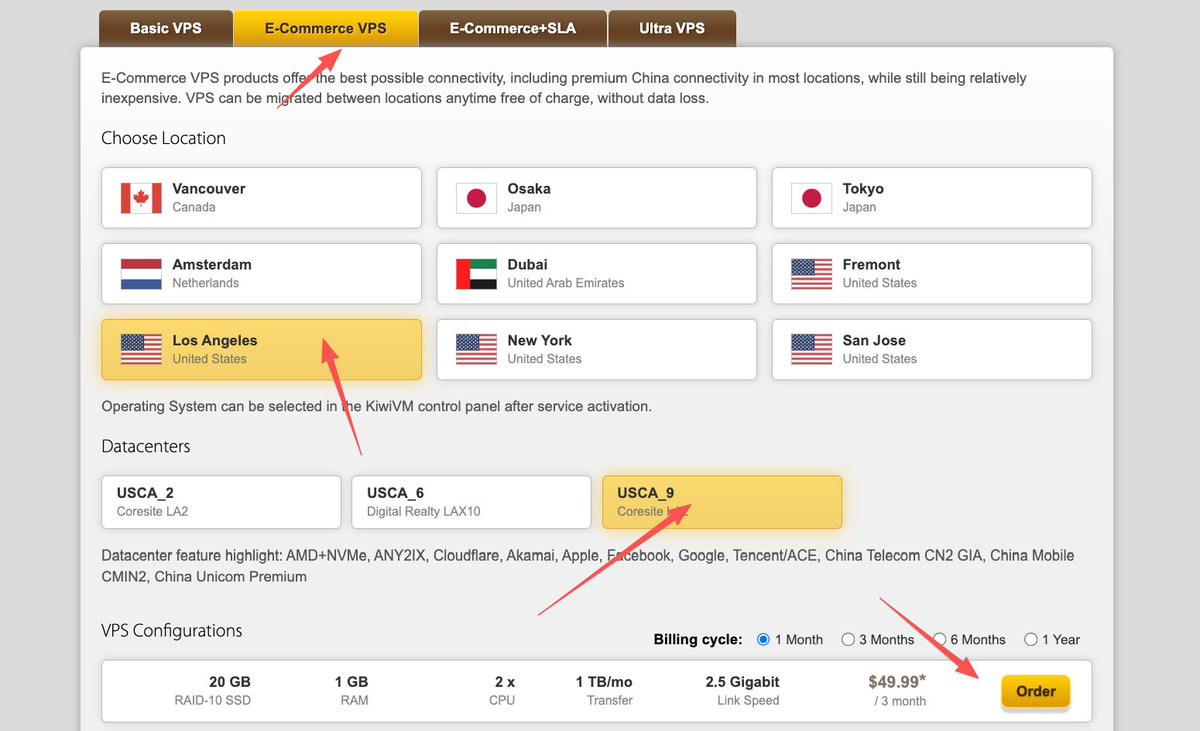
购买后的搭建节点教程(直接扔给你的 AI):
https://x.com/gengdaJ/status/2036803153841328388
分流规则配置教程:
https://x.com/gkxspace/status/2094386340645216468
关于住宅IP,其实没必要,我申请的时候没有用住宅IP,但是如果你有需要,可以用这个(同样我自己用的,如果有更好的可以给我推荐一下!):
2、另外,关于网络的这块,我看有些朋友通过 Grok Bot 也申请成功了,大家也可以尝试一下 Grok Bot 的云电脑。(我感觉没啥必要……)
3、付款方式:Visa、MasterCard、PayPal 都行,eBay 支持的其他支付方式也可以,或者通过 Apple Pay 支付(成功率会更高)。
申请流程
① 打开 eBay 商品页
不需要登陆 eBay,游客状态购买就行。
并且,购买后保留 eBay 的 Order Details 页面(游客无法登录找回链接),如果最后激活失败,还需要从这个页面点 Cancel this order 申请退款。
通过这个链接进入:https://ebay.io/m/silV5U
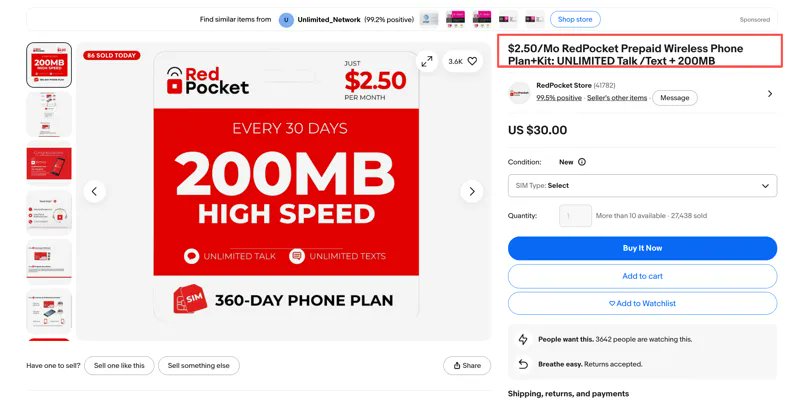
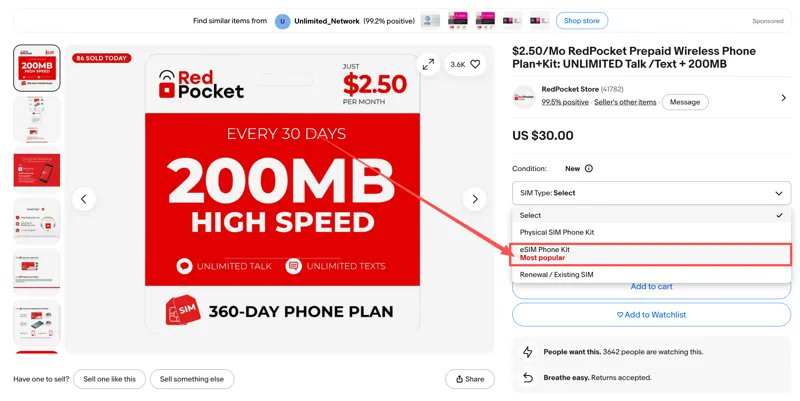
② 选 SIM 类型(⚠️ 重点)
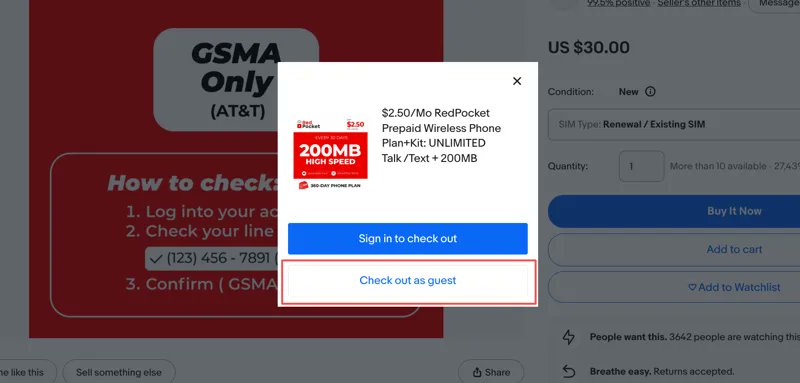
SIM Type 这里一定要选 eSIM Phone Kit,别选成实体卡(Physical SIM)或者续费(Renewal)了。
③ 游客方式下单
点 Buy It Now,会弹出一个登录窗口,直接选 Check out as guest(游客结账),不需要登录。
有 eBay 账号的话登录买也行,但 eBay 风控比较严,我建议直接用游客方式买。
④ 填收货信息
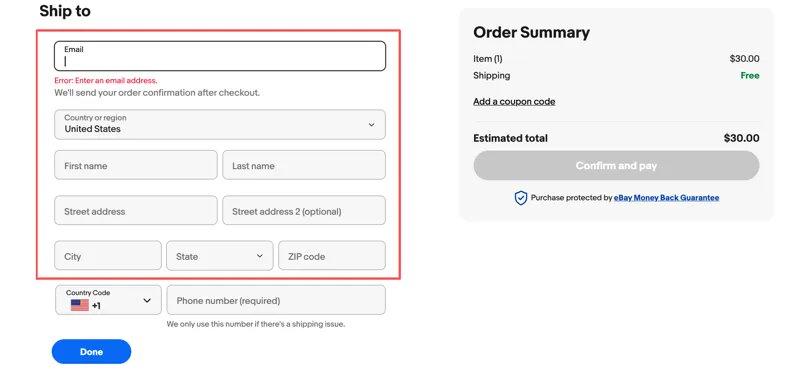
信息按你常用的美国地址来填。没有的话,可以用地址生成器,或者直接在谷歌地图上找一个真实的地址。
州可以选免税州(比如俄勒冈、特拉华),这样 30 美金就是 30 美金,不会再多出一笔税。
⚠️ 邮箱一定要填真实的!!!后面的激活码、eSIM 二维码全都是发到这个邮箱里。
⑤ 付款
支付方式选你有的就行,我用的是 PayPal,30 美金买一年。如果你的卡支付不成功,可以尝试先绑定 Apple Pay 然后支付(有些朋友通过这种方式成功了)。
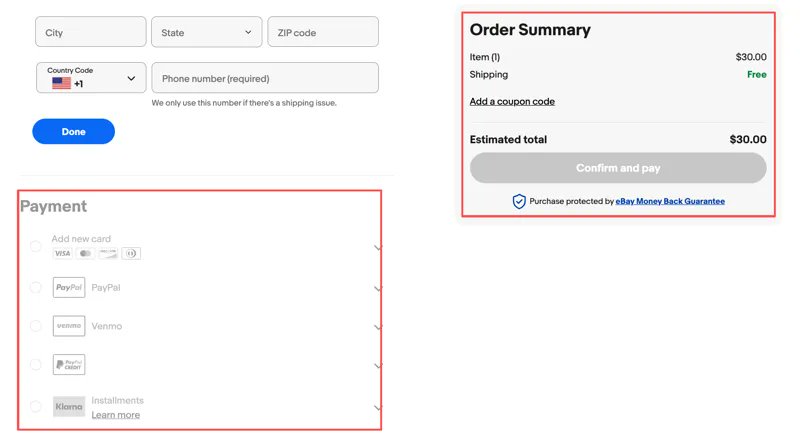
付完很快就会收到 eBay 的订单确认邮件。

⑥ 等 Red Pocket 的激活邮件
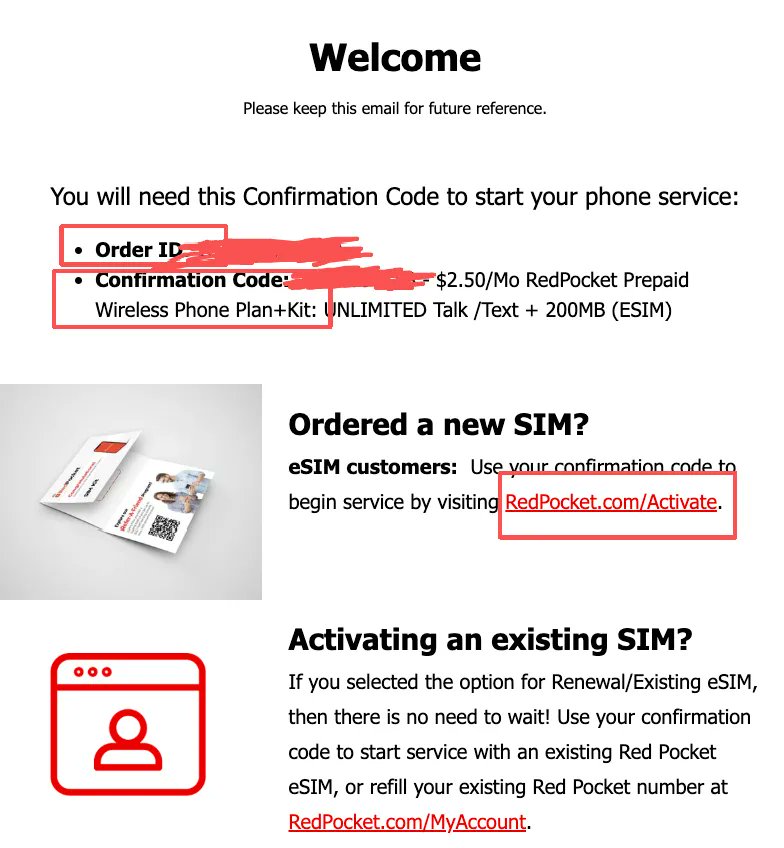
大概再过 10 到 20 分钟,你会收到一封 Red Pocket 发来的邮件,里面有两个后面要用到的信息:
- Order ID(订单号)
- Confirmation Code(确认码)
⑦ 注册 Redpocket(这里有一些坑,注意!!!)
邮件里还有一个激活链接(RedPocket.com/Activate),直接点进去。
依旧是 美国IP,别出问题!
注册,不是登陆,不要进错页面了。
别用 Google 快速登录,不要连点,否则容易出发封控。
如果出现报错,可以清理一下缓存在试一下,或者换个浏览器,换个设备。
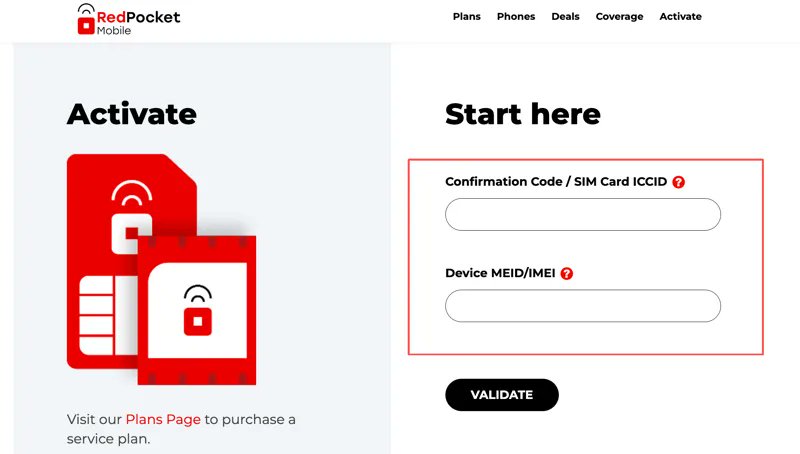
⑧ 填激活信息
激活页面要填两个东西:
- Confirmation Code:就是刚才邮件里那个确认码
- Device MEID/IMEI:你手机的 IMEI。可以在设置里找,也可以直接在拨号键盘输入 *#06#,把 IMEI 那一串复制下来粘贴进去(填自己的 IMEI 就行,我就是这么填的。)
- 后续,填写地址的时候,和你的 eBay 下单地址保持一致。
⑨ 选新号码
接着会让你选:申请新号码,还是携号转入。我们要的是一个新的美国手机号,选申请新号码就可以了。
⑩ 拿到号码和 eSIM 二维码
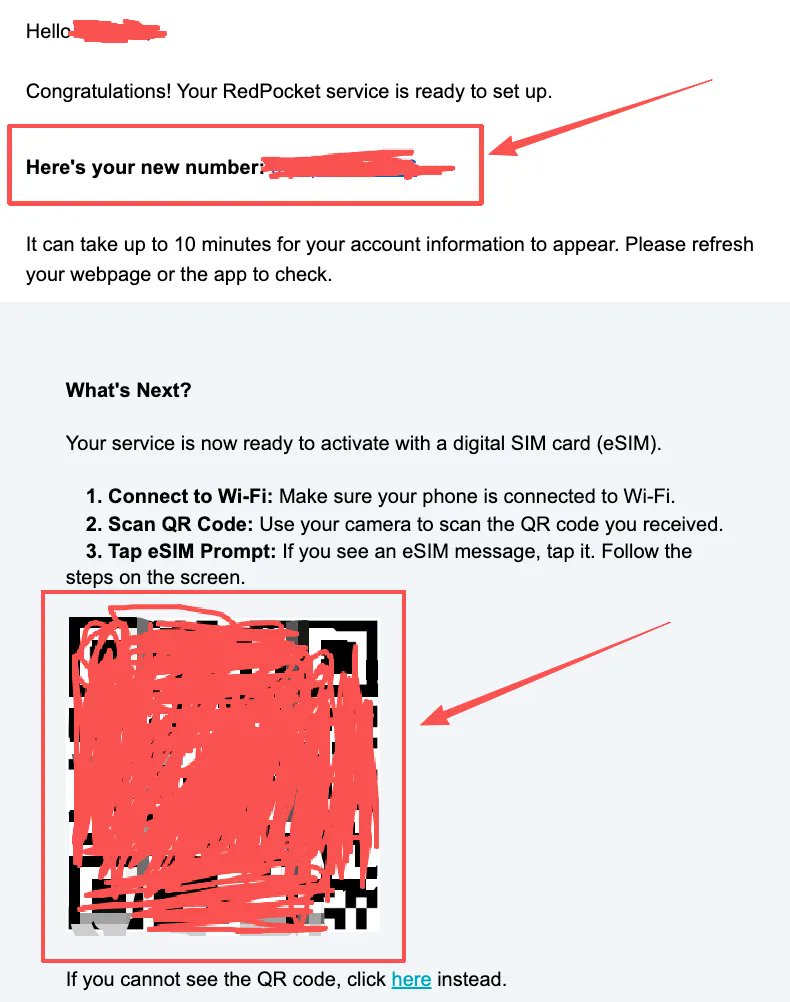
然后你会再收到一封邮件,通知你申请成功了,里面有你的美国手机号,还有激活 eSIM 用的二维码。
卡申请完了,大部分人会卡在这一步
Red Pocket 给你的是 eSIM 二维码,如果你的手机本身支持 eSIM,直接在手机设置里扫码导入就行。
但问题是我们国行的手机装不了,只有物理卡槽。
这就是为什么需要 BeeSIM!!!
BeeSIM:让任何手机都能用 eSIM
BeeSIM 是一张实体卡,标准 Nano-SIM 大小,插进手机卡槽就能用。它内置了蓝牙芯片和 eSIM 写入模块。
简单理解:你把 eSIM 二维码通过蓝牙「写」到这张卡,这张卡插在手机上就可以用。
- 国行 iPhone、安卓、鸿蒙都兼容
- 换手机时拔卡插到其它机器就行了
- 可以存多张 eSIM,多个国家,需要用哪个切哪个
- 这次新版容量升到了 1.4M(老版只有 340~380KB),一张卡存二三十张 eSIM 都没问题
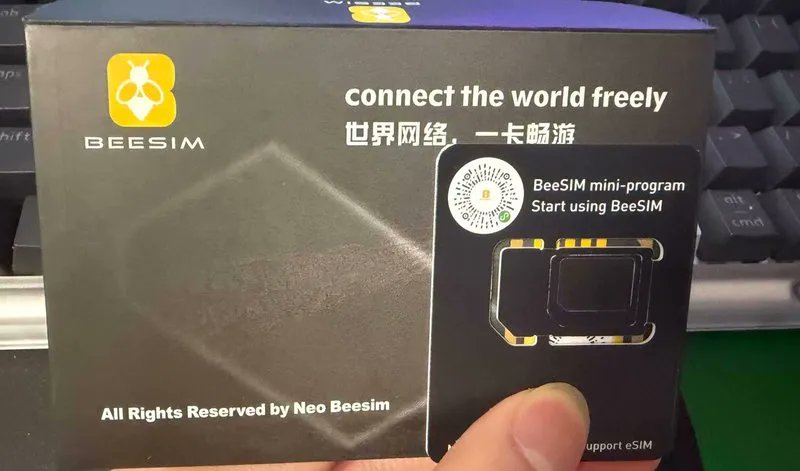
购买方式
直接通过这个链接买就行,走这个链接可以减 20 块:
https://shop.beeesim.com/register?ref=D3U7N6XJ
地址可以直接填写你的国内地址,这是实体卡,可以很快寄到你手里!!!
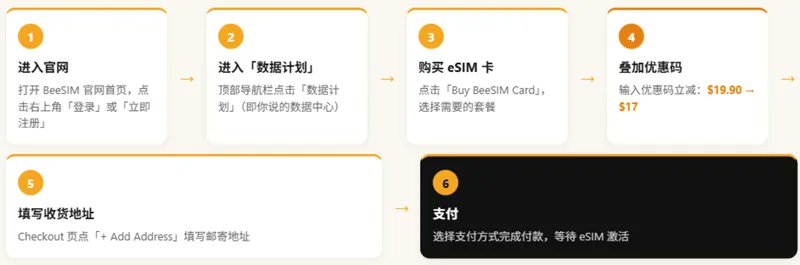
并且,这一张卡,可以让你导入几十张 eSIM,你再办别的海外 eSIM,都可以往里写,需要用哪个切哪个!!!
价格、性价比、可靠性兼备,目前我在使用的就是这个。
BeeSIM 使用教程:把 Red Pocket 的号写进去
拿到 BeeSIM 后,写卡过程大概 5 分钟。
① 插卡
把 BeeSIM 插进手机的 SIM 卡槽。
② 打开微信,搜索 BeeSIM 小程序
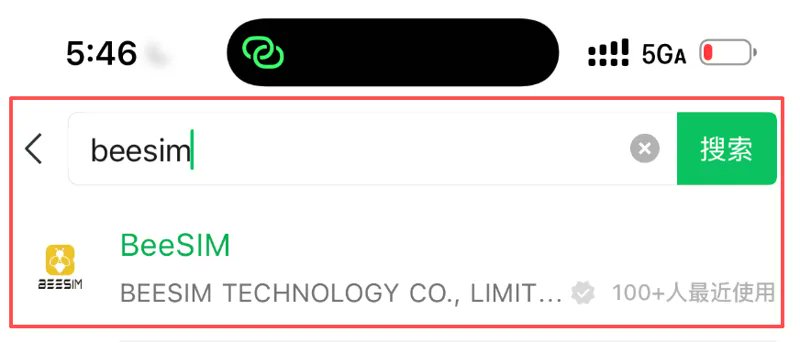
坑:手机蓝牙和定位权限都要开、要从小程序里面连接蓝牙(不要去手机设置里面连)、如果设置里连过 BeeSIM 蓝牙,先断开,再从小程序连
③ 写入 eSIM
可以先检查一下,固件是否有更新,如果有更新就先更新
小程序里选择添加 eSIM,把 Red Pocket 邮件里的那个二维码扫一下(也可以从相册选),系统会通过蓝牙把配置文件写入 BeeSIM 卡。
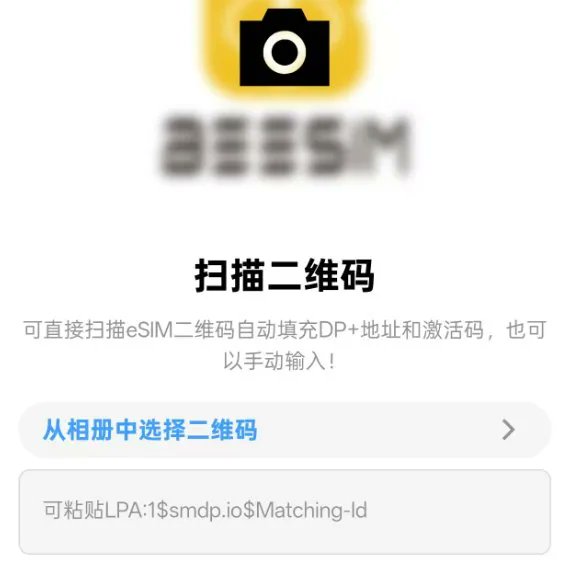
接着,浅浅等待一会
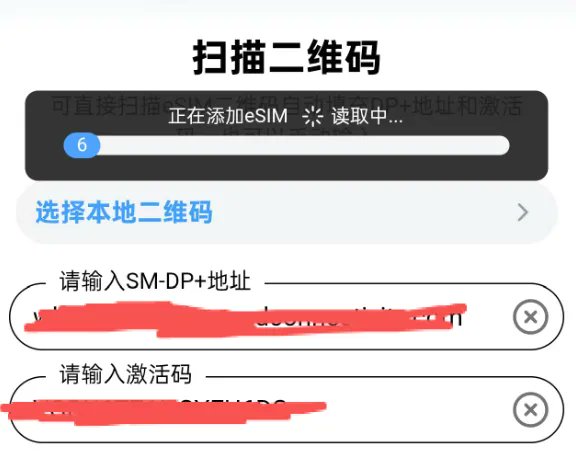
④ 启用号码
写入完成后,在小程序的 eSIM 列表里找到刚写入的号码,点击启用。
启用后手机会重新识别 SIM 卡。大部分情况下会自动出信号,如果没有,可以开关一次飞行模式或者重启手机。
可能会遇到的问题
1、扫描二维码导入的时候出现错误(显示不可用)
可以尝试联系客服,询问他们怎么解决
2、如果导入成功,有信号,但是不能发信息
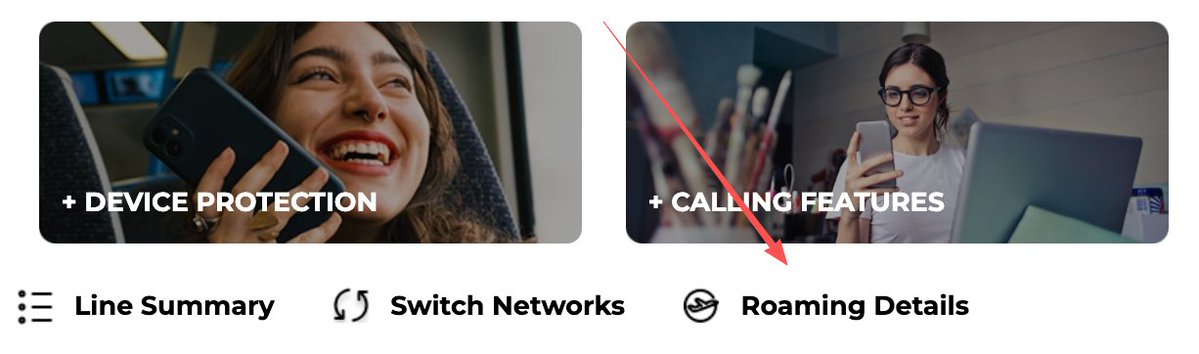
找到这个页面,点击进入,接着滑到最下方,点 Roaming Details:
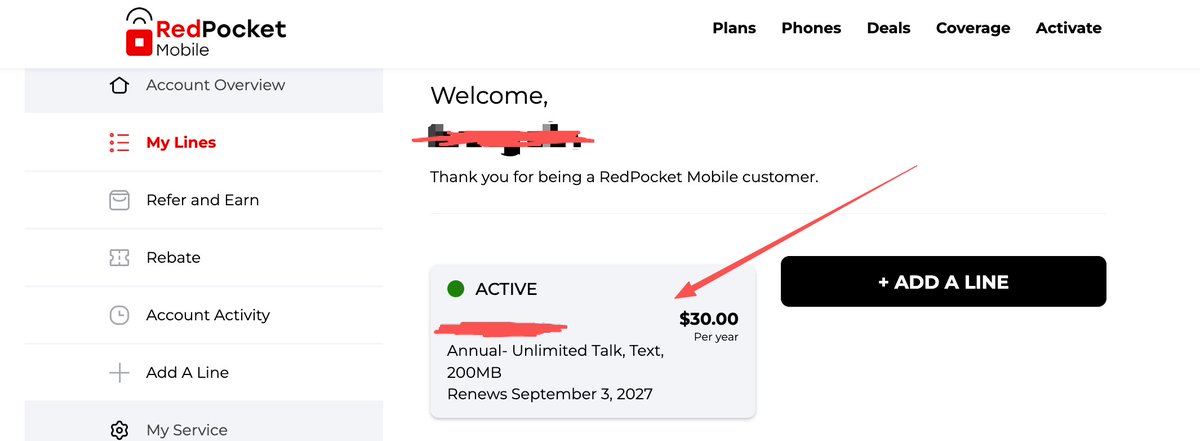
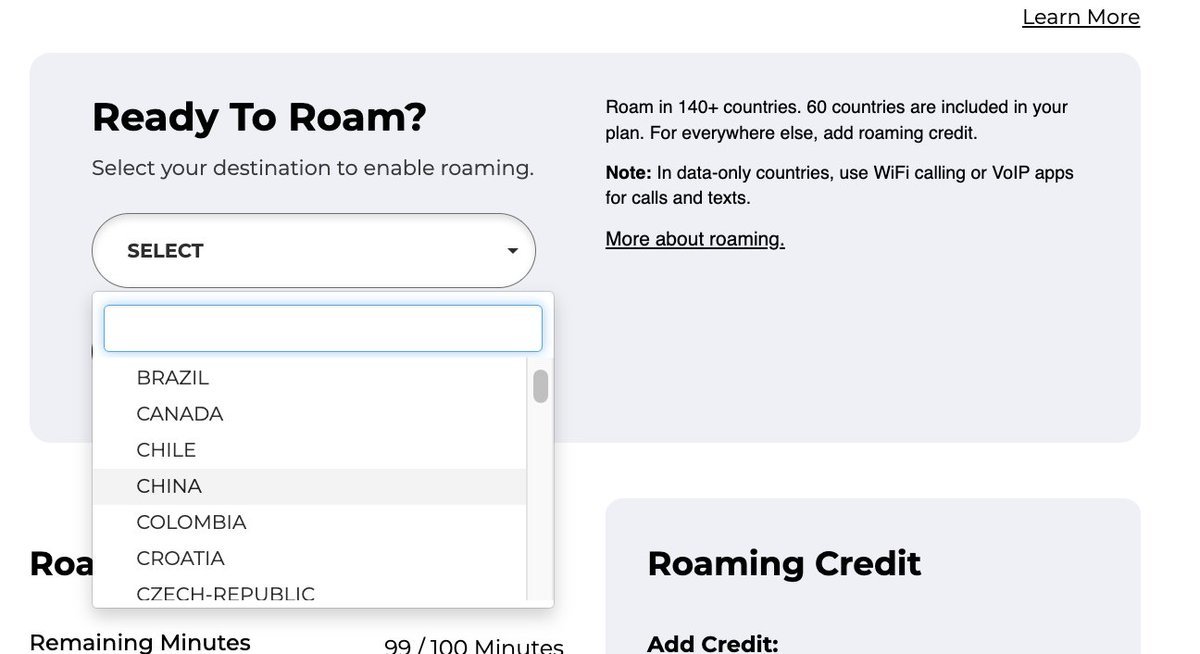
下拉框,选择 China,启用漫游(如果还是不行,检查一下手机端对应卡有没有开漫游):
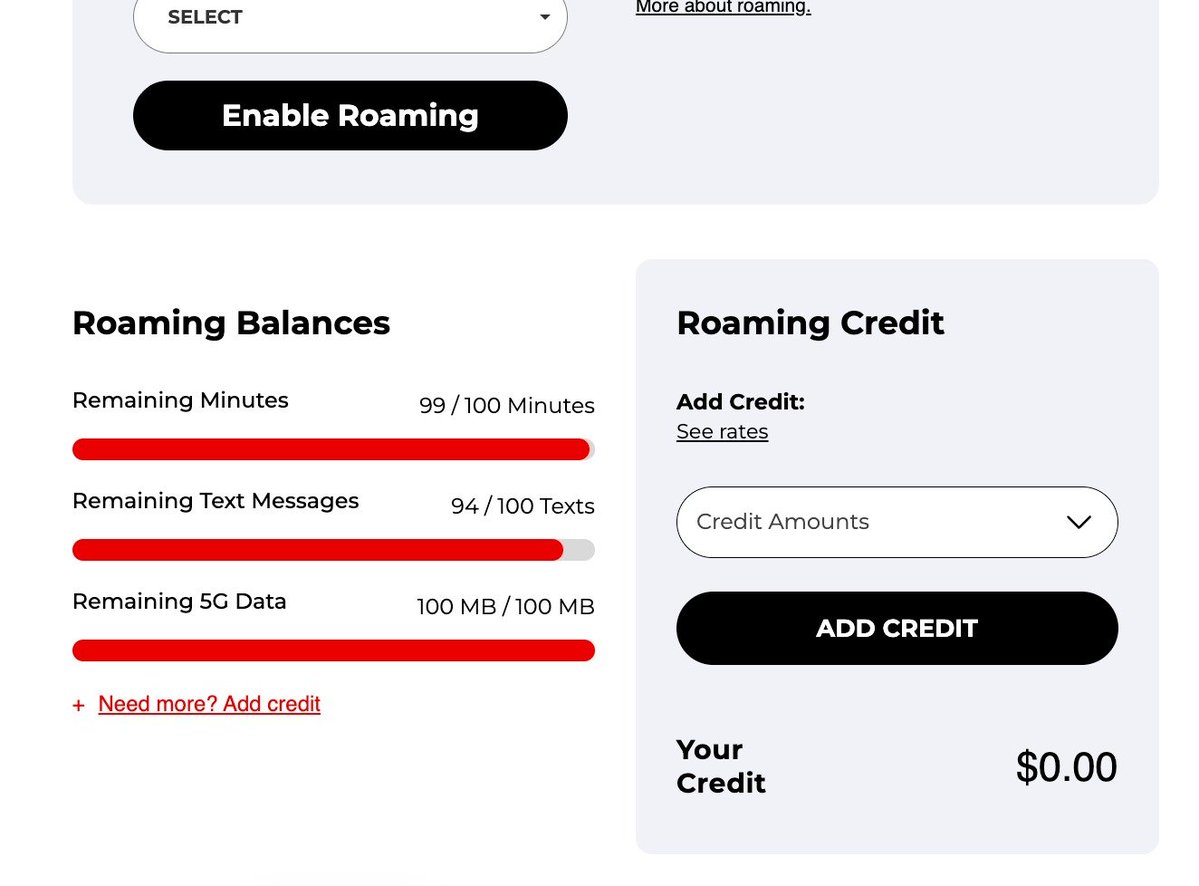
一般情况下是这样的,你是有额度的:
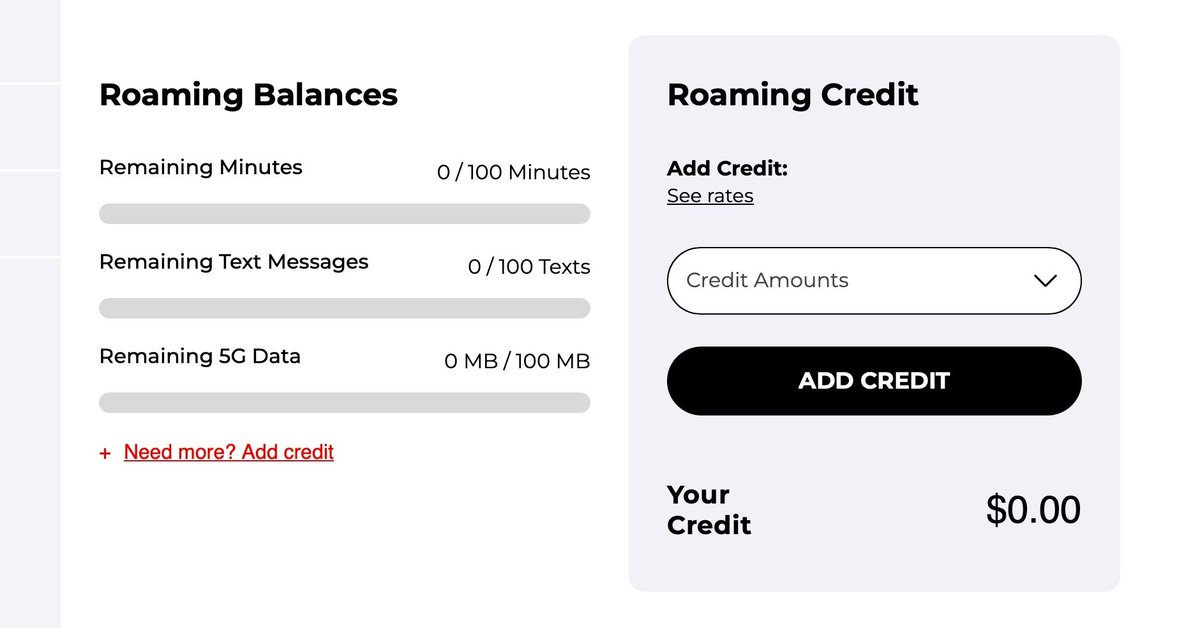
如果你的是这样,就是套餐没有生效,去找客服处理!!!
后续怎么续费
不需要每个月续费或者充值。你购买并激活的 30 美元套餐会连续有效 360 天;每 30 天只是通话、短信和 200MB 流量额度自动刷新,不会重新扣款,也不需要手动领取。
但是,最好每个月主动使用一次号码。 Red Pocket 当前服务条款写明:如果账户没有任何使用记录——无论是计费还是非计费使用——运营商保留取消账户的权利。条款没有明确写“连续闲置多少天一定取消”,所以最稳妥的做法,是每 30 天至少产生一次清晰的主动使用记录,例如给真实的美国手机号发送一条普通短信,或者拨打一通简短电话。只接收系统验证码是否一定会被计为保活,官方没有明确说明,不建议只依赖被动收信。
接近 360 天到期时续一次就行。
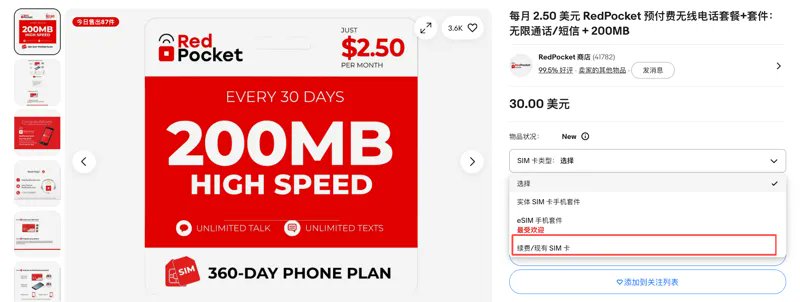
可以在 Red Pocket 官网续,也可以回 eBay 续,eBay 更便宜。其实就是我们最开始买卡的那个商品页,SIM Type 选 Renewal / Existing SIM(续费现有的卡)就是了。
到这里,一个能长期用的美国手机号就搞定了。一年 30 美金,一年续一次,注册 ChatGPT、Claude、PayPal 再也不用到处找接码了。
本文提及与引用
原文提到的内容里,已在本站整理好的可以直接接着读;标注「原文来源」的还没有整理成站内文章。
- Mac电脑从0到1配置高性价比的稳定上网环境(文科生小白友好教程)链接 · 站内已整理 · 本文是面向 Mac 小白的教程,介绍如何在 voyracloud 购买 VPS,使用 3x-ui 搭建 VLESS + Reality 节点,并
内容核验说明
Red Pocket 加 BeeSIM 的写卡流程写得够细,卡在哪一步、邮件里哪些信息要用、报错怎么排查都点到了,适合手上只有国行物理卡槽、又需要真实美国号接验证码的人当操作底稿。价格、活动链接和套餐权益随服务方变动快,文中的数据来自原作者公开披露,诀.com 未独立验证;eBay 下单与注册风控、闲置保活和续费条款,都要按当时的官方页面自行核对。
文中的价格、套餐内容、链接、商家对比均来自原作者公开披露,诀.com 未独立验证,也未做实测;作者自述的申请与写卡过程属个人经验,结果不保证复现。评论中出现的风控、激活限制与写卡兼容性问题同样未经核实。评论区整合
根据评论整合来看,讨论集中在风控与兼容性:多条回复称 Red Pocket 注册用 Google 快速登录会触发风控,eBay 下单建议走游客结账,有人用关联账号下单后账号被封,Order Details 页面要留存以便退款;激活时地址与下单地址保持一致、IP 与设备也影响成功率。也有回复质疑正文未提「需在美国激活」,并称国行支持 eSIM 的机型在境内无法激活境外卡;另有回复反映 Xesim 写卡失败、付款常被拒。
基于原帖公开评论整理,只反映讨论中的观点与反馈,不代表诀.com 立场。原始来源
原作者:余温(@gkxspace)
本文对公开来源内容进行了结构化整理,原观点与内容归原作者所有。
查看原文