美区 PayPal 注册与绑卡:个人账户实测流程及风控注意事项
作者记录了自己注册美区 PayPal 个人账户(残血版,仅用于付款)的完整流程:注册前需准备美国节点、Visa/Mastercard 信用卡、真实美国住宅地址和美国手机号;注册时依次完成人机验证、填邮箱、+1 手机号验证、设置密码、填写个人信息(建议用免税州地址)、先跳过绑卡、验证邮箱。注册完成后不建议立刻绑卡,先观察约一周,确认账号正常再绑卡。防封方面强调登录 IP 要稳定、身份验证(SSN/ITIN)普通人基本无法完成、可通过绑定 Wise 美国银行账户和改用验证器 2FA 提高账号可信度。作者声明这是个人操作流程记录,不构成金融或法律建议。
美区 PayPal,拥有之后网上支付会非常方便,无论是订阅 AI,还是在线购物。美区适用范围是所有区域 PayPal 里最广的一个——比如绑苹果美区 Apple ID 的付款方式,代价是它也是最难注册、风控最严的一个。
这篇只讲个人账户怎么注册、怎么用、怎么防封,都是自己实际使用经验。这次开出来的是残血版,能够付款,普通人完全够用。满血版收款、商业账户这些功能需要 EIN、ITIN 等美国税务凭证,普通人基本用不上,本文不涉及。
一、注册前准备
- 一个美国节点(科学上网)。有住宅 IP 就用住宅 IP,没有的话机房 IP 也可以,个人使用下来,PayPal 对 IP 纯净度的要求其实没那么严,我自己就是机房 IP 注册。它真正在意的是你使用的稳定一致性,不是 IP 的“干净程度”。
- 一张 Visa 或 Mastercard 信用卡。中国银行发行的国际卡也可以用。
- 一个真实美国住宅地址用来填账单地址。
- 一个美国手机号,可以用 Saily 手机号,1 美元开卡即可,没有的看这篇教程。
准备好这些,就可以开始注册了。
二、注册流程
Step 1:用美国节点打开官网
官网:https://www.paypal.com/us/home
挂着美国节点访问 PayPal 官网,会自动跳转到美国站。点击 Sign Up 开始注册。
Step 2:选择账户类型
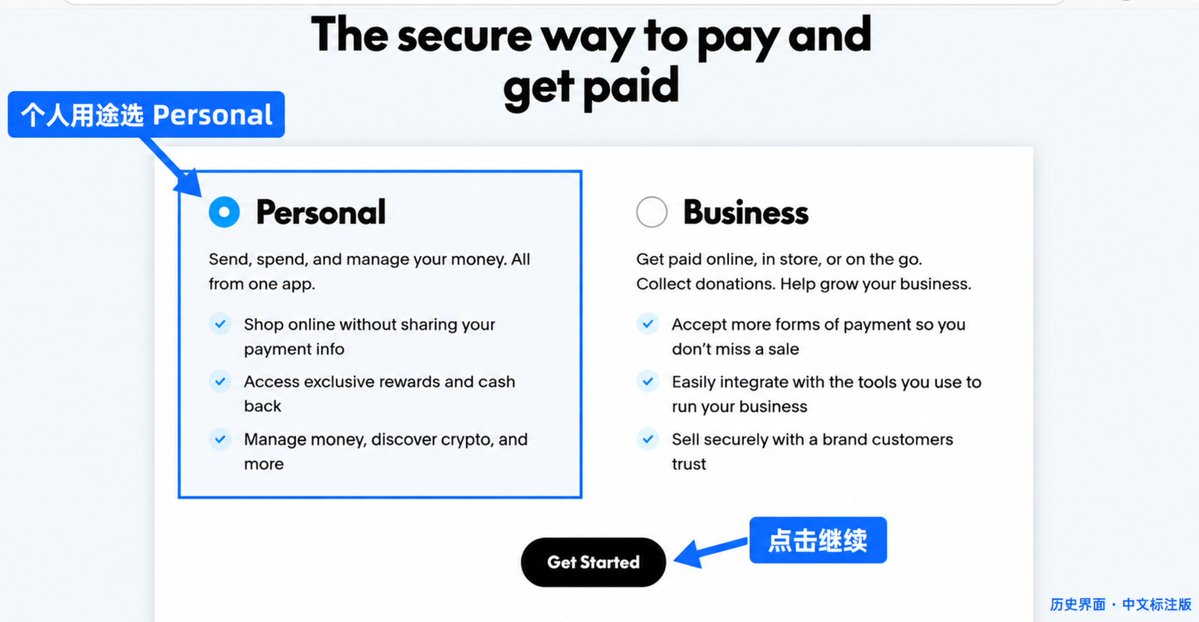
需要选是个人账户还是商业账户——商业账户得有美国公司主体才能办,一般直接选 Personal(个人账户),点 Get Started。
Step 3:人机验证 + 填邮箱
按提示完成人机验证,输入邮箱。建议用 Google 或微软邮箱,不要用国内邮箱。
Step 4:手机号验证(大多数人卡在这一步)
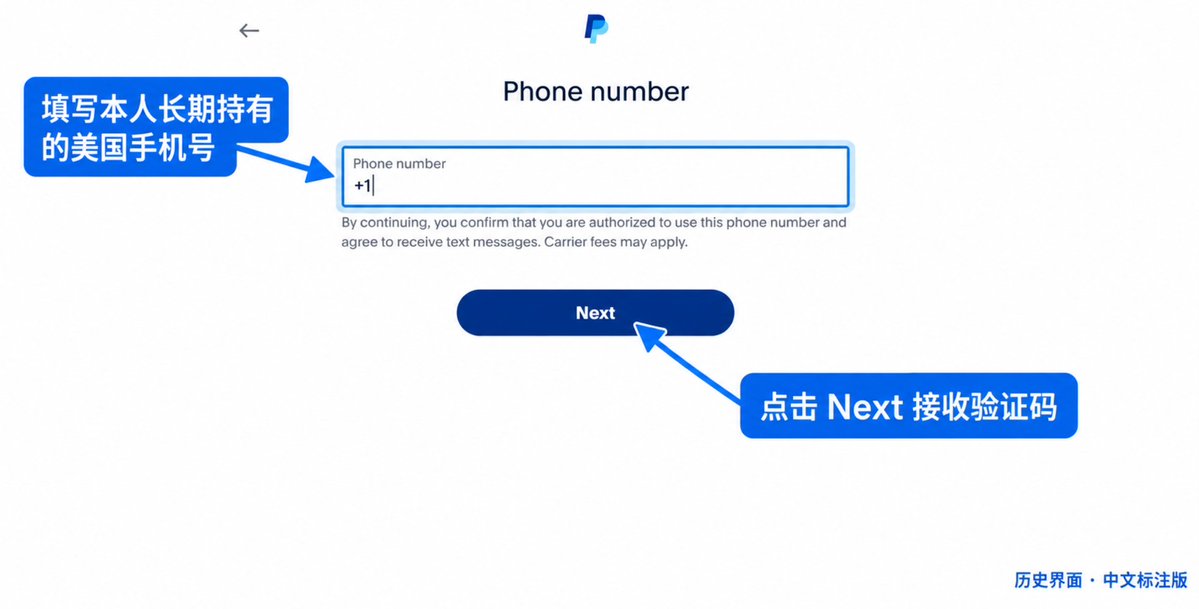
这一步要求填一个 +1 开头的美国手机号。直接用 Saily 手机号解决。
Step 5:设置密码
按提示设置账户密码,点下一步。
Step 6:填个人信息
姓名建议如实填写——因为后面要绑定一张同名的中国信用卡,姓名对不上可能有问题。
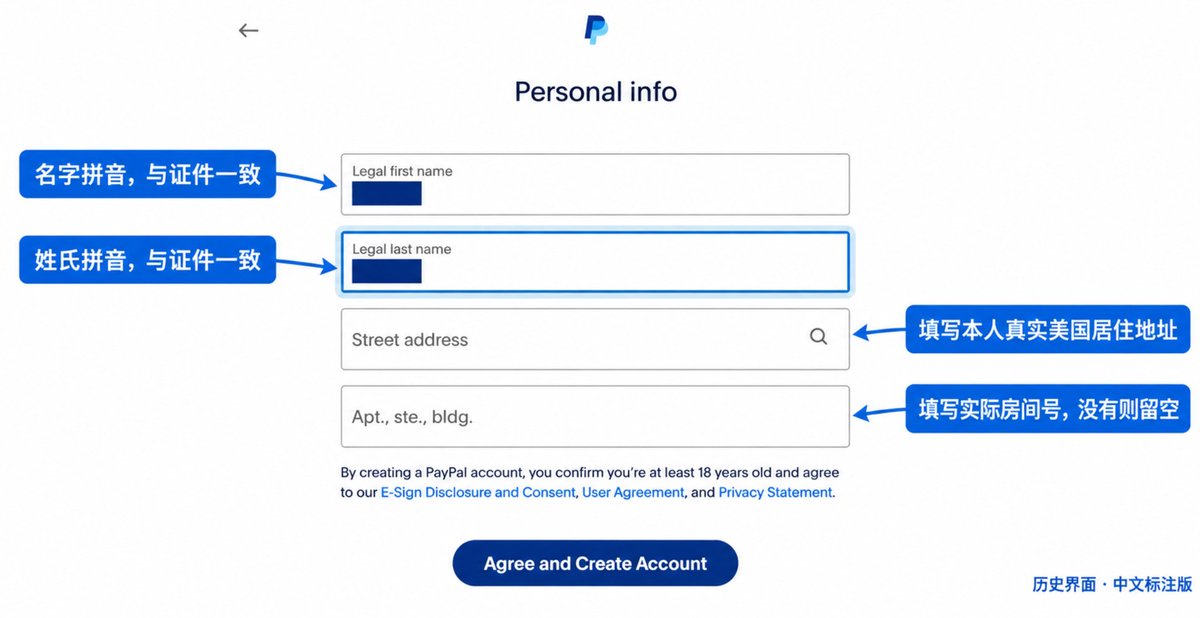
地址这一步,美国地址,可以挑一个免税州(比如俄勒冈州),以免之后付款产生额外税费。把生成的地址粘贴进去后,PayPal 会弹出一个候选地址列表,但列表里的地址不一定都在免税州范围内,建议不要直接选,点下面的 Add address manually(手动添加地址),把城市、州(选俄勒冈)、邮编都手动填进去。
填完点击 Agree and Create Account 创建账户。
Step 7:先跳过绑卡
创建账户后会问你想用它做什么,随便选一个不影响。下一步会提示绑国际信用卡,先不要绑,点 Not now 跳过。
Step 8:验证邮箱
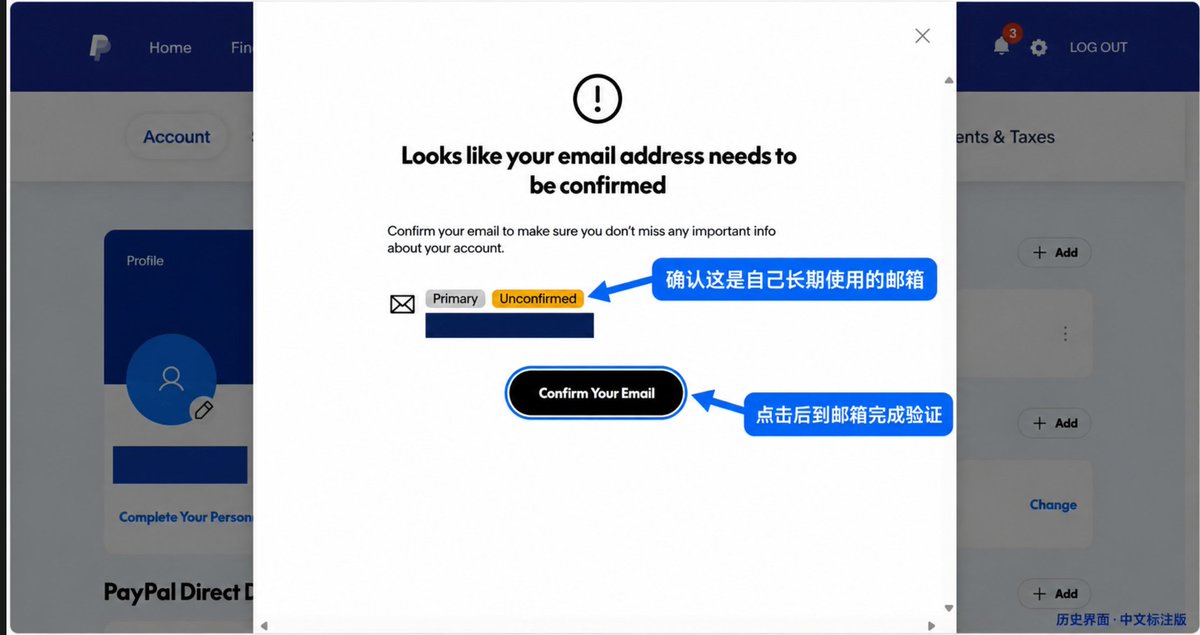
进入右上角设置,会提示验证邮箱,点验证后去邮箱收验证码完成。到这一步,账号就算基本创建好了。
三、绑卡:别急着马上绑
注册完先别急着绑卡,观察大概一周再说。原因是 PayPal 有一定概率会封号,一旦被封、账号又进不去,原来绑定的信用卡就没法解绑,导致这张卡以后也没法再绑到新的 PayPal 账号上。
稳妥做法:注册后这一周,用同一个美国节点,浏览器和手机 App 都试着登录几次,确认一切正常、没有异常提示,再去绑卡。
确认没问题后:首页点 Wallet,选第一个手动绑卡选项。
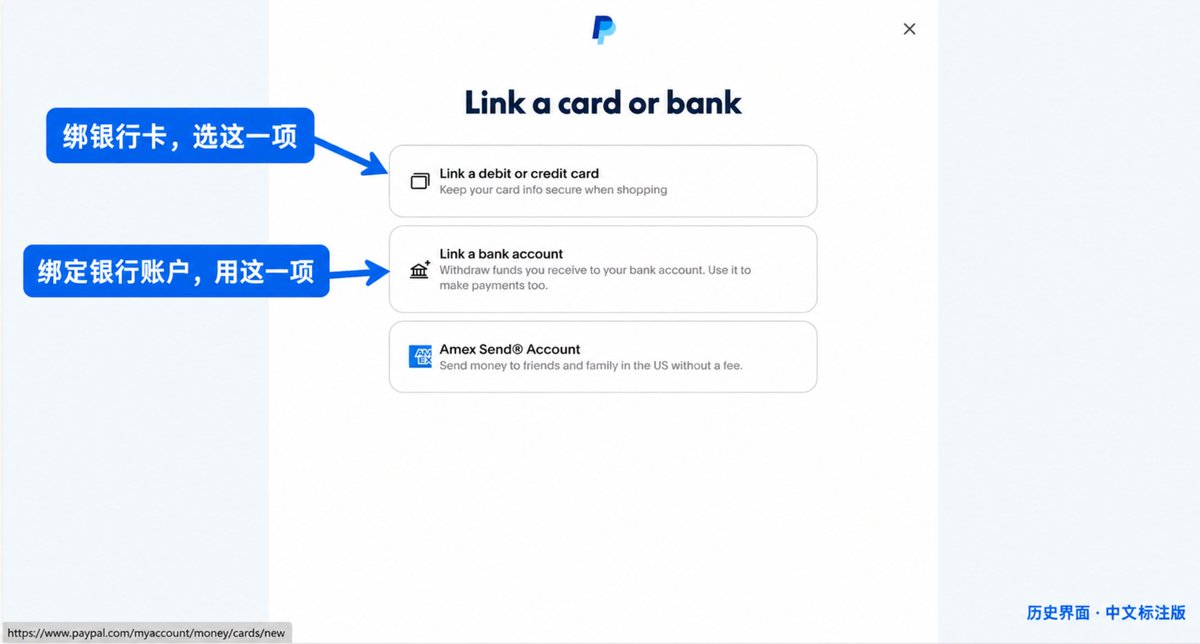
这里可以绑的是一张中国银行发行的 Visa 信用卡,也可以绑定 U 卡,比如 bybit、P1、kast 等 U 卡,都可以绑定成功——理论上美区 PayPal 该绑美国卡,但 Visa/Mastercard 这类卡组织具有全球通用性,很多时候不分国界都能绑定成功(跟把中国信用卡绑成 Google Play 付款方式是同一个道理)。
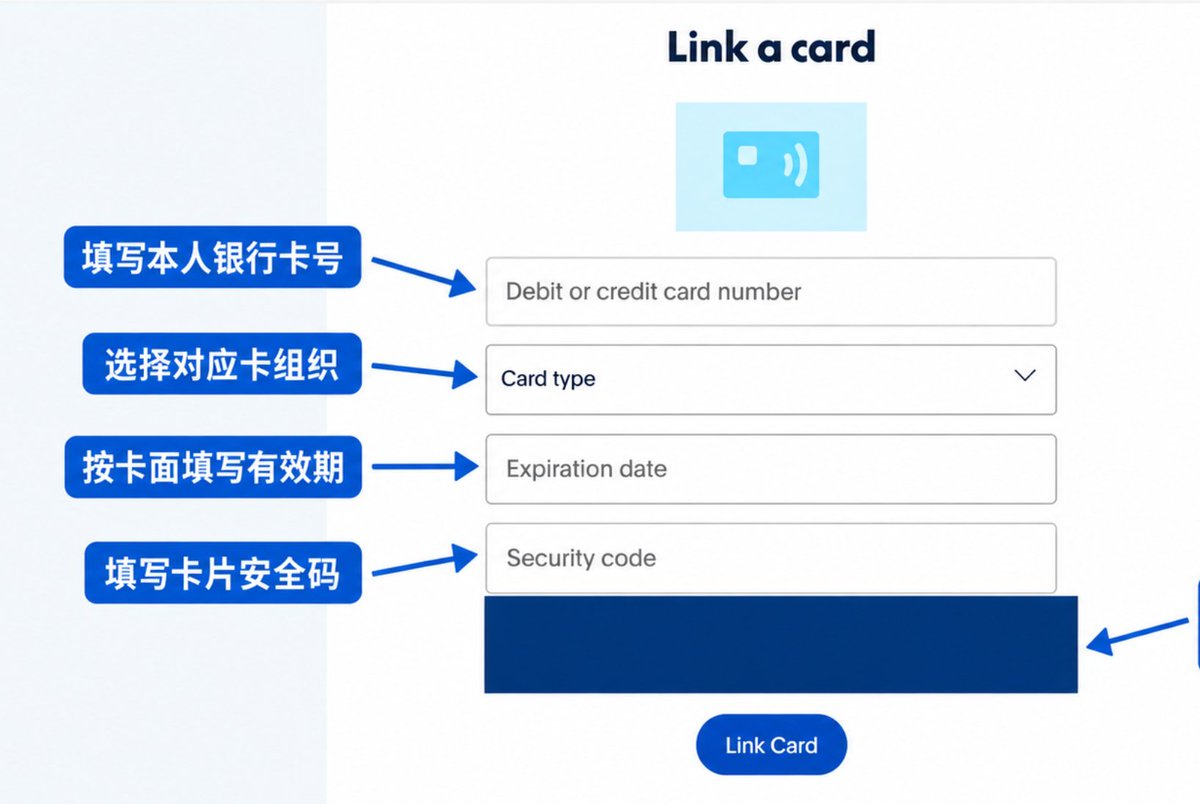
填卡号、有效期、安全码,账单地址填注册时用的那个美国地址。提交后显示绑卡成功,理论上这张 PayPal 就能拿去付款了。
四、注册完只是第一步,防封控才是重点
登录 IP 要稳
账号注册下来的头几个月最脆弱,登录 IP 不要随便切换,尤其不要在不同国家之间来回跳,否则很容易被封号。每次登录都确认一下自己用的是什么节点,最好跟注册时保持一致。如果用的是机场没法固定同一个 IP,也要尽量保证用的都是美国节点。
身份验证这一关,普通人基本过不了
注册好之后大概率会收到官方提示,要求完成身份验证——但验证要求你提供美国社保号(SSN),或者非美国人对应的 ITIN(个人纳税识别号)。绝大多数人手上是没有这些东西的。ITIN 确实可以申请,但要花时间和钱,这里不展开。
没做身份验证会怎样:账号用不了全部功能,比如理财、借记卡、加密货币交易这些都不行,连收款都会有一定风险。基本上唯一能稳定做的就是用它来付款,其他功能别去尝试,以免触发风控、被强制要求验证身份。
提高账号可信度的两个办法
没法做身份验证,但还是能做两件事降低被风控的概率:
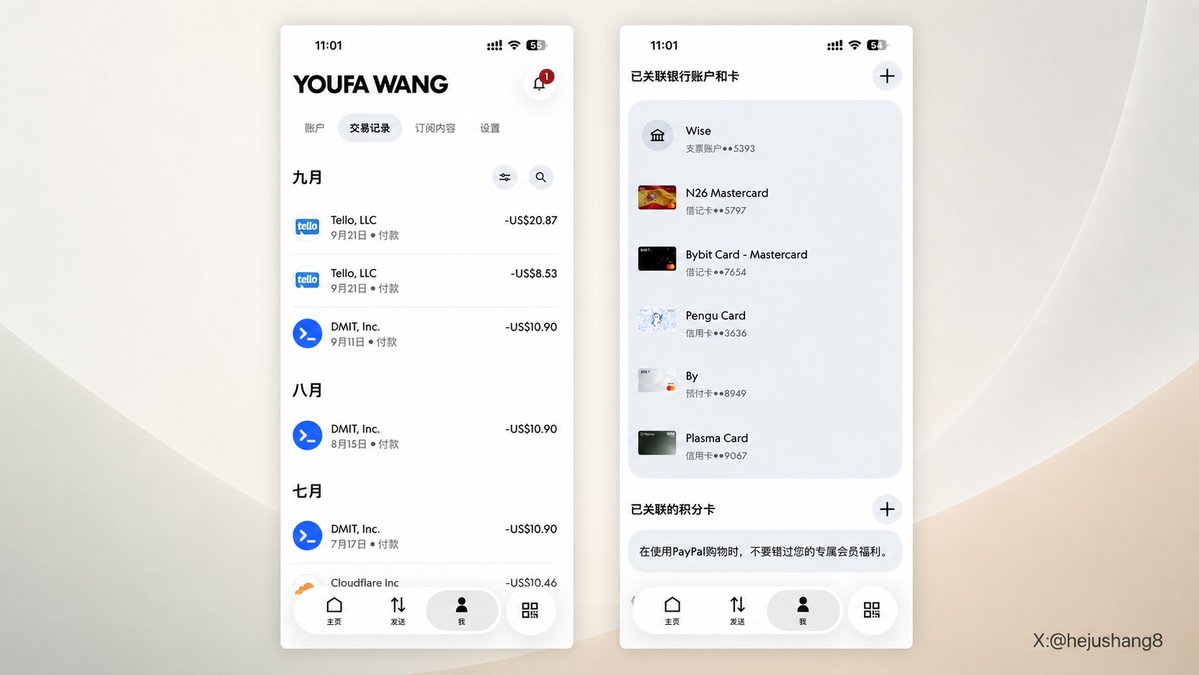
- 绑定一个美国银行账号:途径是注册 Wise,在里面开一个美国银行账户(作者自己已经绑定成功)。Wise 具体怎么注册是另一个话题,这里不展开。
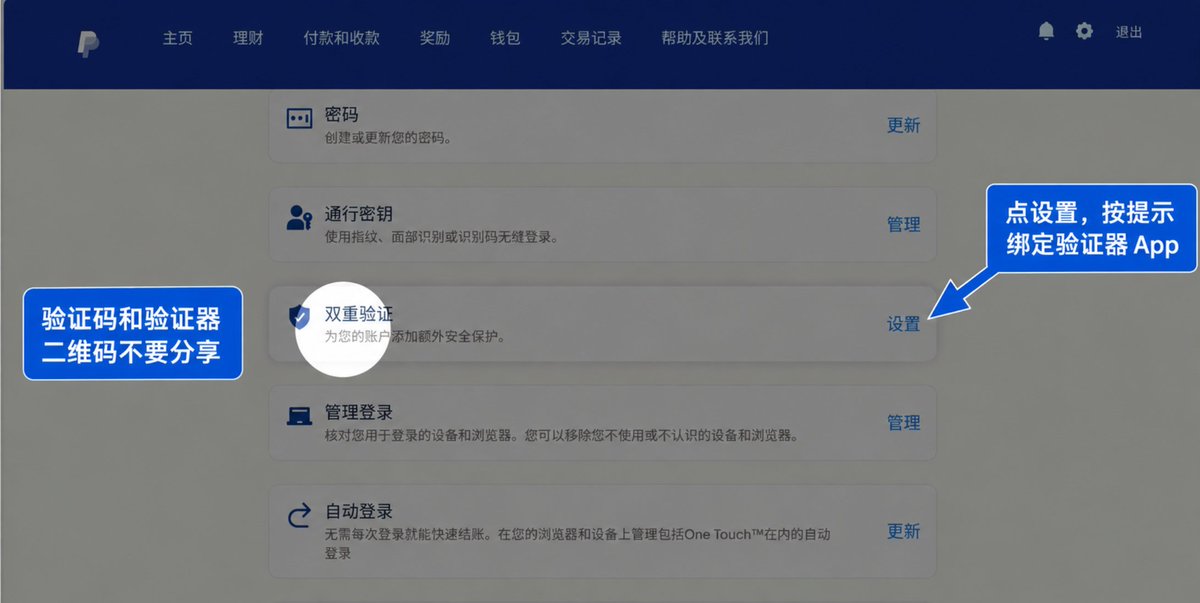
- 换成验证器 2FA:账号绑的手机号是接码平台的临时号,不是你自己的——日常登录其实用不上这个号码(就算号码被别人拿到,光凭手机号也登不进你的账号),但为了安全,建议去 Settings → Security → 2-step verification,选一个验证器 App(邮箱用谷歌就下 Google Authenticator,用微软就下 Microsoft Authenticator),扫码绑定,输入验证码完成设置。以后如果拿到真的美国实体手机号,建议尽快回来换绑。
五、写在最后
美区 PayPal 想办的话建议尽早注册,一是风控措施大概率只会越来越严;二是账号也需要“养”,注册时间越久,原则上就越稳定。我自己验证过,这样注册出来的账号可以正常绑定苹果 App Store 付款。目前我的美区 Paypal 已经稳定使用 4 个月,支付 AI,订购 VPS 都很稳。
本文为自己注册操作流程记录,不构成金融或法律建议,实际规则以 PayPal 官方页面为准。
更多跨境出海教程
TG 交流群:http://t.me/hejushang888
▶️ 海外银行与跨境账户开通攻略
- 英国 Monzo 银行开户与收卡使用教程
- 英国 iFAST 银行开户保姆级教程
- Wise 开户、收款、转账与提现全流程
- 万里汇 WorldFirst 注册与账户证明信获取教程
- 菲律宾 Maya 钱包、Savings、虚拟卡与银行账单教程
- Neverless 多币种账户、欧洲 IBAN 与 Web3 出入金介绍
▶️ 香港信用卡申请与使用攻略
- 汇丰 Pulse 申请、福利权益与用卡全攻略
▶️ 加密支付卡(U 卡)申请攻略
- Bybit EU Card 注册与申请教程
- MEXC Card 申请、返现与活动福利教程
- 英区 Krak / Kraken Card 申请与英国 IBAN 教程
▶️ 海外手机号与 eSIM 开通攻略
- 菲律宾 DITO eSIM 购买、激活与保号教程
- 英国 CTExcel 激活教程与 UDP 节点问题排查
- Saily 美国手机号 eSIM 开通与保号经验
内容核验说明
注册美区 PayPal 的步骤写得够细,免税州地址手动填写、先跳过绑卡、观察一周再绑这几个动作,都是流程里容易踩坑的地方,适合想订阅 AI 服务或做跨境支付、又没有美国税务身份的人参考。作者自述稳定使用 4 个月,属个人经验,文中的操作结论和数据来自原作者公开披露,诀.com 未独立验证;风控政策变动快,绑卡前请自行评估封号风险。
文中注册流程、Wise 绑卡、稳定使用 4 个月等均为作者自述,无第三方核验;PayPal 风控规则和封号结果因人因时而异,评论区已有用户反馈被永久封禁,照做不保证复现。评论区整合
根据评论整合来看,多数回复对可行性存疑:有人说这个不实用、近期封号严重,也有人认为注册前的准备条件就卡死大部分人。补充经验方面,有用户称临时受限需上传 photo ID 时,用中国护照个人证件页可通过验证。质疑集中在稳定性,一位用户称条件全部满足仍被永久封号,绑定的银行和卡一并作废,客服未给理由;另有人反映刚开启两步验证就被暂时封锁。其余在问没有 ITIN 和地址怎么办、手机号能否复用、填中国手机号有何影响。
基于原帖公开评论整理,只反映讨论中的观点与反馈,不代表诀.com 立场。原始来源
原作者:何居上(@hejushang8)
本文对公开来源内容进行了结构化整理,原观点与内容归原作者所有。
查看原文