云居民首选美国手机号?Tello 美国 eSIM 购买。
本文记录作者购买和使用 Tello 美国手机号的完整流程:购买前准备(邮箱、外卡或 PayPal、原生 eSIM 手机、欧洲 IP、美国地址),注册账号并填写推荐码,选择 5 美元套餐与 eSIM,填写账单信息付款,设置账户 Security PIN,通过二维码安装 eSIM,配置 E911 地址并开启 Wi-Fi Calling,再充值 Pay As You Go 开启国际漫游,最后说明续费与日常使用中的注意事项。
之前 Tello 激活漫游比较麻烦,需要在美国激活才能使用漫游,现在可以用欧洲 IP 配合 Wi-Fi Calling,完成漫游激活,海外使用也方便了不少。
如果你平时有美国银行、券商、PayPal、交易所,或者其他需要美国手机号验证的服务,那长期养一个稳定的美国号码还是很有必要的。
Tello 算是目前比较适合做跨境基建的美国号码之一。它最大的优点就是成本低,月租最低只要几美元,同时支持 eSIM、Wi-Fi Calling、短信验证码和国际漫游,套餐可以随时调整,长期保号也比较省心,最低月租 5 美金。
另外,Tello 属于正常的美国移动号码,不是 Google Voice、TextNow 这类 VoIP 号码,所以拿来绑定一些对号码类型有要求的平台会更合适。
对于长期在国内或者海外使用的人来说,Wi-Fi Calling 也非常实用,没有美国本地信号时,照样可以通过 Wi-Fi 收短信、接打电话。
简单来说,Tello 的优势就是:真实美国号码、支持 eSIM、Wi-Fi Calling、海外收验证码、国际漫游,而且后台管理简单。
Tello 国际漫游覆盖 200+ 个国家和地区,常规漫游费用从 PAYG 余额里扣。目前官网显示的常见标准资费是:
- 通话:$0.05/分钟
- 短信:$0.01/条
- 流量:$0.01/MB,约 $10/GB
下面就直接开始讲 Tello 的购买和激活流程。
一、购买前准备
准备一个能正常收邮件的邮箱、VISA 或者万事达卡或者 Paypal,以及一部原生 eSIM 手机。欧洲 IP,用软路由,或者热点连接手机,我这里用的 CTE 流量。
还有准备一个真实美国地址,不同州的税不一样,Idaho 州税是最低的。
注意:最好是全程都用这个欧洲 IP 去注册、激活,尽可能规避风控风险。你开启漫游需要欧洲 IP 打开网站才可以激活。
二、注册 Tello 账号
打开 https://tello.com/account/register?_referral=P32JCNJZ
这里注意一定要用邀请链接才有赠送的 10 美元。
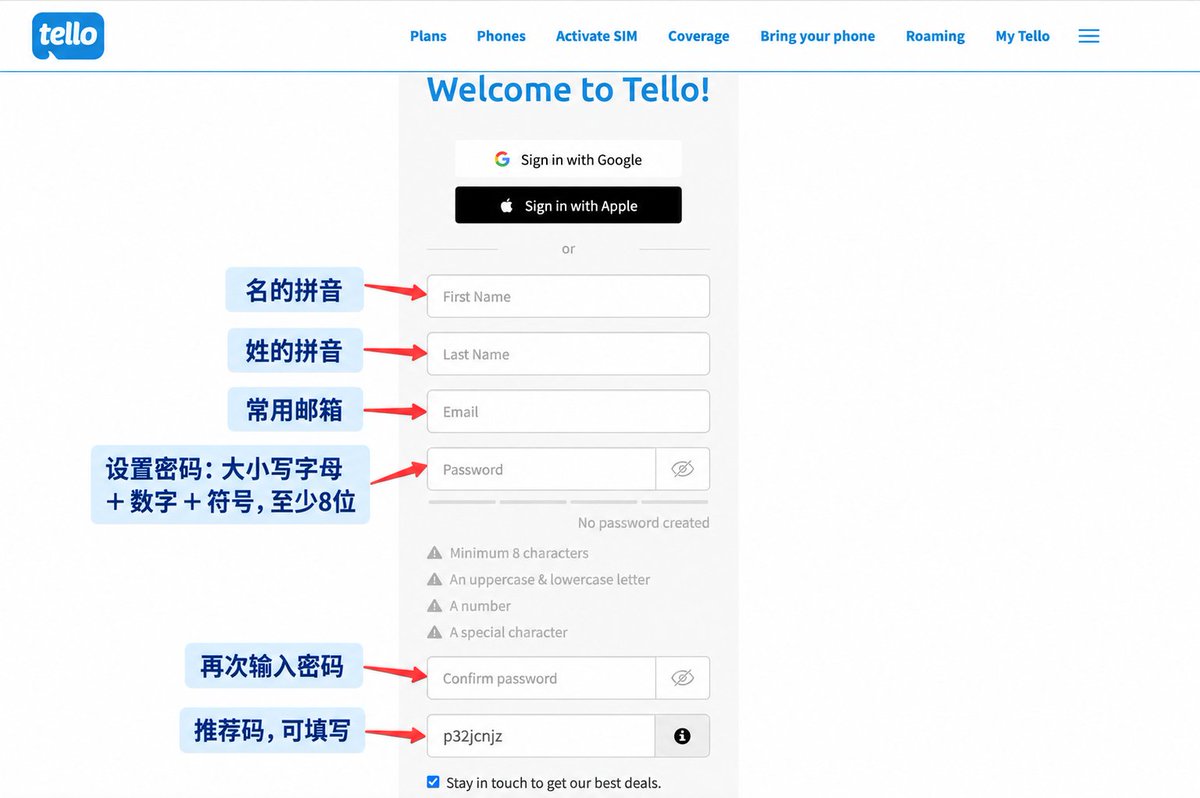
进入注册页面。可以使用 Google、Apple 账号登录,也可以用邮箱注册。
邮箱注册依次填写:
- First Name:名。
- Last Name:姓。
- Email:邮箱。
- Password / Confirm password:密码及确认密码。
密码按页面要求设置,至少 8 位,包含大小写字母、数字和特殊字符。
推荐码一栏可以填写 p32jcnjz。推荐码与付款页的 Coupon 优惠码是两个位置,奖励条件和金额以注册时的活动页面为准。
三、选择 5 美元套餐
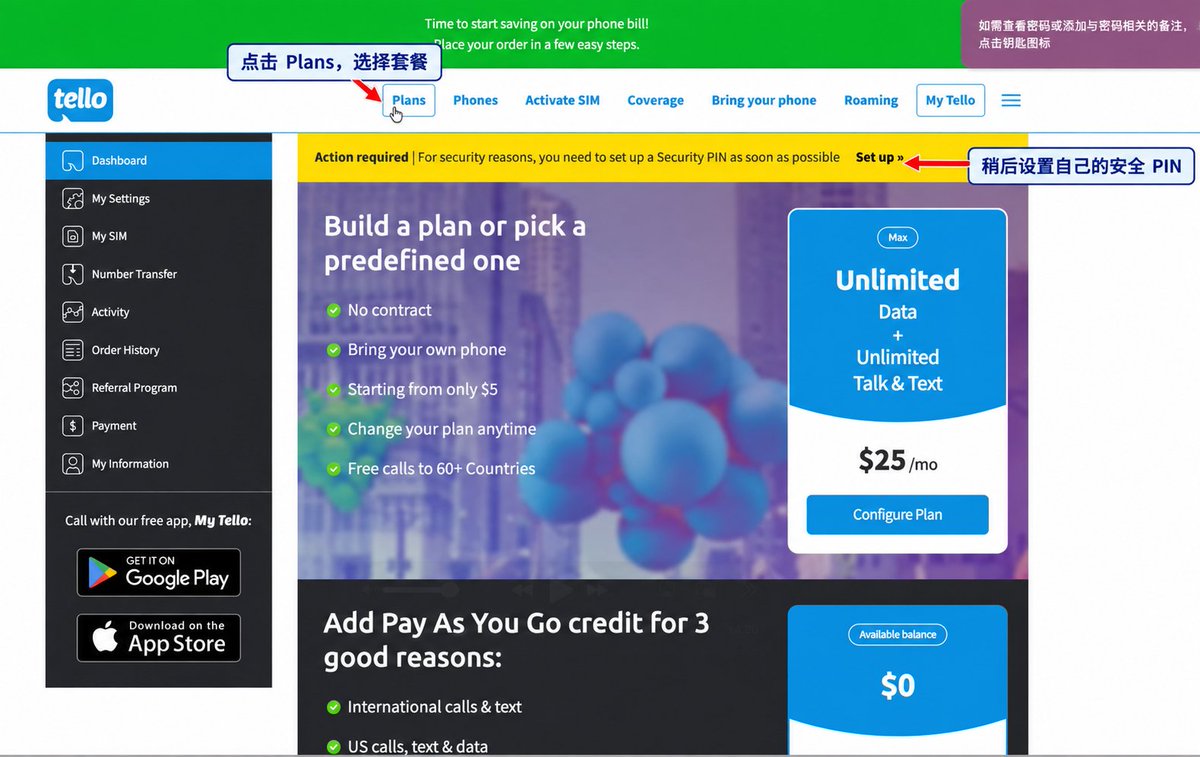
登录后,点击顶部 Plans 进入套餐页面。
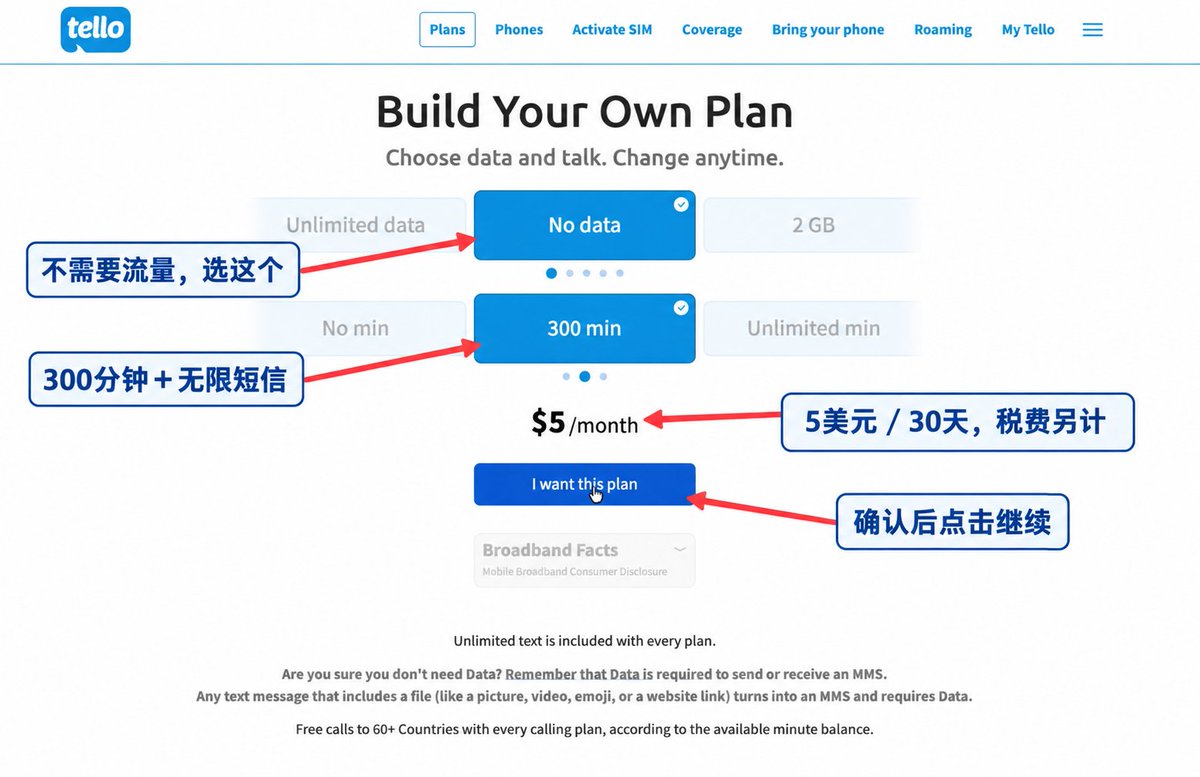
在 Build Your Own Plan 中选择:
- 流量:No data。
- 通话:300 min。
确认价格显示 5 美元,点击 I want this plan。这个组合包含无限短信,但不含移动数据,适合不需要用 Tello 上网的情况。
四、选择新号码和 eSIM
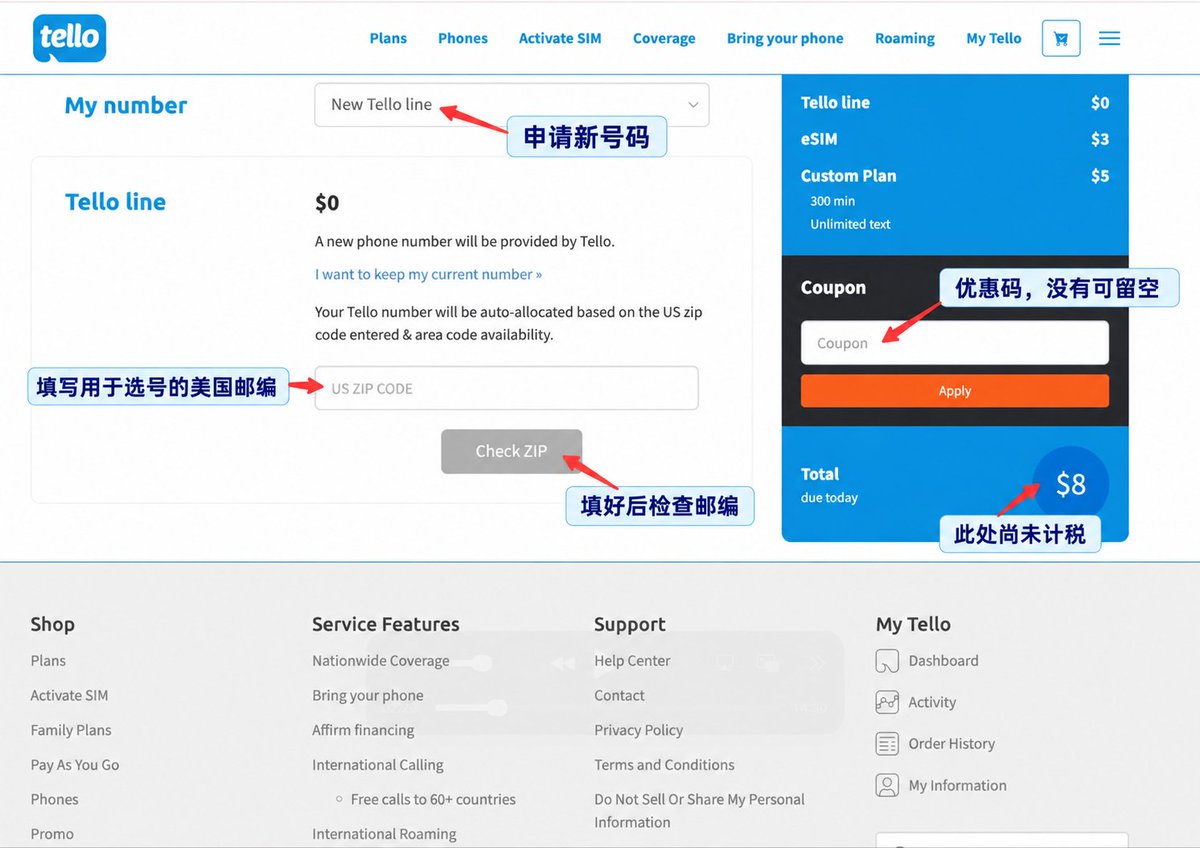
购买新号码时,My number 选择 New Tello line。在 US ZIP CODE 输入用于号码分配的美国邮编,再点击 Check ZIP。
Tello 会根据邮编和可用号段分配号码,并不是填入邮编就能任选某个号码。如果是把已有美国号码转进来,使用 I want to keep my current number 入口;本文按新开号码操作。
在 SIM 类型处选择 eSIM;如果页面要求检查 IMEI,按提示完成设备检查,再继续结账。
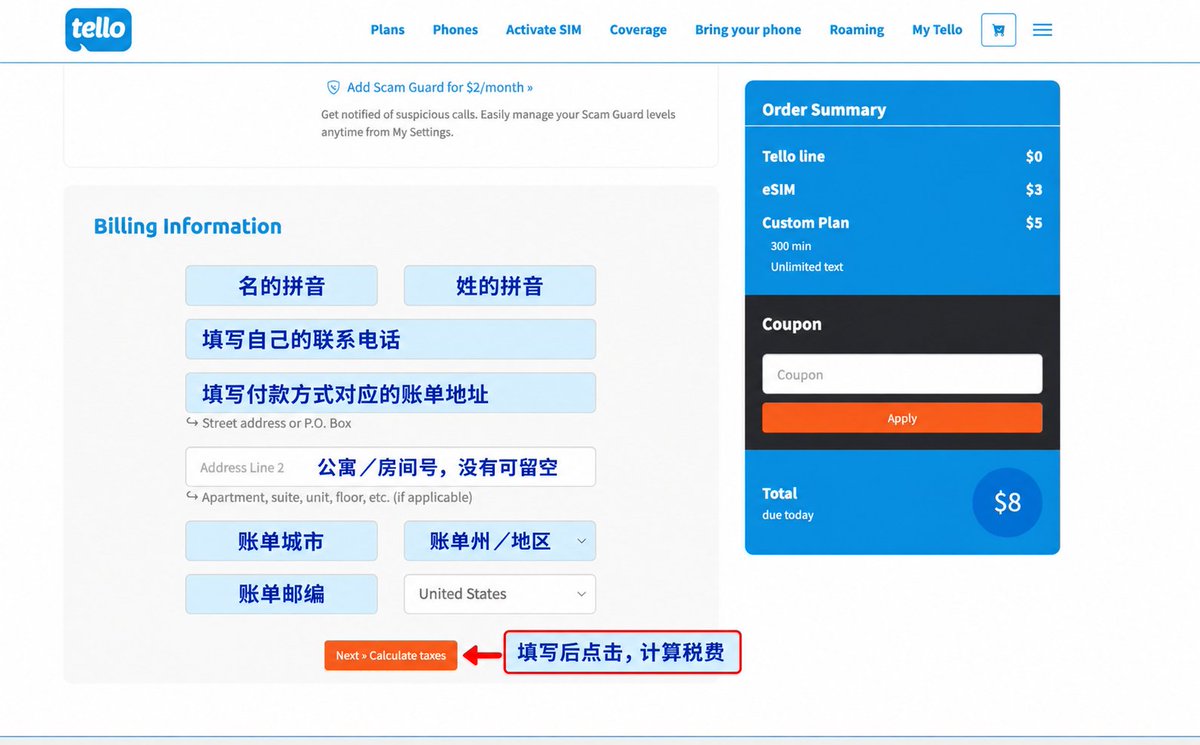
这一步右侧订单显示:新号码 0 美元、eSIM 3 美元、套餐 5 美元,合计 8 美元,税费还没计算。
五、填写账单信息并付款
在 Billing Information 填写自己的姓名、联系电话和账单地址。地址按付款方式对应的信息填写,不要照搬示例中的个人资料。填写完成后,点击 Next » Calculate taxes 计算税费。
页面上的 Scam Guard 是另收费的可选服务,不需要就不添加。
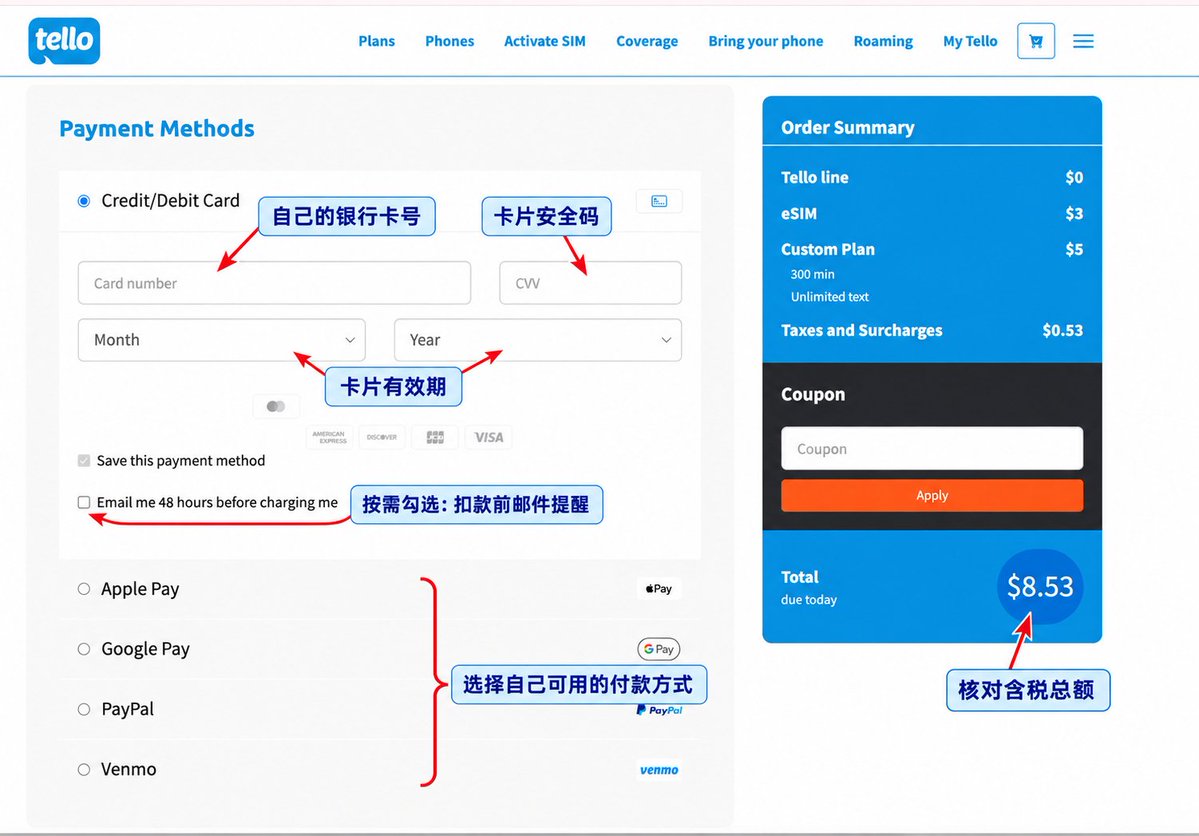
接着选择付款方式。本次页面提供信用卡/借记卡、Apple Pay、Google Pay、PayPal 和 Venmo,按自己的实际可用方式选择。
使用银行卡时,填写卡号、有效期和 CVV。想在扣款前收到邮件提醒,可以勾选 Email me 48 hours before charging me。
税费、活动和套餐价格都可能变化,实际支付金额以自己的结账页为准。不同州的税不一样,看你的地址是哪里的,我这里选的是 Idaho 州。
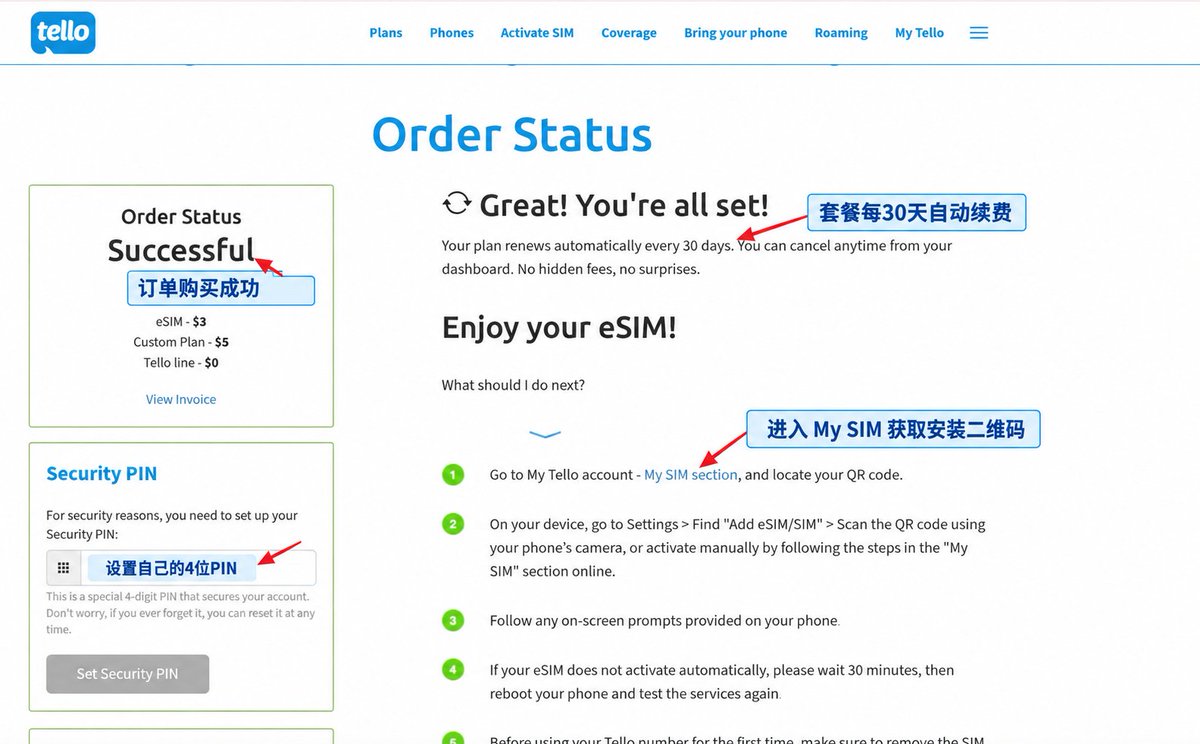
付款完成后,看到 Order Status — Successful,表示订单已成功。页面同时提示,套餐默认每 30 天自动续费,不是固定在每个自然月的同一天扣款。
六、设置账户 Security PIN
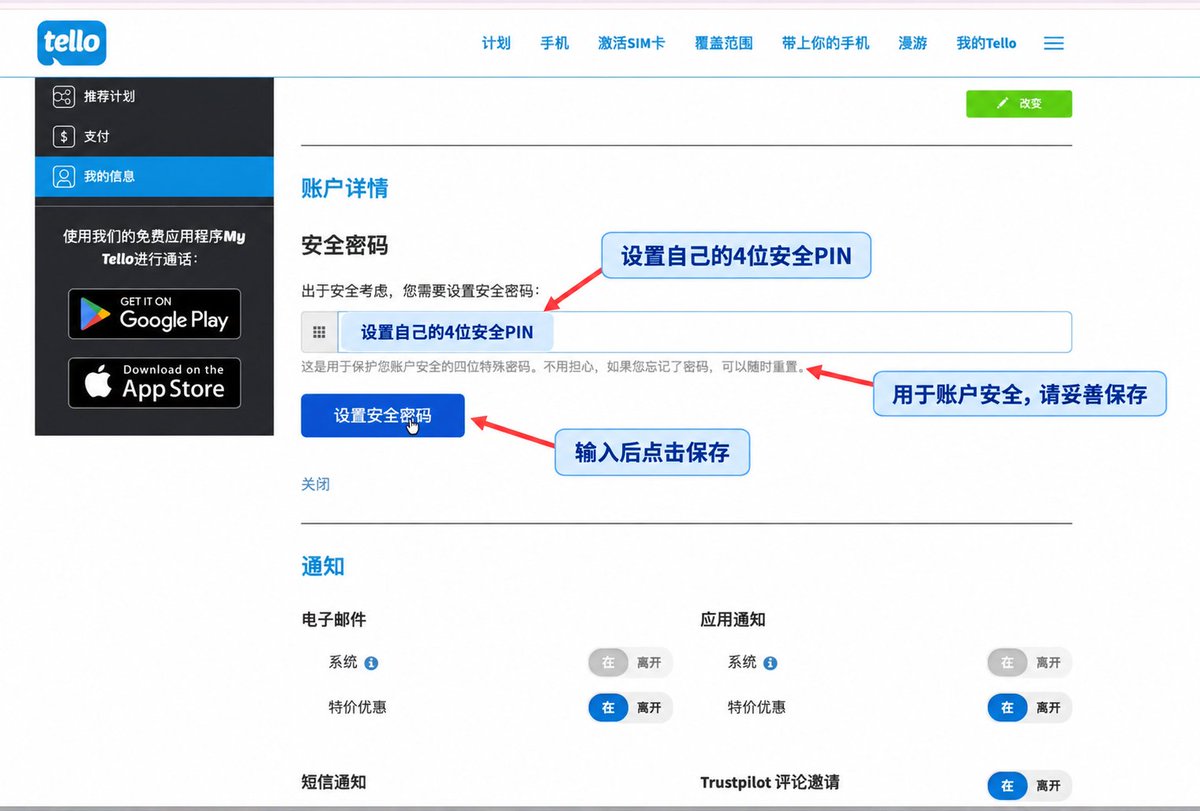
按页面提示设置一个自己的 4 位 Security PIN,也可以进入 My Information 中设置。这个 PIN 用于保护 Tello 账户,设置后妥善保存。
不要把它和手机设置中的 SIM 卡 PIN 混淆,也不要照搬示例数字。
七、获取二维码并安装 eSIM
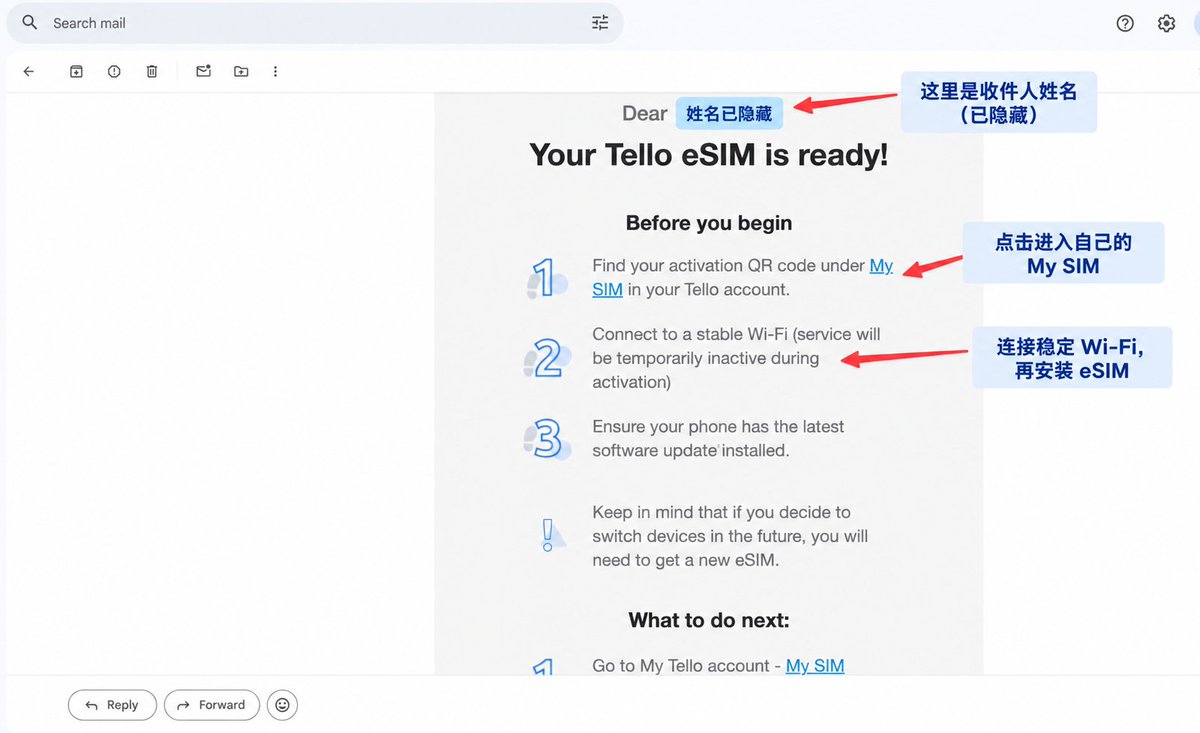
订单处理好后,邮箱会收到 Your Tello eSIM is ready! 通知。点击邮件里的 My SIM,或者直接从官网账户左侧进入 My SIM。
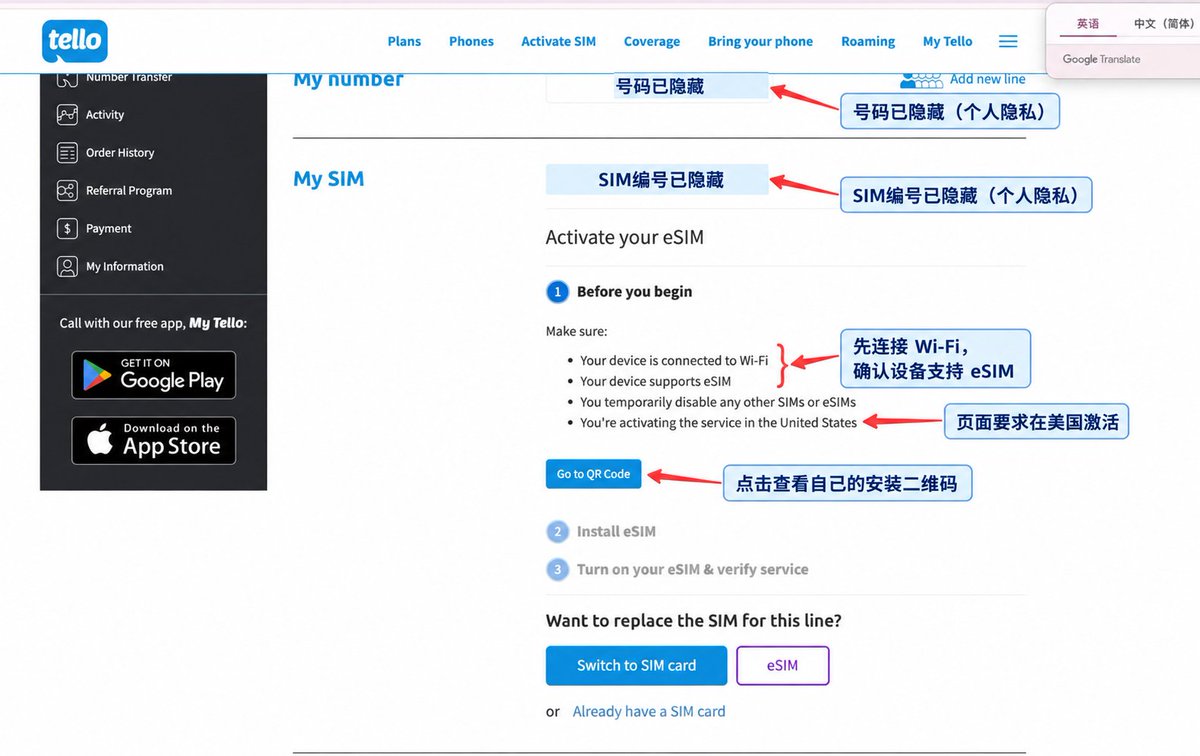
这里确认是用的欧洲 IP WIFI,或者热点,确认手机已连接 Wi-Fi,按页面提示暂时关闭其他 SIM 线路,然后点击 Go to QR Code。
该页面也提示在美国激活服务。二维码可以下载安装到手机,并不代表境外蜂窝服务已经开通。
iPhone 操作路径:
- 打开「设置 → 蜂窝网络 → 添加 eSIM」。
- 选择「使用二维码」,扫描自己账户里的二维码。
- 按提示添加线路,可以把标签改为「Tello」,方便与主卡区分。
- 安装完成后检查这条线路是否已启用。
安卓手机:三星一般在「设置 → 连接 → SIM 卡管理器 → 添加 eSIM」;Pixel 一般在「设置 → 网络和互联网 → SIM」。菜单名称以具体机型为准。
无法扫码时,可在 My SIM 中找到手动安装资料,使用 SM-DP+ Address 和 Activation Code 添加。二维码只能用于一次安装,安装故障时先保留已有 eSIM,不要反复删除重装。
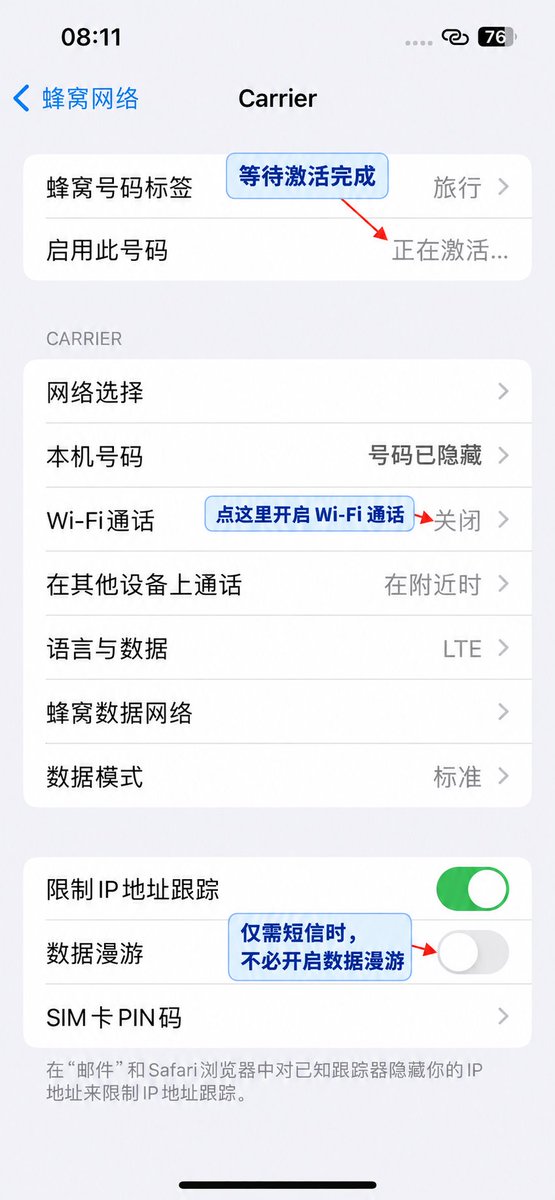
添加之后,手机可能暂时显示 Carrier 或「正在激活」。先保持联网、等待处理;订单页建议,未自动激活时可等 30 分钟,再重启手机检查。这种中间状态不能单独作为激活完成的依据。
八、设置 E911 地址,开启 Wi-Fi 通话
Wi-Fi 通话开启后,可以通过 Wi-Fi 使用 Tello 号码打电话、收发普通短信。它使用套餐对应的通话、短信权益,不额外收取蜂窝漫游费;套餐本身仍然要正常续费。
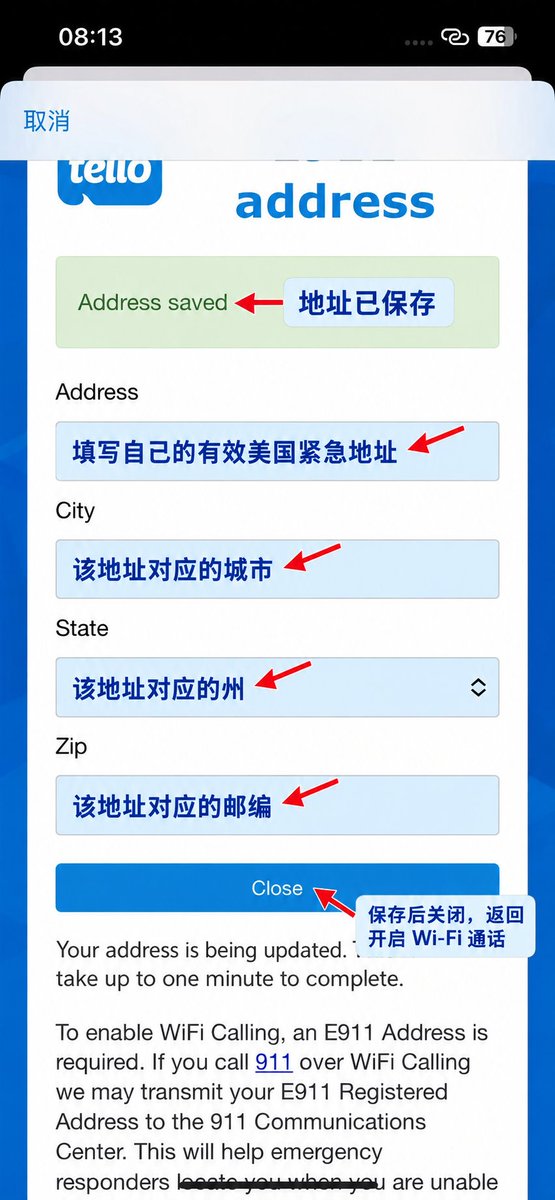
先登录 Tello 官网,进入 My Settings → Wi-Fi Calling → Emergency E911 Address,填写并保存自己的有效美国紧急地址。这是紧急呼叫使用的登记地址,不是随便填一个邮编,也不要复制示例地址。
再到 iPhone 的「设置 → 蜂窝网络 → Tello 线路 → Wi-Fi 通话」,打开此 iPhone 上的 Wi-Fi 通话。若弹出地址确认页,完成填写并保存。
看到 Address saved,表示地址已保存;关闭页面,返回手机设置,确认 Wi-Fi 通话开关已打开。
接下来试收一条普通短信、拨打一通电话。测试时确认实际走的是 Wi-Fi 通话,再判断是否设置成功。某个 App 或银行能否发送验证码,还要以那个平台的实际验证结果为准。
如果开关无法保持开启,先检查 E911 地址是否保存;地址正常但仍无法连接,可以换一个 Wi-Fi 网络再试,有些网络会限制 Wi-Fi 通话连接。
九、再充值 Pay As You Go,开启漫游
之前 Tello 是必须在美国才能激活漫游,现在连接欧洲 IP 就可以激活,需要先预充值。
在账户首页找到 Pay As You Go,点击购买余额。
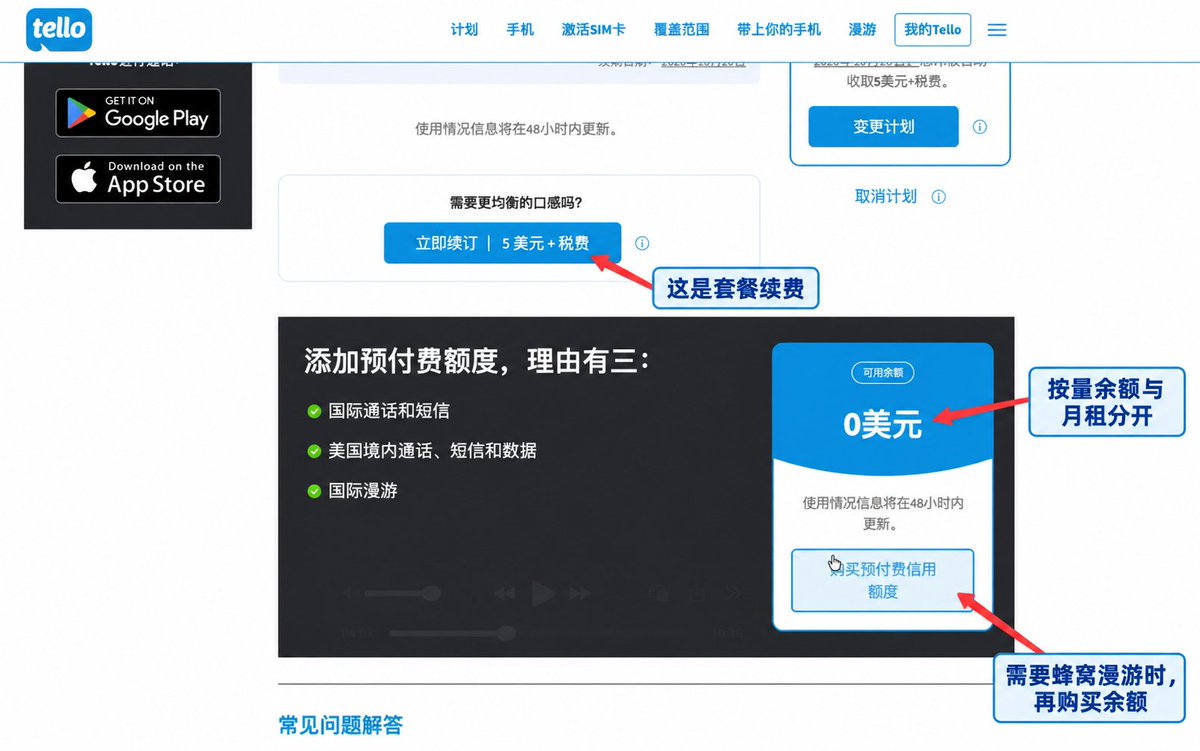
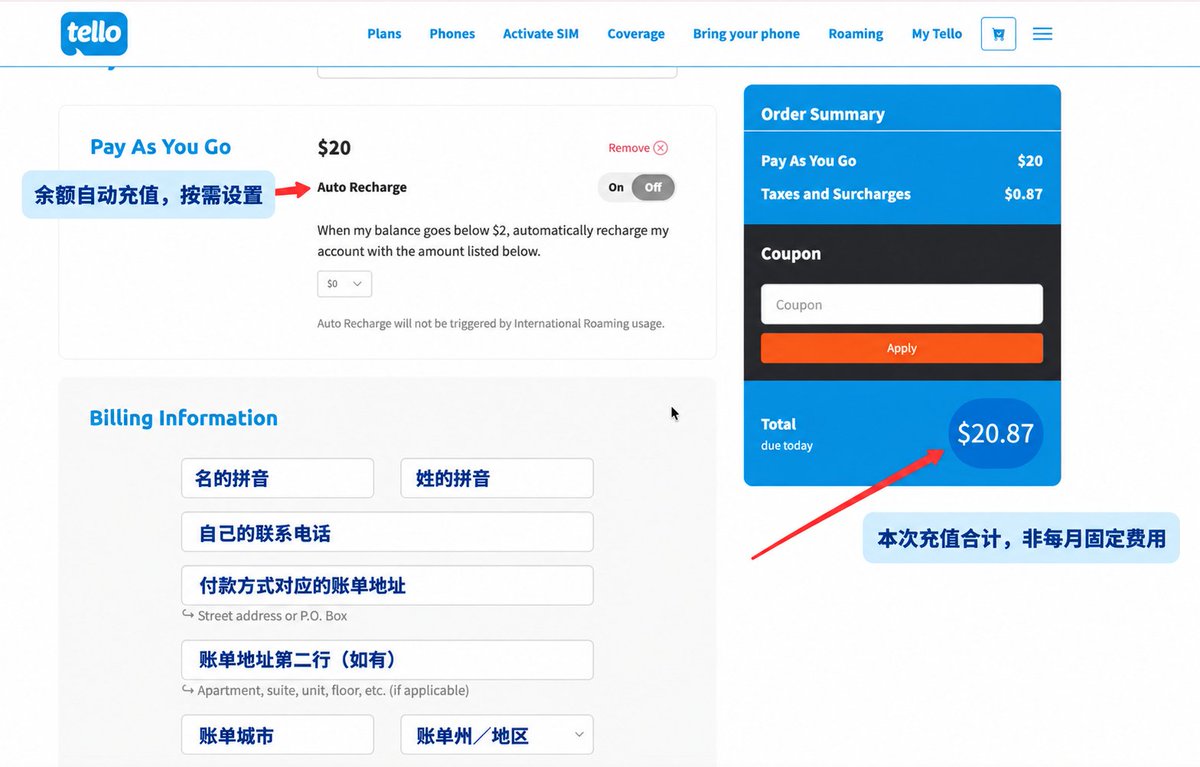
最低充值 20 美元,加上 0.87 美元税费,结账页合计 20.87 美元。
这笔钱是另购的按量使用余额,不包含在前面的 8.53 美元开卡订单里,也不是每个月固定要再交 20 美元。充值页面的 Auto Recharge 是余额自动充值开关,可以按自己的需求设置。
充值后进入 My Settings,留意下面几个选项:
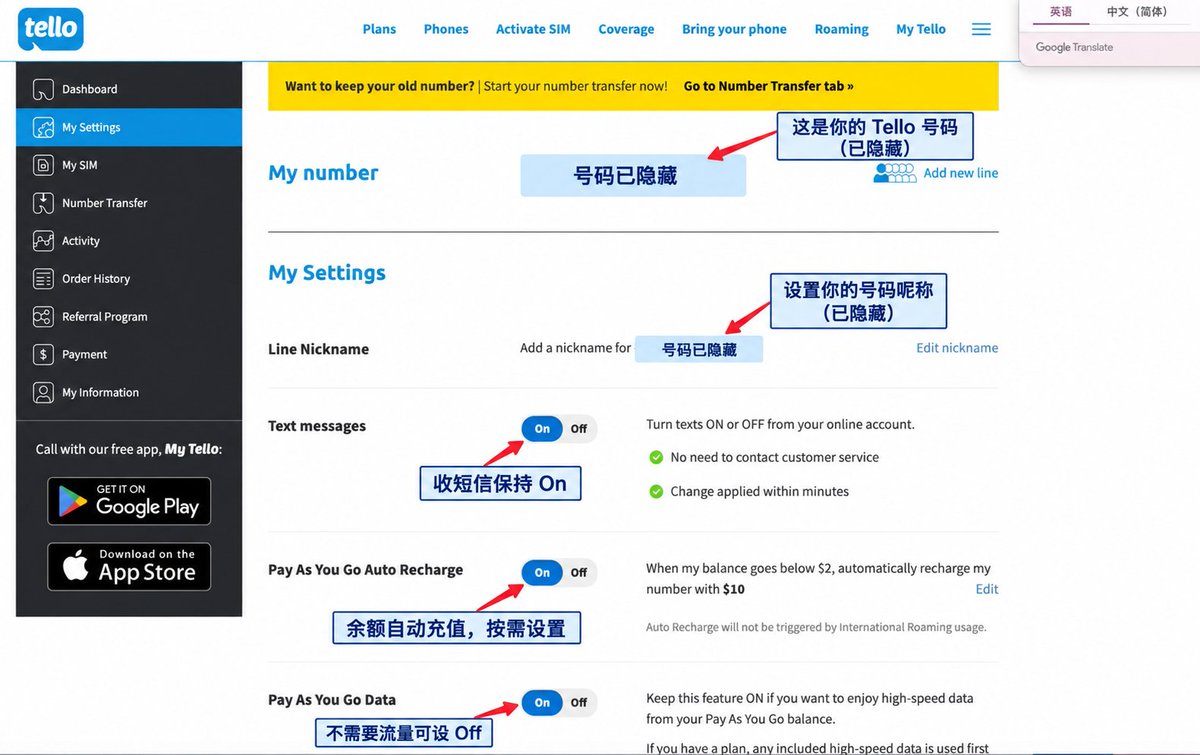
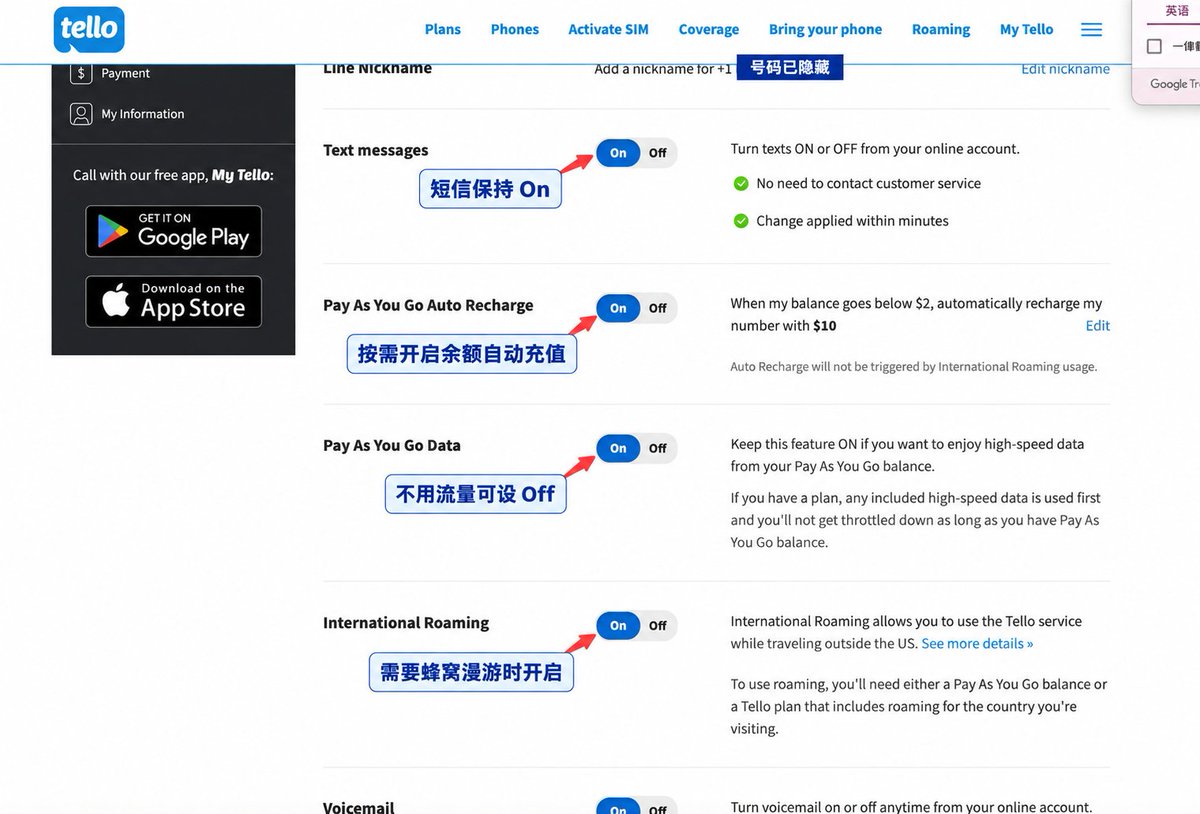
开启 Pay As You Go Data,以及手机里 Tello 线路的「数据漫游」。
数据和漫游开关都处于 On,这里选先把漫游开启。
开启之后,这次手机收到了 Tello 的 Welcome to China! 欢迎短信,短信列出的中国漫游费率是:通话 0.05 美元/分钟、短信 0.01 美元/条、流量 0.01 美元/MB。说明漫游开启成功。
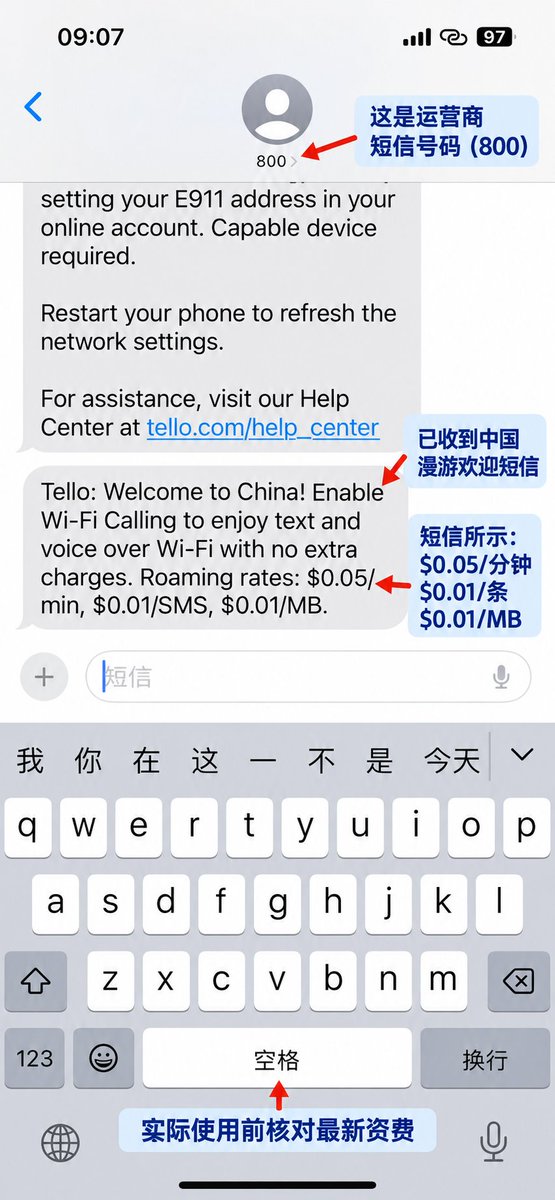
至此 Tello 已经激活成功,并且开启漫游。
十、后续续费和日常使用
购买完成后,在 Dashboard 查看下一次续费日期,并保持付款方式可用。这次选择的套餐后续是 5 美元/30 天,另加适用税费;首次购买的 3 美元 eSIM 费用不属于这项周期套餐费。
另外注意:欧洲 IP + Wi-Fi Calling 激活漫游目前可以实测使用,但并非 Tello 官方承诺的海外首次激活方式,规则随时可能调整;建议激活成功后长期保持最低月套餐,不要让号码断订。尽量全程开启 Wi-Fi Calling 的 IP,激活之后,暂时不要连接国内的 IP,先养一段时间。
更多跨境出海教程
TG 交流群:http://t.me/hejushang888
海外银行与跨境账户开通攻略
- 英国 Monzo 银行开户与收卡使用教程
- 英国 iFAST 银行开户保姆级教程
- Wise 开户、收款、转账与提现全流程
- 万里汇 WorldFirst 注册与账户证明信获取教程
- 菲律宾 Maya 钱包、Savings、虚拟卡与银行账单教程
- Neverless 多币种账户、欧洲 IBAN 与 Web3 出入金介绍
香港信用卡申请与使用攻略
- 汇丰 Pulse 申请、福利权益与用卡全攻略
加密支付卡(U 卡)申请攻略
- Bybit EU Card 注册与申请教程
- MEXC Card 申请、返现与活动福利教程
- 英区 Krak / Kraken Card 申请与英国 IBAN 教程
海外手机号与 eSIM 开通攻略
- 菲律宾 DITO eSIM 购买、激活与保号教程
- 英国 CTExcel 激活教程与 UDP 节点问题排查
- Saily 美国手机号 eSIM 开通与保号经验
内容核验说明
流程写得细,从注册、选号、装 eSIM 到 E911 与漫游充值,每一步都标了页面位置和选项,照着走能少踩坑。适合手上有一批美国金融服务要短信验证、想长期保号的人。作者称欧洲 IP 配合 Wi-Fi Calling 能在海外激活漫游,这不是 Tello 官方承诺的路径,规则随时会变,某个平台能否收到验证码也只能以实际结果为准。
文中的套餐价格、eSIM 费用、税率与漫游资费均来自原作者公开披露,诀.com未独立验证;作者所述激活与收码成功属个人经验,结果不保证复现,各平台对号码类型的判定也不同。评论区整合
根据评论整合来看,多数人对教程的细致程度表示认可,也有人认为这类美国号码的玩法正在趋近此前被封堵的虚拟卡路数。实际提问集中在三点:付款后审核要多久,Krak 付款被退回是否与卡或网络有关,能否用交易所卡支付。有人反馈打电话激活失败,只听到语音提示;也有人问国行机型是否适用,并称改用 Beesim 写入成功、漫游已开。这些多为个人经验,未获回应或验证。
基于原帖公开评论整理,只反映讨论中的观点与反馈,不代表诀.com 立场。原始来源
原作者:何居上(@hejushang8)
本文对公开来源内容进行了结构化整理,原观点与内容归原作者所有。
查看原文