REA 保姆级上手教程: Codex 实操官方案例
本文是一篇 REA 与 Codex 配合的恐龙游戏逆向分析上手教程,介绍如何用 REA 读取原游戏加速规则,并让 Codex 生成一个带速度滑块的可玩网页小游戏,最后核对加速计算是否一致。全文包含 Mac 环境下的五步操作、常见问题处理和官方扩展案例。
GitHub 日榜统计窗口,Rea 新增两万多颗 Star。最近的关注度,已经到了火爆的程度。
REA,全称 Reverse Engineer Anything,是一个给 Codex、Claude Code 等 AI 编程助手使用的开源逆向分析工具。逆向分析可以理解为:从一个现成软件的程序和运行行为出发,查清某个功能是怎样实现的。
它可以研究网页、桌面应用和二进制程序。你看到一个喜欢的功能,可以让 Agent 用 REA 读取相关程序、追踪处理过程,给出有出处的解释,再尝试为自己的项目做出类似版本。分析结果会记录依据和限制,方便继续核对。REA 官方介绍
比如,官方的 Notion 案例研究复制内容怎样进入系统剪贴板;Windows 计算器案例研究百分号按钮为什么会把 200 + 10% 算成 220。它的价值,是把“看懂现有功能”和“动手做一个版本”接到同一次 Agent 工作里。
截至目前,REA 有 12万+ 颗 Star,同期日榜显示新增 25,599 颗 Star。Star 可以理解为用户给项目点的收藏;这里的新增按日榜统计窗口计算。项目地址、GitHub 日榜
这篇讲的恐龙小游戏逆向跟练:查清障碍物为什么越来越快,再做一个能自己调速度的版本。REA 读取原游戏程序,Codex 解释规则、编写新游戏,你负责提问题、打开结果和亲手试玩。
跟着这篇做完,你会得到一个自己的网页小游戏:恐龙能跳,仙人掌会来,拖动滑块就能改变速度。
先看这张图,认清谁负责什么:你提问题、试玩结果;Codex 解释规则、写新游戏;REA 帮它读取游戏背后的程序;Chrome 把原游戏运行起来。图里的连接地址,会在第二步用到。

不用手写游戏代码。准备工具时会用到几段命令,后面则主要像聊天一样,把需求发给 Codex。每一步都会说明内容贴在哪里、做完要看到什么。
先记住这五步,后面的编号一一对应:
- 玩一局:看看原游戏,再体验一下最后想做出的效果。
- 接好工具:给 Codex 接上 REA,再打开一个供分析用的 Chrome 窗口。
- 问清规则:告诉 Codex,“查一下这个游戏为什么越来越快”。
- 做自己的版本:让 Codex 写一个带速度滑块的游戏,打开试玩。
- 核对结果:试按钮、试滑块,再让 Codex 检查有没有算对。
本文只提供 Mac 命令,浏览器页面发现和程序读取已在 Mac 上实测,使用 REA 6.4.0。Windows、Linux 读者可参考思路,环境配置和命令请自行适配。
开始前,先确认 Mac 上有 Google Chrome,以及已经登录、能正常对话的 Codex 桌面端。还没用过 Codex,可以先完成官方桌面端入门,再回来跟练。这里选择在本机文件夹里操作。
第 1 步:先玩一局,知道最后要做出什么。
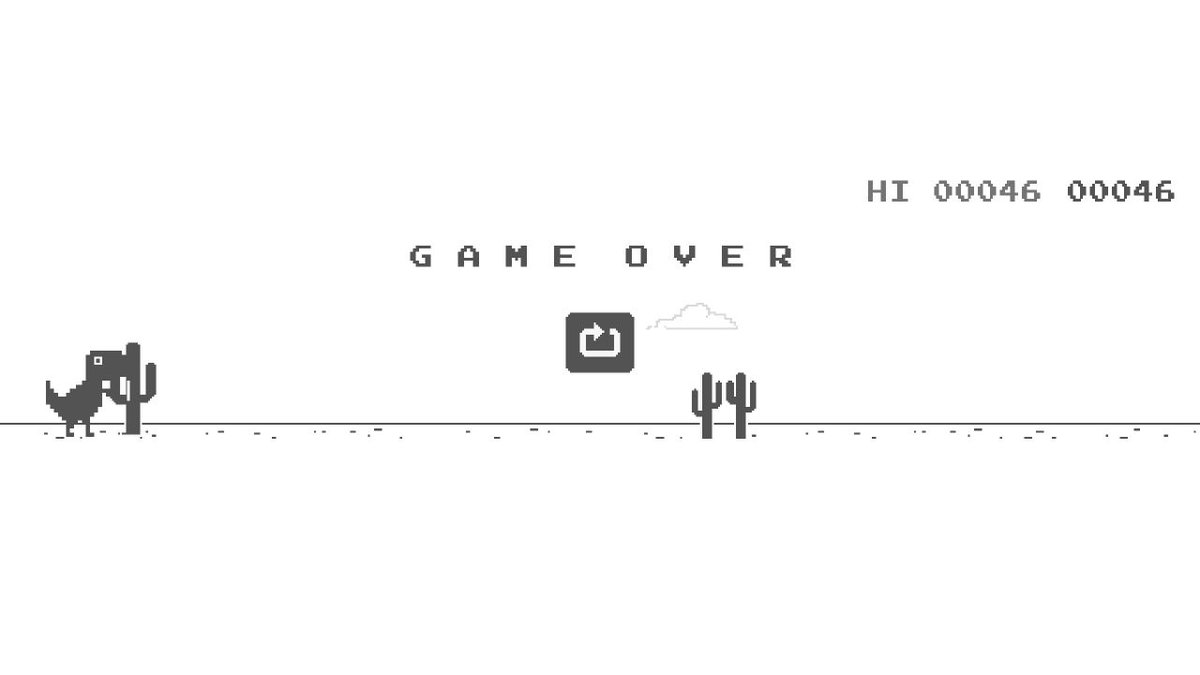
用 Chrome 打开原恐龙游戏。点击游戏区域,按空格开始,再按空格跳过仙人掌。
撞上了也没关系,按空格再来一局。留意仙人掌经过恐龙的节奏:玩得越久,是不是感觉越来越快?这就是后面要交给 Codex 的问题。
再打开REA 官方恐龙实验室。这是官方已经做好的教学游戏,先在这里看看目标效果。
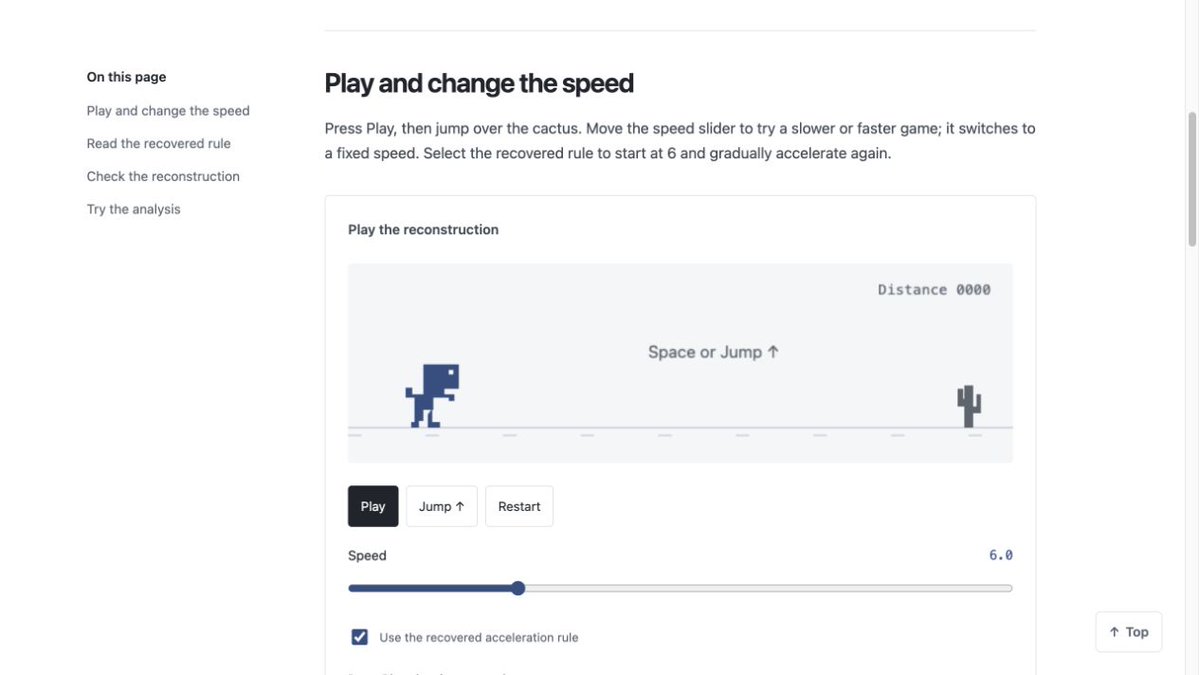
对照图,依次做三个动作:
- 点 Play,开始游戏;点 Jump,让恐龙跳起来。
- 拖动 Speed 下方的滑块,观察仙人掌移动得更慢还是更快。
- 点 Restart,重新开始。
Speed 右侧的数字表示速度。下面的勾选项 Use the recovered acceleration rule 表示“使用原游戏的加速规则”;勾上后会自动加速,拖动滑块则切换成你选定的速度。
后面要做的,就是一个有这些基本操作的小版本。原游戏用来查规则,官方实验室用来对照效果。
第 2 步:给 Codex 接上 REA,再打开供分析用的游戏。
按图完成四件事。图中标出了每个动作在哪个窗口做,完整命令按下面的代码框复制。
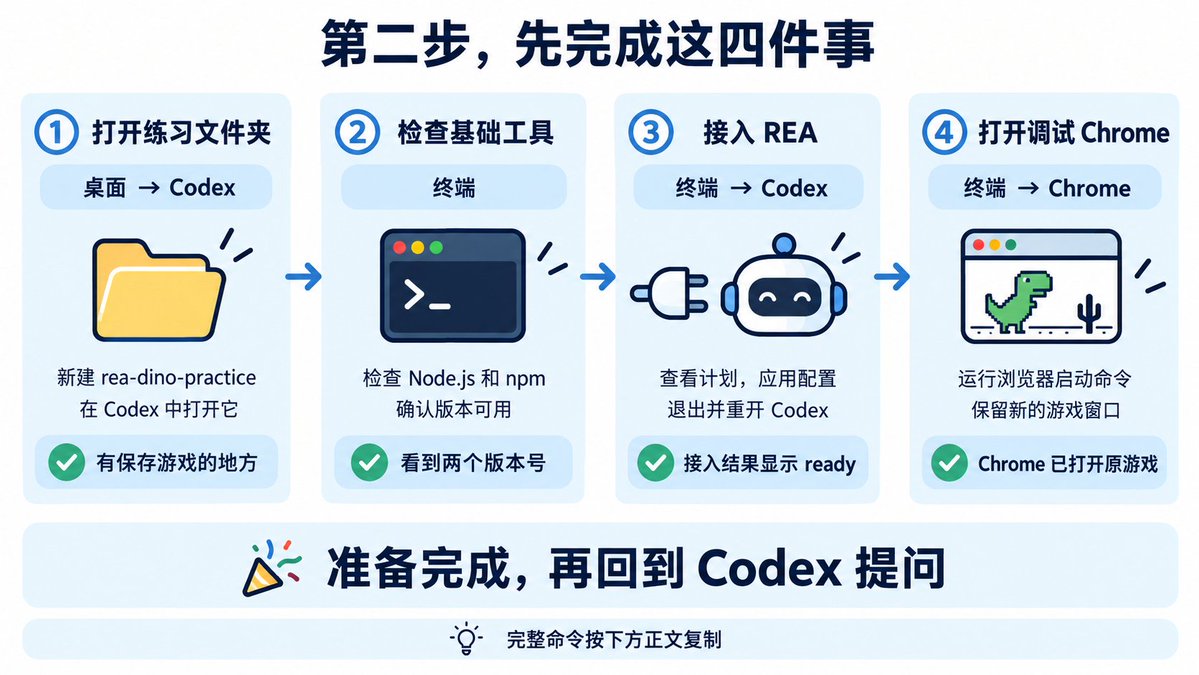
① 打开练习文件夹|桌面 → Codex
在 Mac 桌面点击空白处,按 Shift + Command + N 新建文件夹,命名为 rea-dino-practice。在 Codex 中把它打开为本地工作文件夹,再新建一个聊天。后面的提问和游戏文件都留在这里。
② 检查基础工具|终端
按 Command + 空格,搜索“终端”并打开。把下面两行复制进去,按回车:
node --version
npm --version
成功时会显示两个版本号。Node.js 负责运行 REA,npm 负责获取软件包。
如果提示 command not found,从 Node.js 下载页下载 macOS 的 24 系列 LTS .pkg 安装包,双击安装,再重新打开终端检查。24 系列需不低于 24.11;已经安装其他版本的读者,把版本号交给 Codex 按 REA 环境要求核对。
③ 接入 REA 并重开 Codex|终端 → Codex
先在终端复制这一行,按回车,查看配置计划:
npx -y [email protected] setup --client codex --dry-run --json第一次需要下载,等命令结束。看不懂输出,就复制到 Codex,并发送:
请用普通话解释这份 REA 接入计划,确认它会给 Codex 配置 REA 工具及配套使用说明,指出是否有失败或需要处理的项目。这次只做恐龙网页练习。
计划里的 MCP 是 Codex 调用 REA 的连接方式,Skill 是配套使用说明。确认计划可用后,在终端执行:
npx -y [email protected] setup --client codex --yes --json这次才会应用配置。看到 ready 后,确认 Codex 接入和使用说明安装成功;有报错就交给 Codex 处理。官方接入说明
然后在 Codex 按 Command + Q 退出,重新打开,回到刚才的项目和聊天。这一步让它加载新接入的工具。
④ 打开调试 Chrome|终端 → Chrome
回到终端,复制下面整段,按回车:
REA_BROWSER_DIR=$(mktemp -d /tmp/rea-dino-browser.XXXXXX)
"/Applications/Google Chrome.app/Contents/MacOS/Google Chrome" \
  --remote-debugging-address=127.0.0.1 \
  --remote-debugging-port=9222 \
  --user-data-dir="$REA_BROWSER_DIR" \
  --no-first-run --no-default-browser-check \
 "https://wayou.github.io/t-rex-runner/"
成功时会出现一个新的 Chrome 窗口,里面打开恐龙游戏。普通 Chrome 窗口没有这条分析路线需要的调试入口,所以要用上面的命令启动独立窗口。Chrome 官方说明
入口地址是 http://127.0.0.1:9222:127.0.0.1 指你的电脑,9222 是这次选定的入口编号。下一步把这个地址告诉 Codex。浏览器连接说明
现在确认:练习文件夹已在 Codex 打开,REA 已接入,新的 Chrome 显示原游戏。保留这个 Chrome 窗口和启动它的终端,回到 Codex 继续第三步。
第 3 步:把“为什么越来越快”这个问题发给 Codex。
回到刚才的 Codex 聊天,把下面整段复制进去发送。里面的英文工具名是写给 Codex 的,它会据此调用工具,你只需整段复制。
使用 REA 调查恐龙游戏:https://wayou.github.io/t-rex-runner/。我已经用命令打开了 Chrome,调试地址是 http://127.0.0.1:9222。请先调用 list_browser_targets 找到这个游戏,再调用 inspect_web_page,启用 include_script_sources,读取它加载的 index.js。请用不懂编程的人也能听懂的话解释:游戏从什么速度开始,怎样逐渐加速,什么时候停止加速。给出你读到的程序出处,说明哪些结论来自代码、哪些经过运行检查。先只查规则,暂时不做新游戏。
现在有两个地址,各有用途:游戏网址告诉 Codex“查哪个页面”,127.0.0.1:9222 告诉 REA“连接哪个浏览器”。
等待 Codex 回答。它先让 REA 找到页面、读取内容,再解释加速规则。聊天中应出现 REA 工具的调用记录;回答应带有 index.js 的地址和代码位置。index.js 就是这里要读的游戏程序文件。
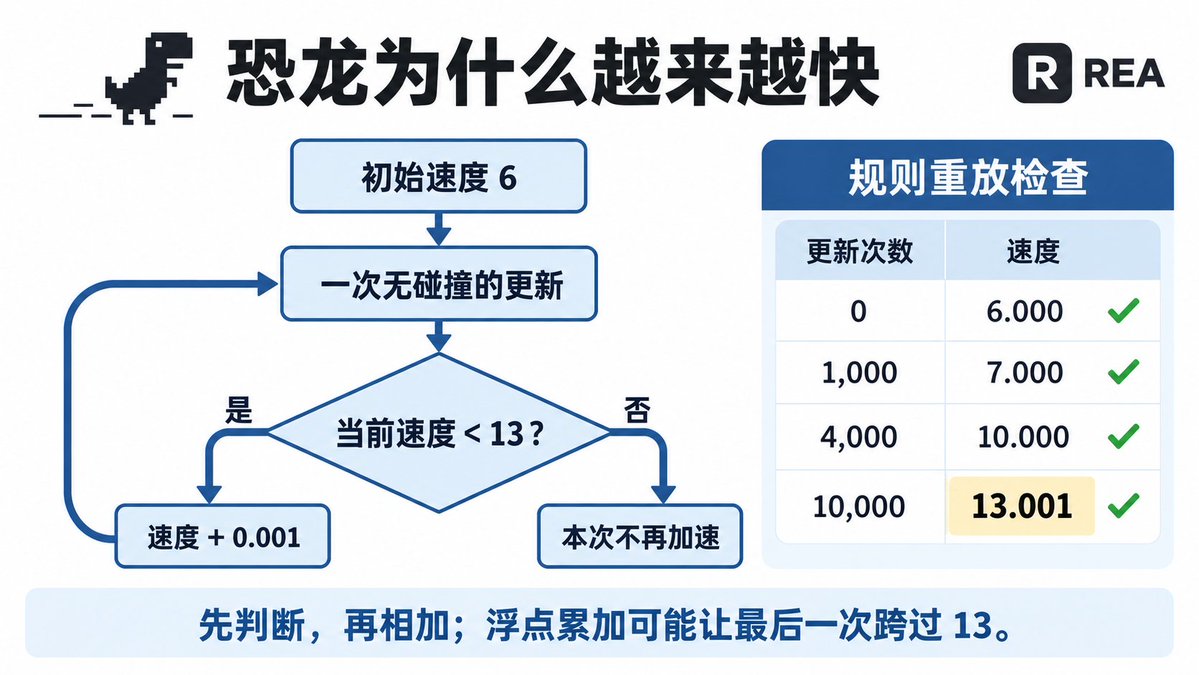
这一轮要问清三个结果:开始的速度是 6;每次符合条件的游戏更新,会增加 0.001;增加前会检查速度是否低于 13。这里的“更新”是游戏程序推进一次计算,和现实里经过一秒不是一回事。官方案例的程序出处
如果它只说“游戏会越来越快”,或者满篇英文看不懂,继续发:
请把初始速度、加速方式、停止条件分成三条,用普通话解释。每条都附上你从哪里读到的。
得到规则和出处,就可以继续做新版本了。代码长什么样、分析记录的英文编号怎么读,暂时都可以交给 Codex 处理。
第 4 步:让 Codex 做一个带速度滑块的新游戏。
继续用同一个聊天,这样 Codex 能接着使用刚才查到的规则。把下面整段发给它:
根据刚才用 REA 查到的加速规则,在这次练习文件夹里创建 dino-demo.html,做一个能直接用浏览器打开的恐龙小游戏。所有内容放在一个文件里,不需要另外安装工具或下载素材。恐龙能跳,仙人掌会从右边过来。提供中文的“开始”“跳跃”“重开”按钮,空格也能跳跃,碰撞后显示游戏结束。加一个 2 到 18 的速度滑块,旁边显示当前速度。拖动它时使用选定的固定速度。再提供“自动加速”选项,重新开启时从 6 开始。自动加速保留原游戏每次无碰撞更新时的判断:speed < 13 时增加 0.001。新游戏每秒固定做 60 次逻辑更新。图形、跳跃和碰撞由你实现,注明哪些部分采用原游戏规则、哪些是新写的。完成后检查页面是否能正常运行,告诉我文件保存在哪里,并给出打开它的具体步骤。不要让我手动修改代码。
dino-demo.html 是这次成果的文件名。.html 表示它可以作为网页打开,你可以把它理解为“装着小游戏的网页文件”。
等 Codex 写完,打开桌面上的 rea-dino-practice 文件夹,找到这个文件。右键点击它,选择“打开方式”→“Google Chrome”。
如果文件找不到,或打开后只是文字,直接告诉 Codex:“请确认文件保存的位置,并一步步告诉我怎样用 Chrome 打开游戏。”
网页打开后,依次试四件事:
- 点“开始”,看看仙人掌有没有动起来。
- 按空格,看看恐龙能不能跳。
- 把速度从 3 拖到 12,看看仙人掌有没有明显变快。
- 撞到仙人掌后,点“重开”,看看能否重新玩。
再试“自动加速”,观察速度数字是否从 6 开始慢慢增长。具体画面可以和官方例子不同,这几项操作跑通,就是第一版的成果。
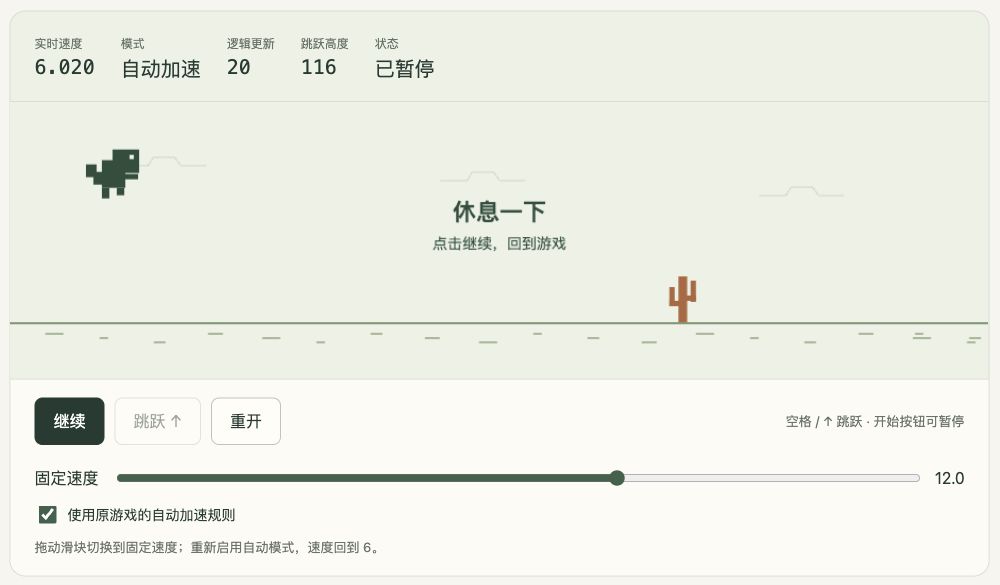
这是本次实操做出的版本。图中恐龙已经跳起,按钮、速度滑块和自动模式都在下方;截图时已暂停,方便看清操作区。
如果有问题,描述你刚才做了什么、出现了什么。例如:
按空格后恐龙没有跳起来,页面反而往下滚了。请修好,并告诉我怎样重新打开修改后的文件。
让 Codex 修正,再打开文件重试。你不需要自己去找是哪一行代码出了错。
第 5 步:能玩之后,再让 Codex 检查有没有算对。
第四步已经试过按钮、跳跃和速度滑块。现在再确认:自己生成的游戏,是否真的采用了第三步查到的加速规则。
回到同一个 Codex 聊天,把下面这段发给它:
请检查这次生成的 dino-demo.html,实际运行游戏正在使用的加速函数。从速度 6 开始,排除碰撞干扰,分别检查 0、1000、4000、10000 次更新后的速度。结果保留三位小数,与 6.000、7.000、10.000、13.001 逐项比较。用表格告诉我是否一致,并说明实际运行了什么;不一致就查明原因、修正后重新检查。
Codex 会让加速计算重复指定次数,你不用一直玩到那个进度。等待它运行完,查看返回的表格。四组参考值来自官方实验室的检查结果:
- 0 次更新 → 6.000
- 1,000 次更新 → 7.000
- 4,000 次更新 → 10.000
- 10,000 次更新 → 13.001
最后一项为什么是 13.001?原游戏在相加之前判断是否低于 13,电脑的小数计算还会有微小误差,所以最后一次增加可能略微越过 13。这个细节也让 Codex 检查,文末保留了代码出处供想深入的读者看。
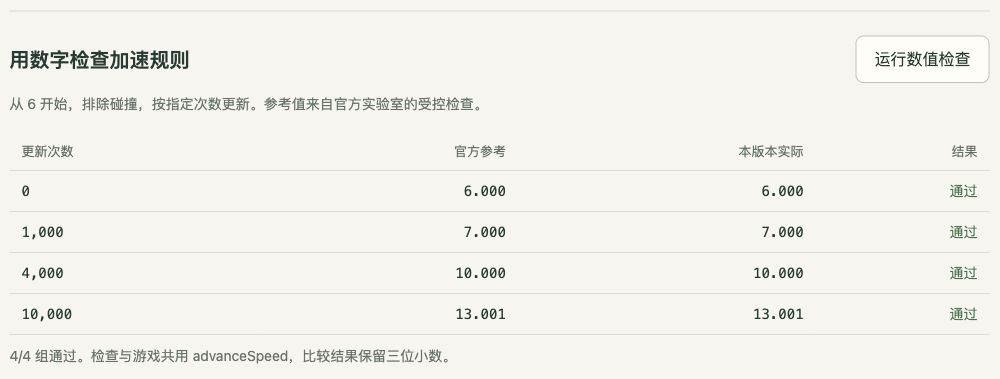
这是本次生成版本实际运行检查后的结果:四组输出分别为 6.000、7.000、10.000、13.001,全部与参考值匹配。
四组数字一致,说明这些检查点的加速计算与参考值一致;按钮、跳跃、碰撞和重开是否正常,仍要靠第四步的试玩确认。两项都通过,这次跟练就完成了。
关掉供分析用的独立 Chrome 窗口。保留练习文件夹和 dino-demo.html,以后想调整颜色、恐龙样子或跳跃高度,可以继续在这个聊天里提出要求。
卡住了,怎么继续?
遇到报错,先把出错前的操作和报错文字告诉 Codex。可以直接照这个格式说:
我在 Mac 上跟练 REA 恐龙游戏,刚才在【终端或浏览器】做了【具体操作】,出现下面的报错:【粘贴内容】。请先解释原因,再给我下一步具体操作,说明应该在哪个窗口完成,以及成功后会看到什么。我不懂编程。
下面几种情况,可以先这样处理:
- 终端提示 command not found:把报错交给 Codex,确认缺哪个工具;安装 Node.js 后重新打开终端
- 运行启动命令后没有新 Chrome 窗口:把终端输出交给 Codex,并告诉它 Chrome 是否已安装
- Codex 说连接被拒绝,或找不到游戏:确认命令打开的 Chrome 还在,里面已经加载原游戏
- 提示 9222 被占用:请 Codex 换一个可用端口,并同时修改启动命令和连接地址;重新启动后再试
- Codex 说没有 REA 工具:确认接入完成后已经退出并重新打开 Codex,请它继续检查接入配置
- 新游戏打开了,但操作没反应:说清哪个按钮、按了什么、出现什么,让 Codex 修好后再试玩
想看加速原理,再读这里
REA 读取到的原游戏加速代码中,有这样一个判断:
if (this.currentSpeed < this.config.MAX_SPEED) {
 this.currentSpeed += this.config.ACCELERATION;
}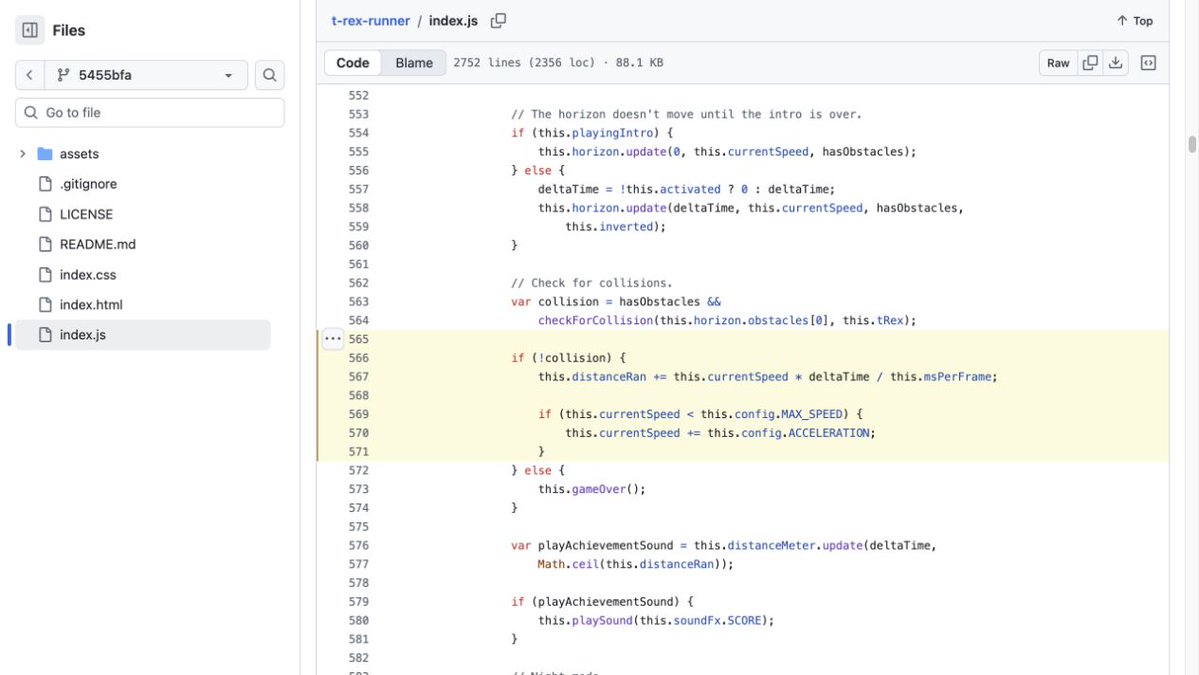
源码截图保留了文件名、版本和行号,想继续核对的读者可以对照查看。
翻译成普通话:当前速度低于设定值,就再增加一点速度。这段判断发生在没有碰撞的游戏更新中,增量是 0.001。先判断、后相加,正是最后一次可能越过 13 的原因。
需要核对更细的出处时,可以让 Codex 展示 Evidence 分析记录,它用来标明读过什么、结论依据是什么。第一次跟练,记住“回答能找到出处”就够了。
跑通恐龙游戏之后,REA 还能用在哪里?
这次查的是“游戏为什么越来越快”。下一次,可以从自己好奇的一个按钮或一个效果开始,下面都是官方提供的例子。
最容易接着练的,是Notes 网页导出:点 Export notes,看看笔记怎样被下载成表格文件。跟着官方浏览器教程,可以查清按钮点击后取了什么数据、怎样生成下载文件。它沿用本篇的浏览器连接方式。
想研究桌面软件,可以看Notes 桌面应用练习。官方提供六个文件,展示导出按钮怎样把任务传下去,最后保存出 notes.csv。直接分析这份例子就能练习,无需安装或启动 Electron , 一种制作桌面应用的工具。
再看真实产品,官方有 Notion 复制功能案例。它研究复制文字和排版时,内容怎样从应用进入电脑的剪贴板。读完可以带着一个具体问题研究自己的应用:“按下这个按钮,背后究竟做了什么?”
还有几类更深入的例子:
- 验证器为什么每 30 秒换一个六位验证码?:Aegis:从安卓安装包里找到计算方法
- 打砖块时,声音为什么能从左边或右边传来?:DX-Ball:找回声音位置的计算规则
- 游戏里的一圈子弹,怎样朝玩家的方向发射?:TH04:研究弹幕方向
- 逆向解题中,程序怎样判断输入的答案对不对?:DownUnderCTF:分析答案校验
这些后续练习有各自的准备要求,选好再看对应页面即可。完整入口在官方案例页和教程页。
历史文章
- Muse 上手保姆级教程:从登录到完成第一个任务
- 为什么是 Muse:Meta 想接手的,不只是你的待办事项
- 别再急着买API, 用 CLIProxyAPI 盘活你的 AI 订阅
- 新版 Codex 桌面端:值得关注的五个重点
- 我把 JEV、GrokBot、X 玩到了一起
- 深度调研 Grok Bot 自带云电脑:配置怎么样,能做什么,能当服务器用吗?
- Cursor + Grok Bot + pstack,真正的 AI 软件工厂开始出现了
- 用 SSH 连上 Grok Bot 服务器, 保姆级教程
内容核验说明
一篇 Mac 环境的 REA 加 Codex 恐龙游戏逆向跟练,五步都能复制命令,另附报错处理和官方延伸案例。真正有用的是把「看懂现成功能」和「做出自己的版本」放在同一次会话里,并在最后用四组速度值核对计算结果,适合没写过代码、想先跑通一条链路的人。注意作者只覆盖 Mac 和 REA 6.4.0,换平台要自行适配;
文中 12万+ Star、日榜新增 25,599 等数据来自作者公开披露,诀.com 未独立验证;作者自述已在 Mac 上实测浏览器页面发现与程序读取,使用 REA 6.4.0,本站未复现,操作结果不保证一致。评论区整合
根据评论整合来看,多数回复认可教程细致、适合新手照抄跟练。有回复补充实战经验:先从小目标练手,别一上来逆向大 App,DOM 结构复杂容易撑爆上下文;也可让 Agent 先输出规则说明书再写代码,两次任务解耦成功率更高。另有人提到用 REA 拆解竞品新功能再判断是否跟进,还有人跑了一天逆向童年小游戏,因看到他人 Codex 被封而中断。质疑集中在一点:功能都能被逆向后,SaaS 是否还有必要。
基于原帖公开评论整理,只反映讨论中的观点与反馈,不代表诀.com 立场。原始来源
原作者:蓝哥AI(@0xlangeai)
本文对公开来源内容进行了结构化整理,原观点与内容归原作者所有。
查看原文