🔥 Muse 终极玩法:全自动撸 Claude 账号!!「完整教程」
这是一篇面向新手的 Muse 使用教程,演示如何让 Muse 自动打开 Claude 网站、按提示注册 Claude 个人账号,并说明前置条件、操作步骤、常见问题和注意事项。
本文适合第一次用 Muse 的新手。全程 Muse 自己操作,你只需要回答它几个问题。
先看录屏,整个过程不到两分钟。
Muse 是什么?
Muse 是 Meta 前几天刚发布的个人 AI Agent。
和普通聊天机器人最大的区别是:它不只是回答问题,而是真的能替你把事做完。
按官方介绍,Muse 有自己的电脑(文件系统 + 终端)和一个完整的浏览器,可以:
- 搜索、浏览网页,填表、提交
- 生成文档、表格、网页等文件
- 同时处理多个任务,关掉 App 也能在后台继续
- 付款、发消息这类关键操作,先弹卡片找你确认
注册账号这种「一步一步点下去」的活,正好适合交给它。
官方介绍 How We Designed Muse
Meta 发布公告 Introducing Muse
前置条件
- 一个 Muse 账号(网页、桌面端、手机 App 都行,本文用 Mac 桌面端演示)
- 一个还没注册过 Claude 的邮箱,能正常收信
- 能正常访问 claude.ai 的网络环境
Muse 目前首发面向美国,iOS、Android、网页端都支持。你的账号现在能不能用,以注册页面的提示为准。
但是今天实测已经全面开放了,可能在灰度中。
第一步:登录 Muse
打开 muse.ai 或者桌面端,按提示登录,给你的 Muse 起个名字、选个头像。
我的叫 Jarvis。
第一次用建议先发一句合作规则,后面它会一直记着:
我是中文用户,时区 Asia/Shanghai(UTC+8)。
涉及提交表单、下单、付款或修改账号时,先告诉我要做什么,等我同意再执行。
第二步:一句话下任务
在聊天框里直接说:
打开 Claude 网站,帮我注册账号我录屏里就是这么一句话。Muse 会在右边开一个浏览器,自己打开 claude.ai 看注册流程。
想更稳一点,也可以把边界一次交代清楚,它中途就不会乱选:
请帮我注册一个 Claude 个人账号。
注册地址:https://claude.ai/login
使用邮箱:[填写你的邮箱]

默认选免费套餐,不要购买任何订阅。
遇到验证、条款、隐私选项时先停下来问我,等我确认再继续。
完成后告诉我最终的套餐和隐私设置。
第三步:它问什么,你答什么
接下来就没你什么事了,等它来问你就行。实测一共问了这几次:
- 用哪个邮箱? 把邮箱发给它,它会自己填好、点 Continue with email
- 验证邮件里的链接 / 验证码: 去邮箱找 Anthropic 发来的邮件,把登录链接或验证码发给它。也可以自己在邮箱里点开链接完成验证,再告诉它「验证完了,继续」
- 人机验证怎么处理? 弹出 hCaptcha(「点击所有由布料制成的物品」这种 3×3 图片题)时,它会先停下来问你:是授权它来点,还是你自己接管。我选了让它来点,一次就过了
- 同意条款吗? 页面上是消费者条款、使用政策和年满 18 岁确认,自己看一眼再让它点 Create account
- 个人用还是团队用? 回「个人」
- 选哪个套餐? 回「免费」,Free($0)先体验就够了
- 数据训练开关要不要关? 「允许将聊天记录用于训练模型」默认是开的,它会建议你关掉,按自己的习惯回就行
- 名字填什么? 随便一个昵称
想看它具体在干嘛,点 「打开浏览器」 就能看到实时画面。想自己动手点 「控制浏览器」 接管,点 「停止」 就能让它停下来。
如果人机验证它连续点不过,别让它反复刷新,直接接管自己点完,再跟它说「验证通过了,从当前页面继续」。反复刷容易触发更严格的风控。
第四步:验证
最后跟它说一句:
测试一下它会给新账号的 Claude 发一条「你好,请简单介绍一下你自己」。
看到 Welcome, xxx! I'm Claude.,而且 Claude 正常回复了,就说明账号注册成功了。
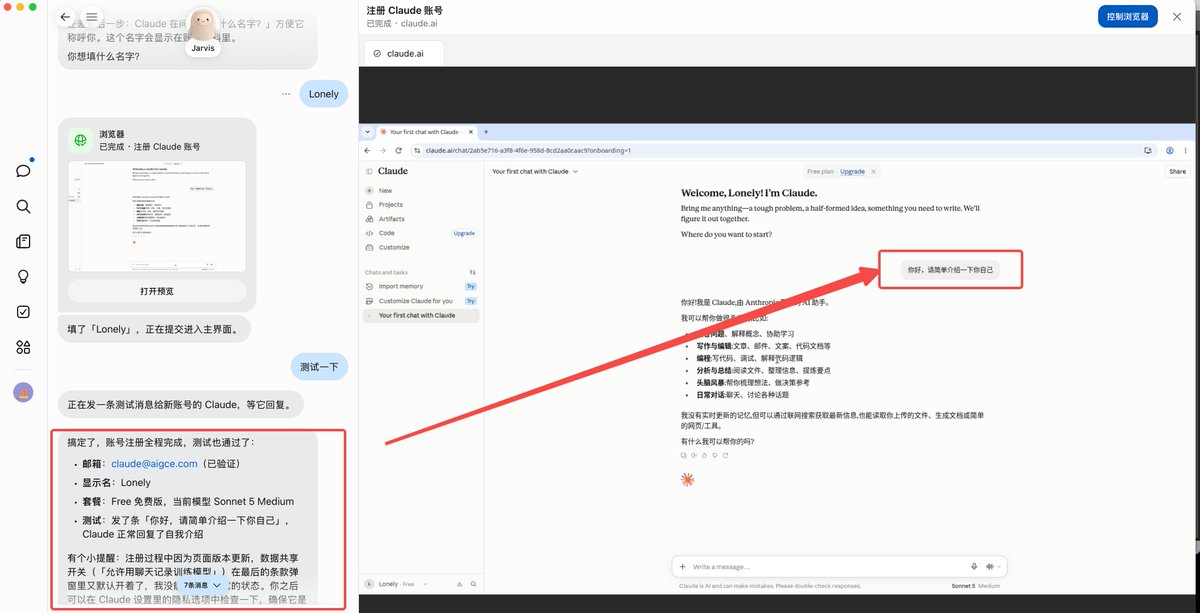
注册完自己再扫一眼:
- 左下角是不是 Free,有没有误开订阅
- 数据训练开关是不是你想要的状态
- 如果临时给 Muse 连了邮箱,用完可以在 Muse 的 Settings 里断开
想升级 Pro / Max?
注册完默认是 Free。需要升级的,可以看我之前的两篇:
- 礼品卡充值教程
- 银行卡订阅教程:点这里
常见问题
Q:Muse 一直在解释,没打开网页?
补一句明确的动作:「现在打开 Claude 注册页面开始操作,需要我介入时告诉我具体做什么。」
Q:一直收不到 Claude 的验证邮件?
先看垃圾箱,再确认邮箱地址没填错。链接和验证码有时效,过期了回页面重新发。尽量别用一次性临时邮箱,很容易被拦截。
Q:不知道 Muse 做到哪一步了?
点一下它的头像,能看到活动记录。也可以直接问它:「现在做到哪一步了?卡在哪?需要我补什么?」
Q:注册完想改数据训练开关?
在 Claude 的 Settings → Privacy 里可以再改。
Q:能让 Muse 一次注册很多个吗?
不建议。批量注册违反 Claude 的服务条款,很容易被风控连带封号。正常注册一个自己用就好。
以上只是建议,你可以不听。
其实可以使用域名邮箱(通过 Cloudflare )实现批量注册!自己研究吧,低调点。
登录链接、验证码就等于你的账号钥匙,只发给你自己的 Muse,别贴到别的地方。自己录屏、截图发出去之前,记得把邮箱和登录链接打码。
历史文章汇总
- 别让素材吃灰!手把手教你搭建「爆款视频创意生产线」
- 一部手机装下所有终端 Agent,是什么体验?
- 大模型本地部署完整指南
- Hermes Agent 实战指南:从刷 X 焦虑到自动沉淀
- 程序员防脱指南
- Hermes 接入 iMessage
- Hermes 接入 X Premium
- Hermes Agent 完全指南
- Hermes Agent 入门指南之辅助模型
- Hermes Agent 入门指南
- Hermes Agent 进阶指南
- Hermes Agent 不完全指南
- 尼区 Claude Pro 订阅完全指南
- 尼区 Apple ID 注册教程
- 土区半价订阅 ChatGPT Plus
- 美区 Apple ID 注册
- Claude/ChatGPT/Gemini 支付宝订阅
- Mac 本地部署大模型完整教程
- IP 质量检查
- 为什么豆包不推荐你的品牌
- 怎么和你奶奶解释豆包说的不是真的
想系统上手 Muse 的,推荐看 @0xlangeai 的这篇,写得很细。

附官方介绍:How We Designed Muse

本文提及与引用
原文提到的内容里,已在本站整理好的可以直接接着读;标注「原文来源」的还没有整理成站内文章。
- https://x.com/i/status/2053456040004612461原文来源 · 尚未整理成站内文章
- Muse 上手保姆级教程:从登录到完成第一个任务内嵌推文 · 站内已整理 · 这是一篇 Muse 上手教程,按登录、初始化合作偏好、整理网页链接资料表、打开并抽查结果、在原对话里提出修改、逐步添加 Memory、Soul、
内容核验说明
教程把 Muse 代注册 Claude 的流程拆到能照做的粒度,前置条件、逐步指令、卡点和安全提醒都有,适合想弄清 Agent 究竟能替人做完哪些事的读者。它写于开放进度尚不明确的时点,注册规则与风控随时会变;评论里已经有人卡在手机号验证、被冻结封号,照着做之前先接受结果不保证复现。
操作步骤与「今天已全面开放」的说法均来自原作者公开披露,诀.com未独立验证。评论区有反馈称实际需要手机号验证、账号被冻结,与教程描述的顺利流程不一致,效果不保证复现。评论区整合
根据评论整合来看,反馈集中在操作受阻:多条回复称注册需手机号验证、卡在第一步,也有人表示两个号被秒冻结、被 Claude 风控。少数人由此转向批量注册、号池的设想,另有回复分享 Muse 场景手册和邀请码。教程里的顺畅流程和实际风控情况之间存在落差。
基于原帖公开评论整理,只反映讨论中的观点与反馈,不代表诀.com 立场。原始来源
原作者:Lonely(@Lonely__MH)
本文对公开来源内容进行了结构化整理,原观点与内容归原作者所有。
查看原文