小程序怎么才好用?15个交互名词看图懂
这篇是咖啡馆点单小程序的交互名词科普,沿着「选咖啡 → 选规格 → 加入购物袋 → 确认订单」的路径,逐一说明导航(Navbar 与胶囊、TabBar、Tabs)、组件(Card、Cell、Button、Touch Target、Picker)和反馈(Validation、Toast、Dialog、Action Sheet、Skeleton、Empty State、Error State、Accessibility)共 15 个常见名词各自出现在页面的哪个位置、该有什么状态。文末另有一段「点了提交一直转圈、没有订单结果」的处理建议,以及一段可填好业务信息后交给 AI 补齐交互与状态的提示词模板。
上一期,我们用咖啡馆小程序讲了页面的信息怎么摆。标题、图片、价格、按钮排齐以后,还有一件事要继续往下做:用户点了以后,页面怎么回应?
选了大杯,有没有明显的选中状态?加入购物袋,杯数和总价有没有更新?点了提交,是正在处理、已经成功,还是请求失败?如果这些没有交代,用户就会停在屏幕前,猜自己到底有没有点上。
这一篇继续用模拟的Punk咖啡馆点单小程序,把导航、组件和反馈里的15个常见名词放回具体页面。菜单里有美式18元、拿铁24元、摩卡28元;拿铁选大杯加4元,两杯合计56元。沿着“选咖啡 → 选规格 → 加入购物袋 → 确认订单”的路径,看看每一步该出现什么。
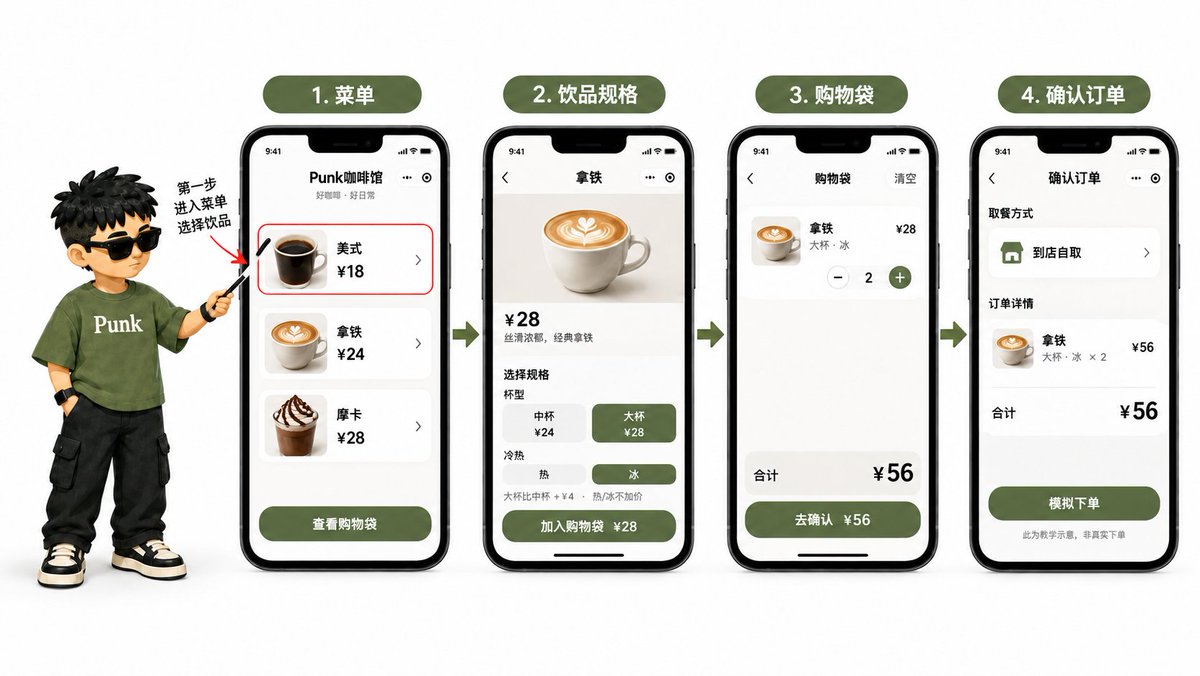
01. 导航栏 Navbar 与胶囊:返回、标题和微信菜单各有位置
Navbar是Navigation Bar,导航栏,通常位于页面顶部,帮助用户辨认当前页面、返回上一页。在拿铁规格页,左侧是返回,中间是“拿铁”,右上角还有微信提供的胶囊菜单,也就是带“···”和圆形图标的那一块。
胶囊属于微信的平台入口,页面中的“选规格”“购物袋”属于我们自己设计的功能。自定义导航栏时,要根据胶囊的实际位置避让;微信提供了获取其位置的接口,不能拿一台手机的坐标套所有设备。
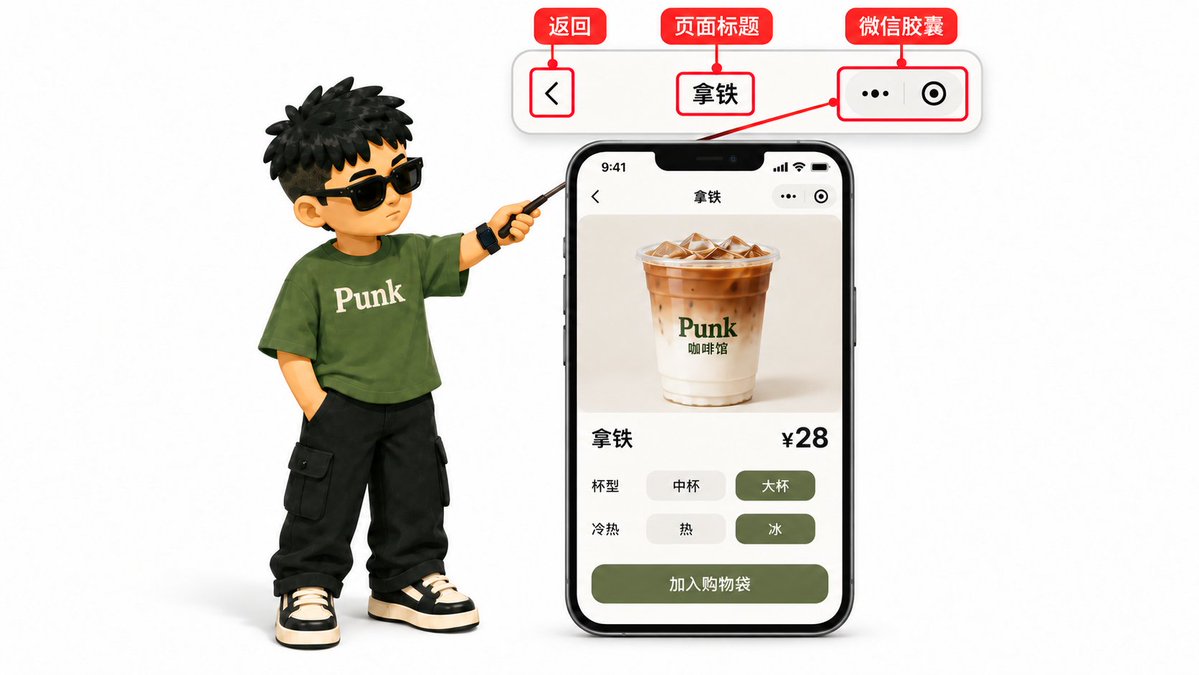
这里要检查两件事:标题是否被胶囊挡住,返回以后是否回到刚才的菜单。用户选了规格、又回去看其他咖啡时,已加入购物袋的内容应当保留。
02. TabBar:几个主要页面之间怎么切换
TabBar是标签导航栏,小程序里常见的是底部主导航。我们给咖啡馆安排“点单、订单、我的”三个平级入口,用户可以随时去看菜单、查自己的订单或查看个人信息。
微信原生TabBar配置允许2—5项。但入口数量要跟功能一起决定:咖啡馆的“杯型、冷热、提交订单”都属于点单过程,不适合占据底部的三个主入口。进入规格页以后,也不必把每一步都包装成一个主页面。
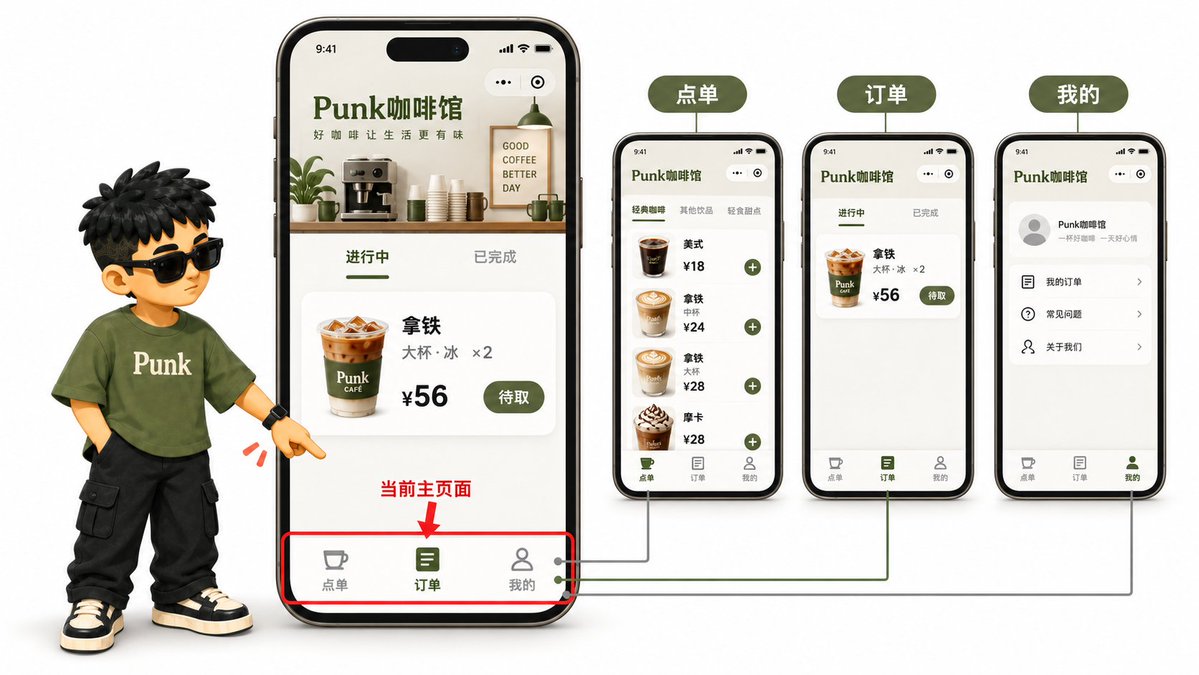
选中“订单”,图标和文字一起表达当前所在页面。切回“点单”时,购物袋里原来的两杯拿铁还在;只切换入口,不应顺手清空用户已经做出的选择。
03. Tabs:同一页里的内容怎么分类
Tabs就是页内标签,用于切换当前页面的不同内容。进入“订单”页后,上方可以再放“全部、待取、已完成”,这三个标签都在筛选同一份订单列表。
TabBar让你从点单页去订单页,Tabs让你在订单页里看待取的订单。它们的层级不同,画在一起时也要让人分得清:底部主导航始终指向主要页面,页内标签紧跟当前页面的内容。
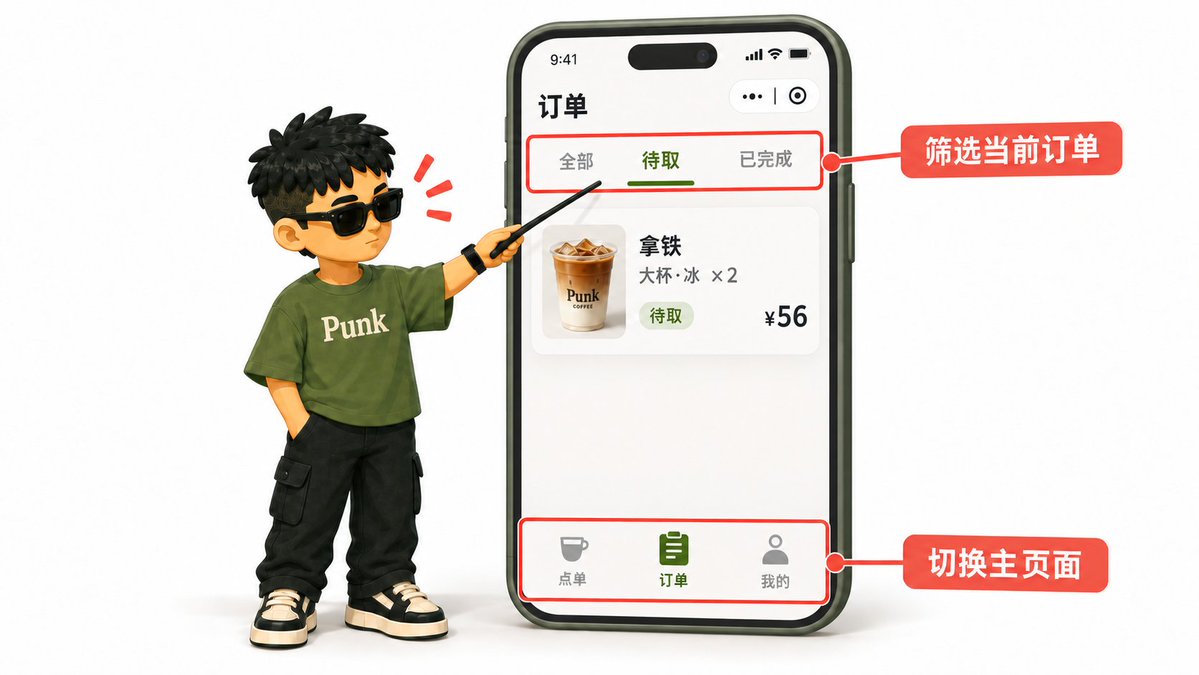
切换“待取”后,没有符合条件的订单,就说明“暂无待取订单”。不要因为筛选结果为空,让用户误以为自己之前的所有订单都消失了。
04. 卡片 Card:一杯咖啡的信息放成一组
Card就是卡片,把相关信息收在一个有边界的区域里。菜单中的一张拿铁卡,可以包含图片、“拿铁”、起价24元、简短介绍,以及“选规格”的操作。
卡片要先讲清这个对象是什么,再让用户决定下一步。比如“大杯加4元”可以在规格选择时详细说明;如果菜单标的是起价,写“¥24起”,避免让用户把它当作所有规格的统一价格。
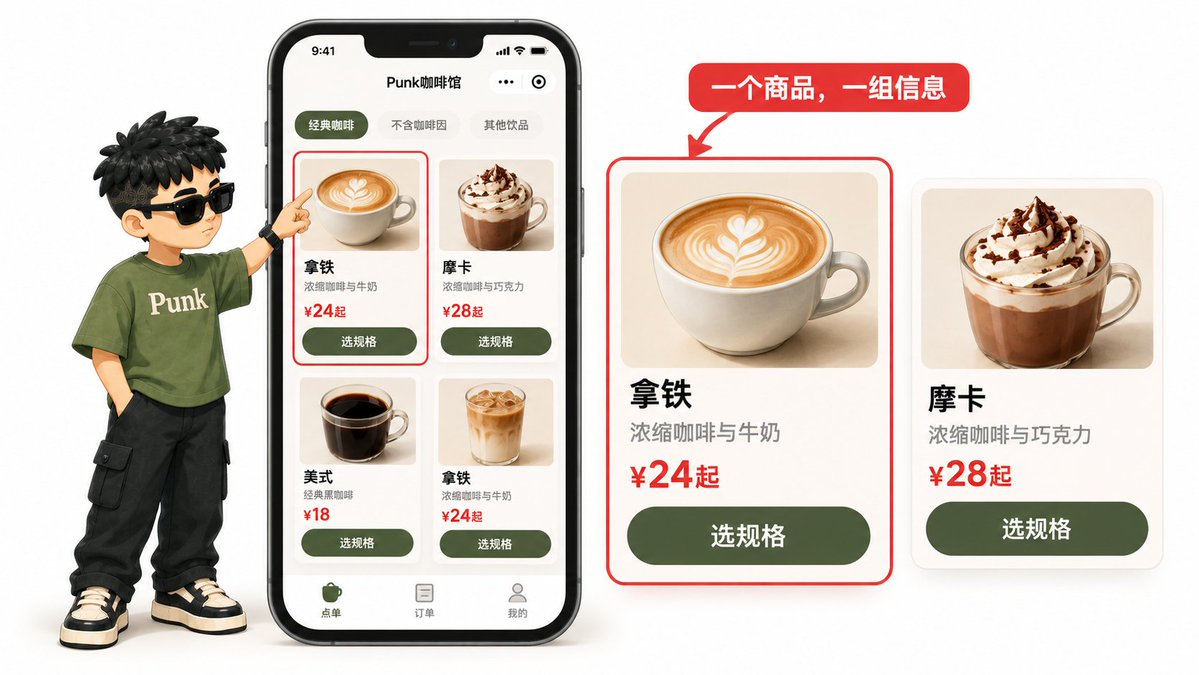
一张卡能承载多少内容,要看它出现在哪里。菜单里让人快速比较商品,介绍可以短一点;详情页已经进入具体饮品,可以展开更多说明。同一套卡片换成较长的商品名,也要能看清主要信息。
05. 单元格 Cell:一行信息为什么可以点进去
Cell是单元格,在界面里通常指列表中的一行。左侧写项目名称,右侧显示当前值、状态或箭头,比如确认订单页的“自取门店|Punk咖啡馆”“取餐时间|请选择”。
整张商品卡适合介绍一杯咖啡,单元格适合扫读订单里的几个设置项。右侧有箭头时,用户通常会理解成“这一行可以进入下一步”;整行都能点,比只让最右侧的小箭头生效更好操作。
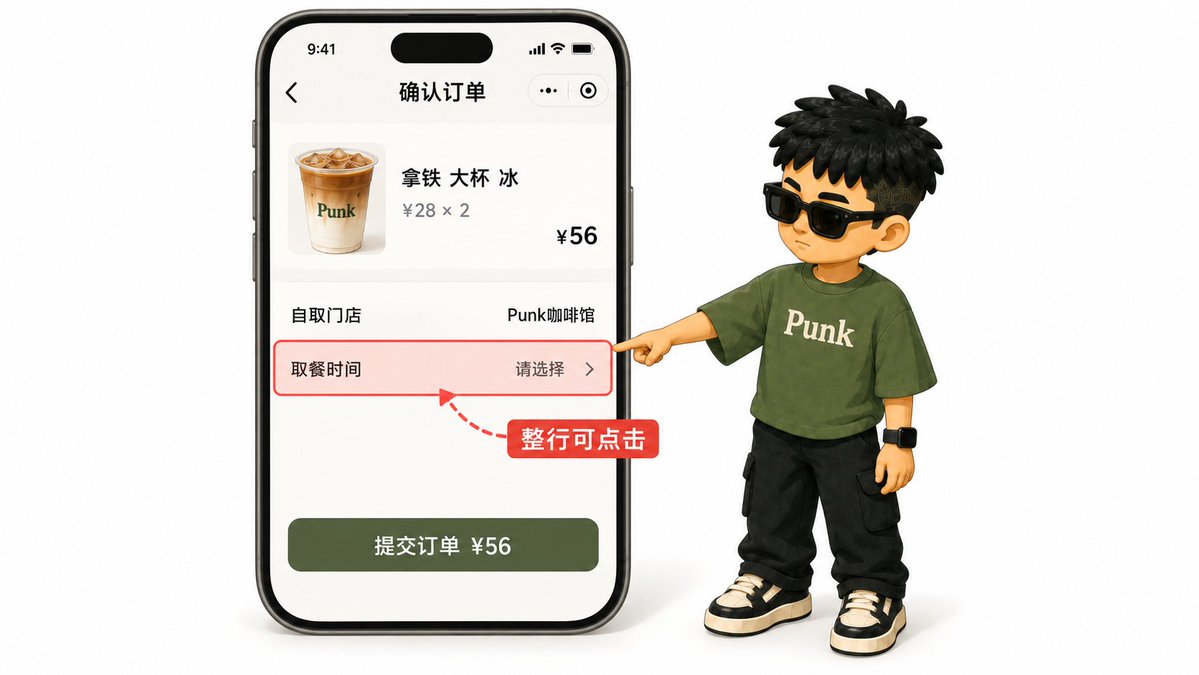
不能修改的信息,也可以排成一行,但要去掉暗示可点击的箭头。这里如果门店支持切换,切换后应当重新检查该门店的商品和取餐时间,不能只改屏幕上的店名。
06. 按钮 Button:能点、按下、处理中、不能点是四种情况
Button就是按钮,用来执行一个明确动作。拿铁规格页的主按钮写“加入购物袋”,确认页写“提交订单”,让用户直接知道这一点会做什么。
同一个按钮也有状态:Default是默认,Pressed是按下,Loading是加载中,Disabled是禁用。点击提交后,文字变成“提交中…”并出现加载提示,同时阻止再次提交。微信的按钮组件分别提供loading和disabled属性;只显示转圈,并不会自动完成防重复处理。
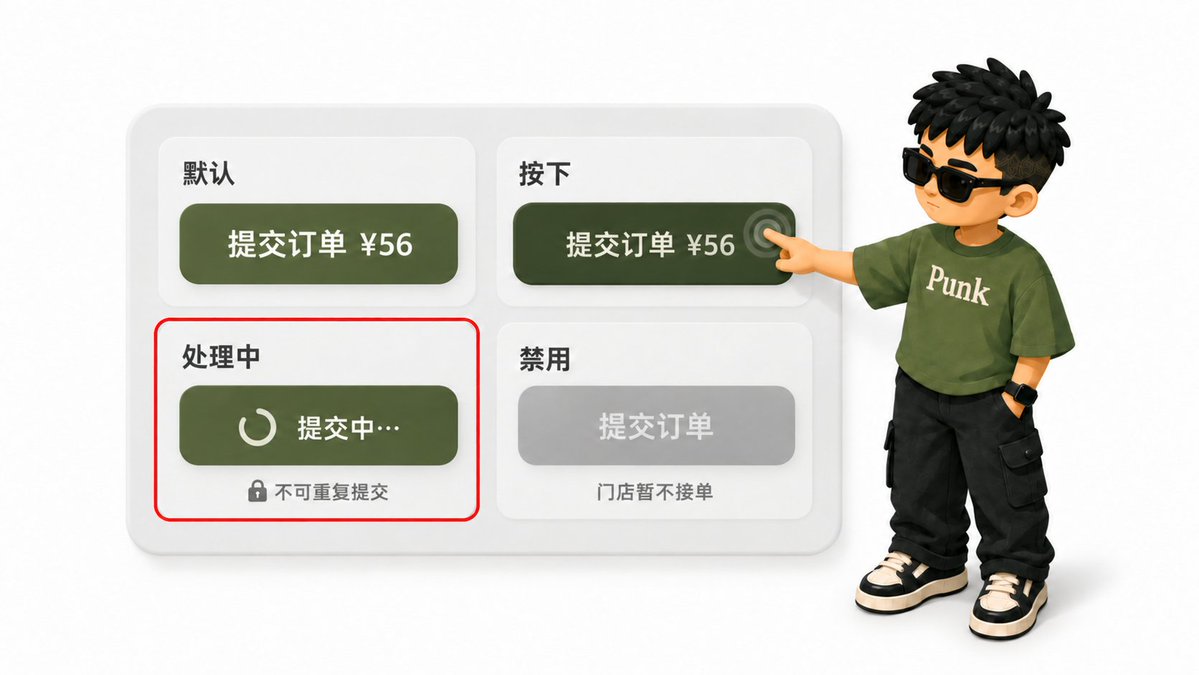
禁用也要交代原因。门店当前不接受新订单,就在按钮附近提示“门店暂不接单”,不要只把按钮变灰。成功和失败属于提交后的结果,接下来还要安排订单详情或错误说明。
07. 点击热区 Touch Target:图标很小,能点的范围不必很小
Touch Target是触摸目标,也就是点击真正生效的范围。购物袋里的“+”“-”看起来只是两个小图标,实际可点击区域可以比图标更大。图上用淡色框把这块看不见的范围画出来。
两杯大杯冰拿铁共56元,用户点“-”减到一杯,数量和总价应当一起变成1杯、28元。扩大点击范围时,也要给相邻操作留距离,避免“+”和“-”的热区重叠。
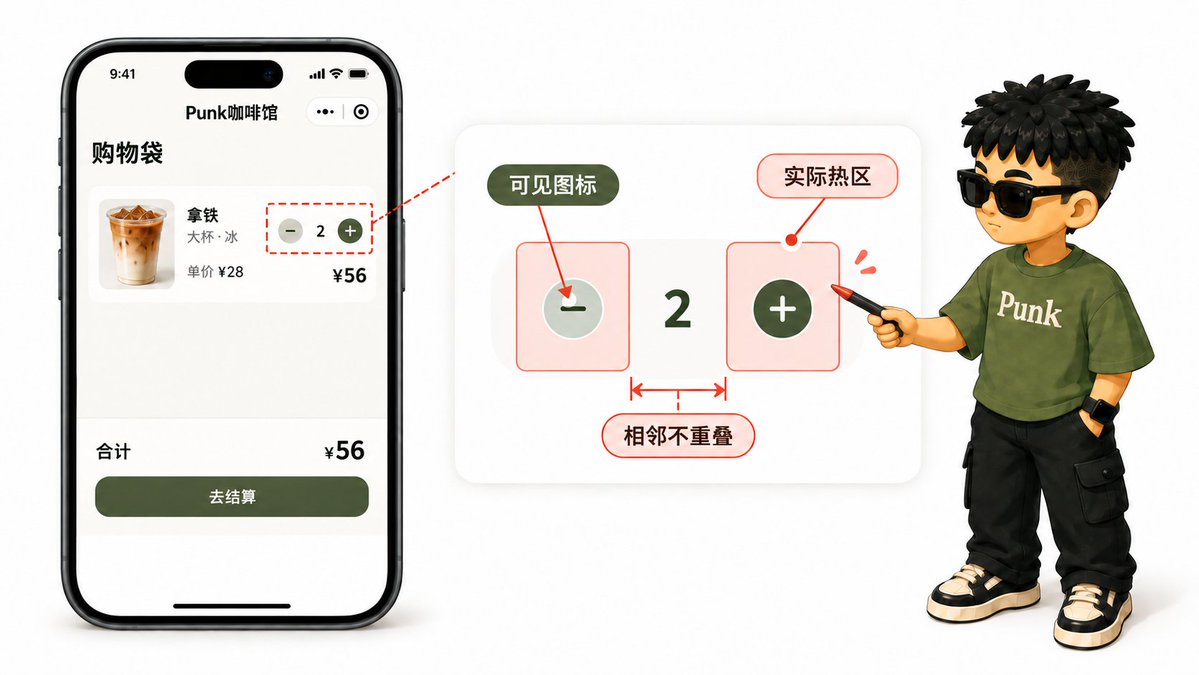
开发者工具里鼠标能精准点中一个小图标,手机上的手指未必能。预览时要实际点几次,看看是否容易碰错;点进商品详情和修改数量的区域也要分清,避免点“+”却跳到另一页。
08. 表单校验 Validation:哪里没填好,就在哪里说明
Validation就是校验,检查用户当前填写或选择的内容是否满足要求。表单也包含选择项:本例切到“预约取餐”,就需要选一个门店允许的时间;如果未选,提交时应当提示“请选择取餐时间”。
提示贴近对应的时间单元格,再把页面带到这一区域,用户才知道该改哪里。已经选好的拿铁大杯冰、两杯数量和56元总价都保留,不要报一次错,就要求用户重选整张订单。
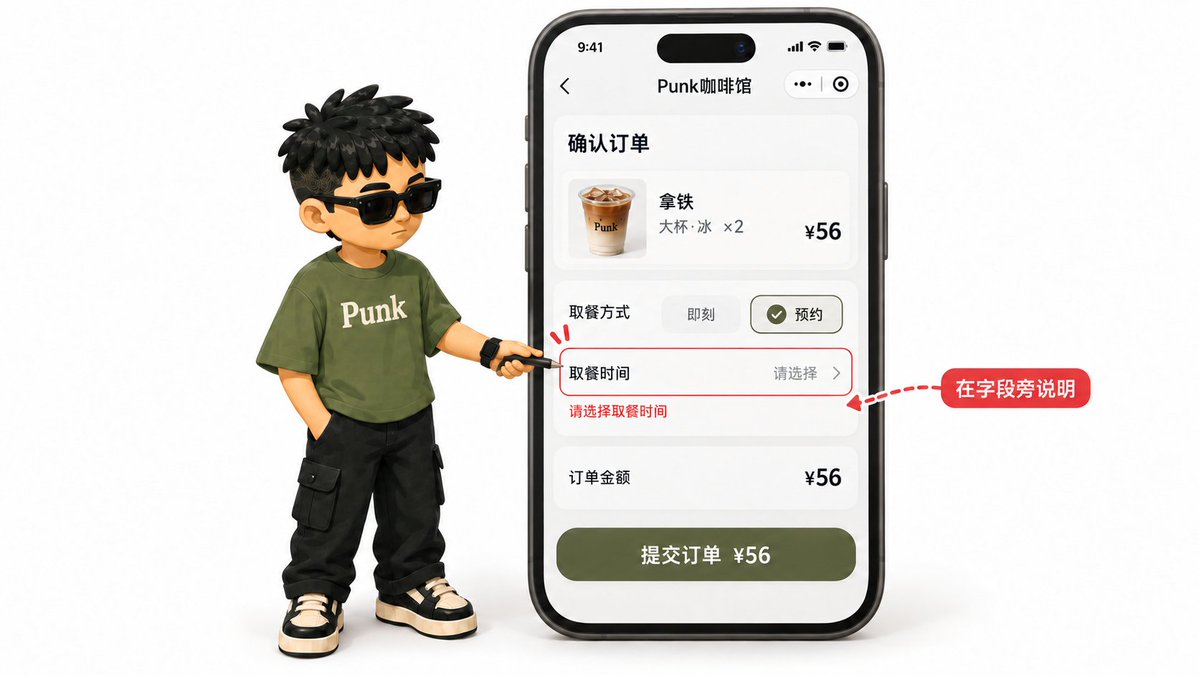
前端检查能及时提醒漏选,提交时服务端还要检查时段、库存和价格是否仍然有效。服务端就是接收请求、处理订单的数据系统;最后一杯已经卖完时,界面需要说明哪杯不能买,并给修改订单的入口。
09. 选择器 Picker:从门店允许的选项里挑
Picker就是选择器,让用户从给定的选项里选择。预约取餐时间可以展示“14:00、14:15、14:30”,选择14:15并确认以后,订单页的时间单元格也要更新为14:15。
微信picker提供普通选择、时间、日期等模式。本例的门店只允许若干具体时段,可以把可用时段传给普通选择器;如果用能自由滚动小时、分钟的时间选择器,还要额外检查用户选的时间是否可预约。
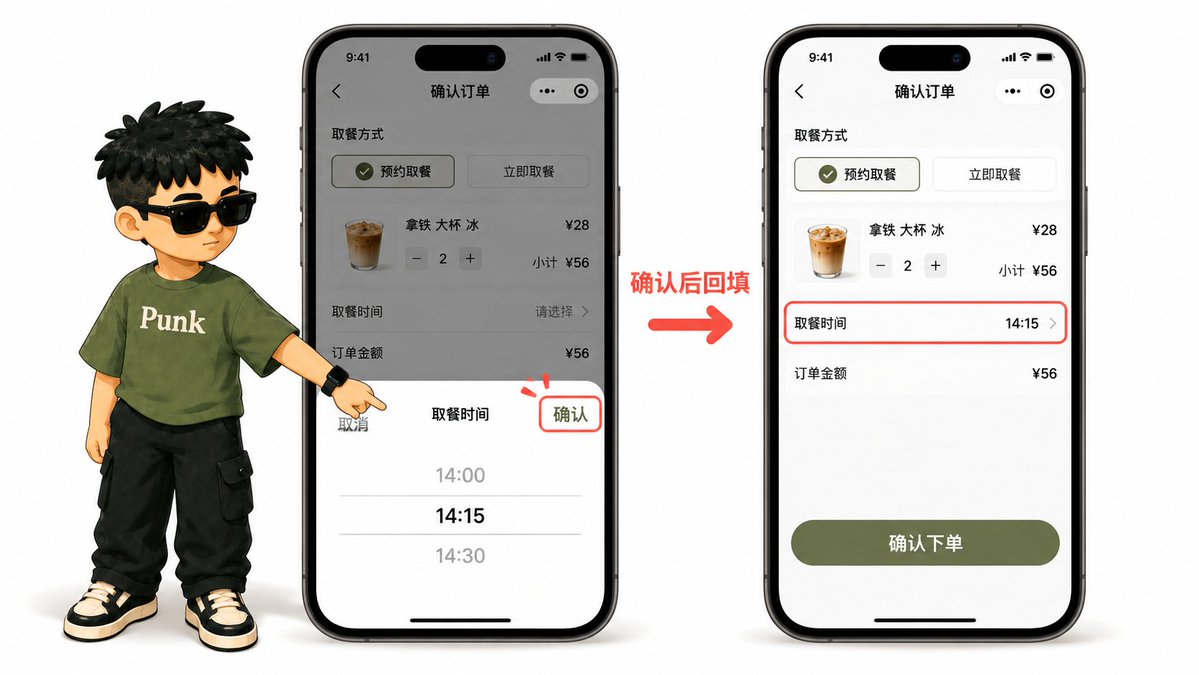
打开面板又取消,原来的选择保持不变。选择完成以后,临时选中值才写入订单;到提交那一刻,还要再次确认这个时段有没有变成不可用。
10. 轻提示 Toast:操作完成了,短暂告诉用户
Toast是短暂出现的轻提示,适合“已加入购物袋”“已复制取餐码”这种简短结果。用户把一杯拿铁加入购物袋,屏幕上出现“已加入购物袋”,同时购物袋数量和总价也更新,反馈就完整了。
Toast里的英文名称常来自组件库,微信对应的接口叫wx.showToast。本例用它通知一个已经完成的动作,不让用户再确认一次;提示消失以后,页面上的杯数仍然能证明操作已经生效。
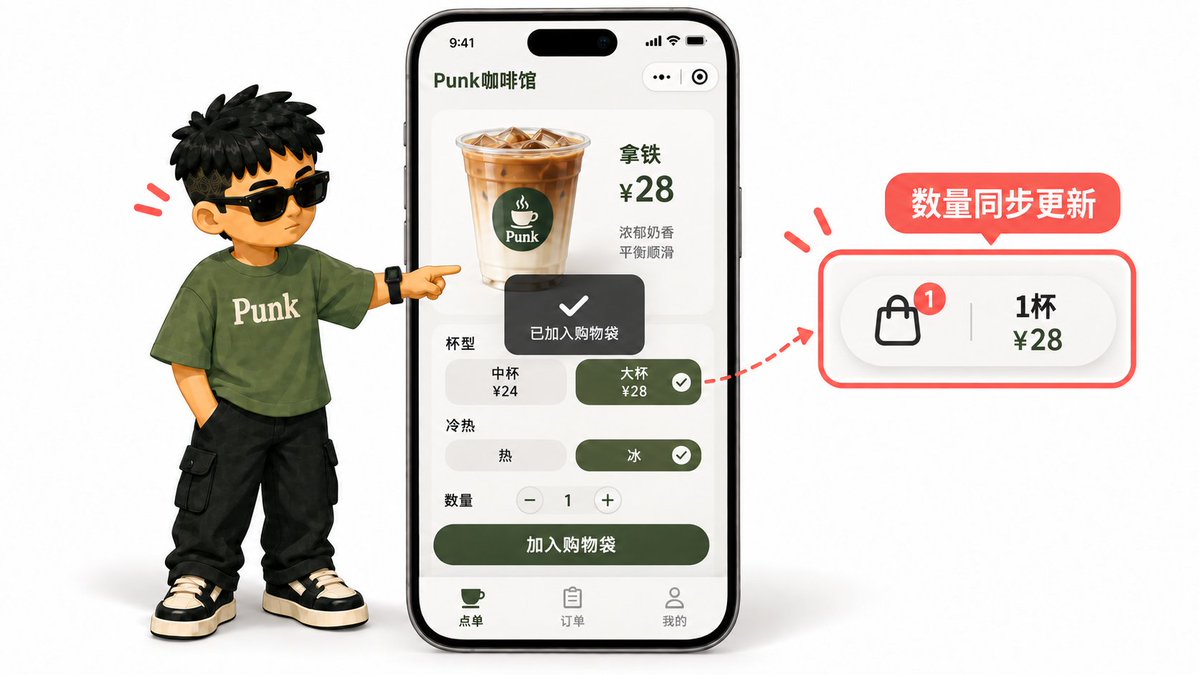
缺货、提交失败和订单状态不明,需要用户继续处理,不能只闪一下就结束。错误说明和处理入口应当留在页面里,用户才有时间读完并采取下一步。
11. 对话框 Dialog:有后果的操作,先把后果说清楚
Dialog就是对话框,覆盖当前页面,要求用户阅读或作出选择。用户要清空购物袋里的两杯拿铁,可以问“清空购物袋?”再说明“将移除当前2杯饮品”,按钮分别写“保留”和“清空”。
微信提供wx.showModal来显示模态对话框;Modal表示模态,即处理这层内容期间,背景页面的操作被挡住。弹出以后应当让人看懂操作对象,关掉对话框则回到原来的购物袋。
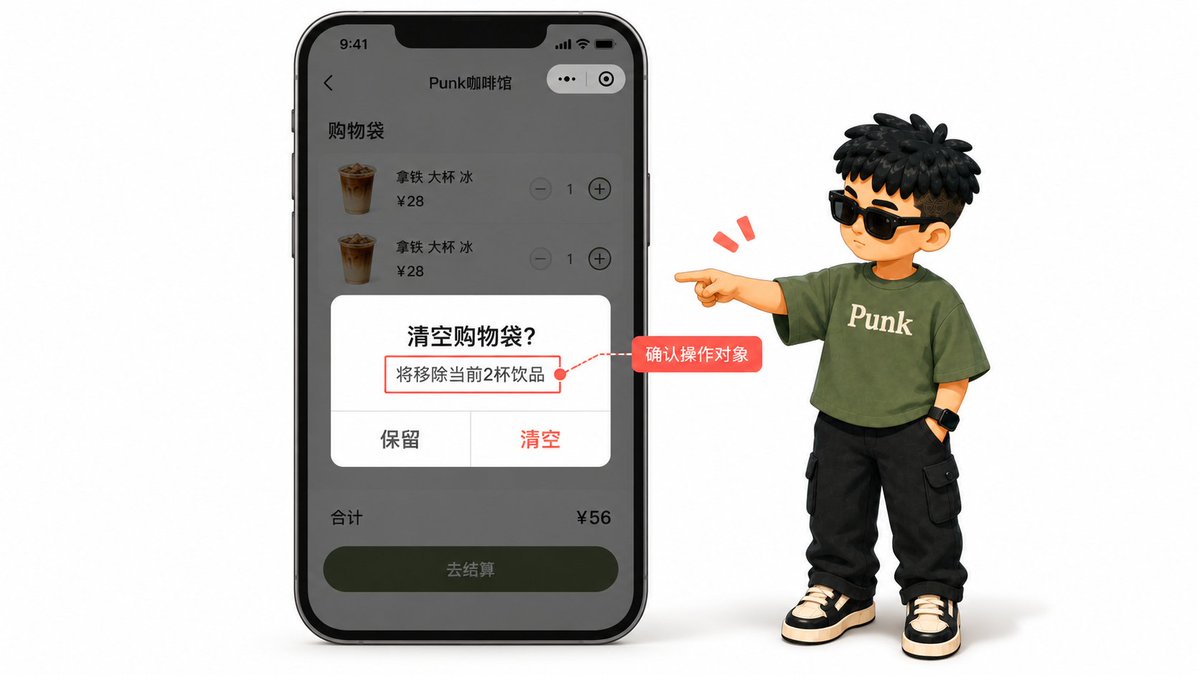
对话框适合需要明确确认的操作。选一个杯型、加入一杯咖啡这类日常动作,用选中反馈或轻提示就够了;每点一步都弹窗,会让点单过程反复停下来。
12. 操作面板 Action Sheet:对当前对象,可以做哪几件事
Action是操作,Sheet是面板;Action Sheet就是操作面板。点订单上的“更多”,底部出现“查看订单详情、复制取餐码、联系门店”,用户选其中一个动作,面板随后关闭。
这几个选项都针对当前订单,数量少,才适合放在这种面板里。微信原生接口叫wx.showActionSheet,选项列表最多6项。本例只用3项,点击“复制取餐码”后,再用Toast提示复制结果。
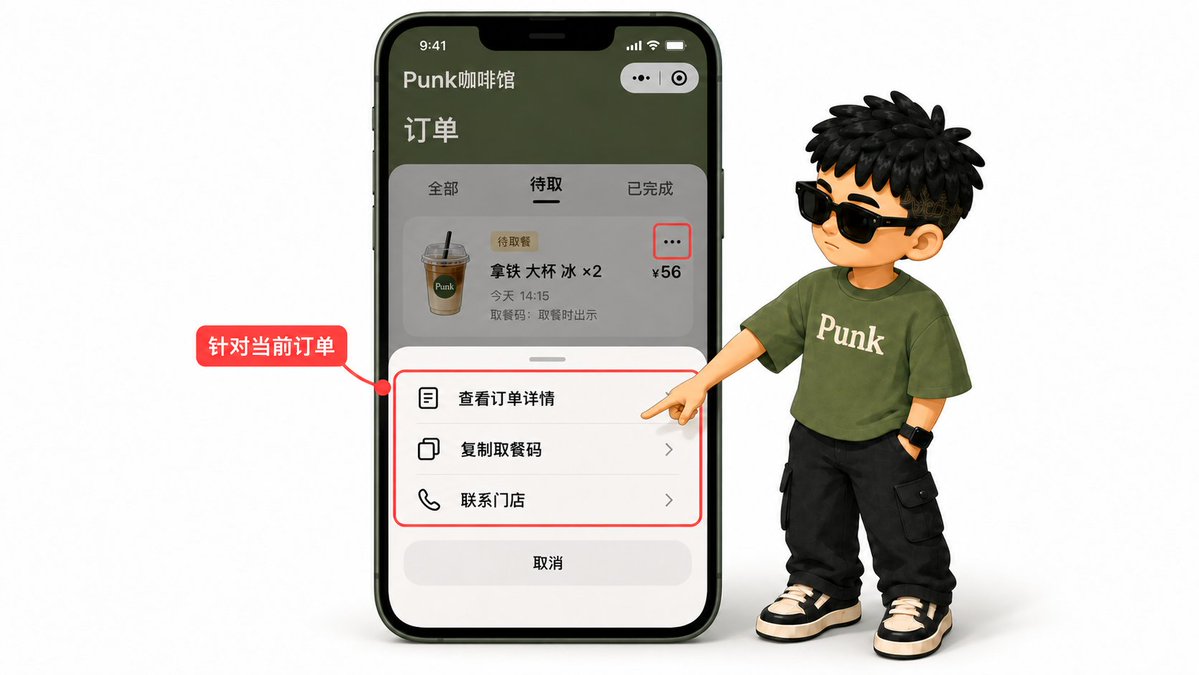
Picker回答“我要选哪个时间”,Action Sheet回答“我要对这张订单做什么”。如果要选择杯型、冷热、数量,还要实时看价格,使用规格面板会更清楚,不必把复杂选项全塞进“更多”。
13. 骨架屏 Skeleton:内容没回来时,先留出它的位置
Skeleton是骨架,骨架屏用简化的占位块表示即将出现的内容结构。菜单还在加载时,图片位置先放一个灰块,名称和价格放短灰条。数据回来以后,拿铁图片、名称和24元起价填到对应的位置。
图片区域提前留好,页面就不容易在加载完成时突然把按钮挤到别处。骨架也应当接近真实商品卡的尺寸;真实内容是两列商品,就用两列占位,不要先给用户一种完全不同的布局。
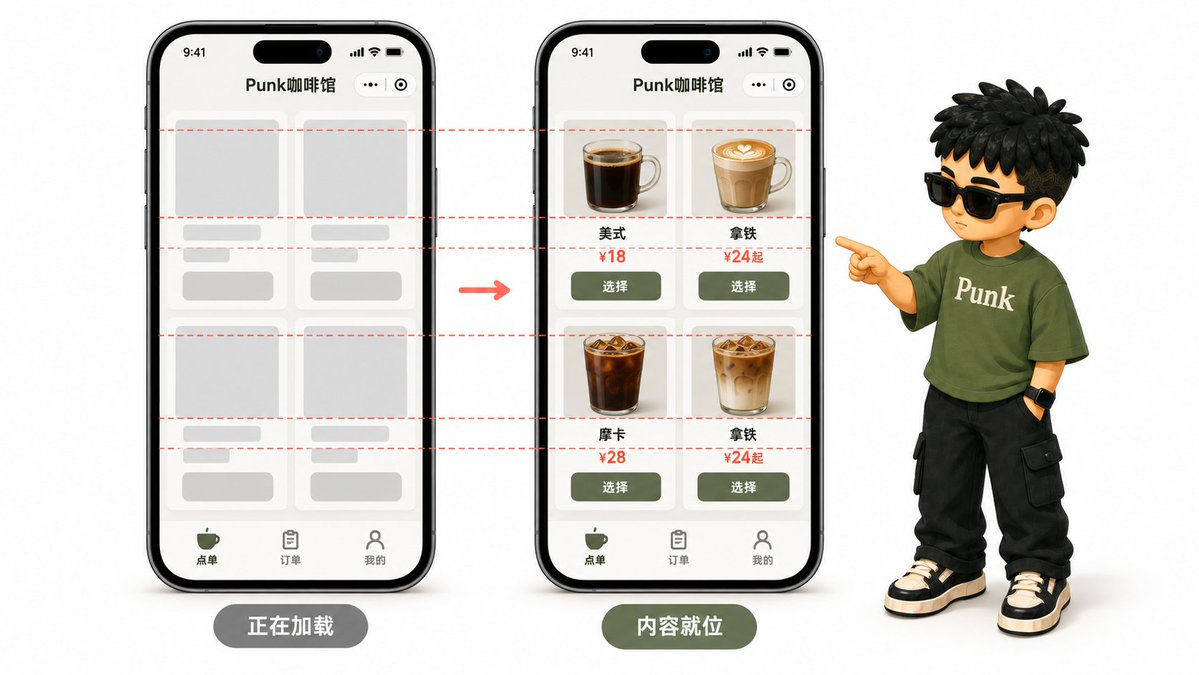
骨架表示正在等待内容。请求已经失败,就应当结束等待,显示“菜单加载失败”和重新加载的入口;不停闪烁的灰块会让用户一直等下去。
14. 空状态 Empty State与错误状态 Error State:没内容和没加载出来怎么区分
Empty State是空状态,表示当前确实没有符合条件的内容。购物袋里没有商品,就写“购物袋还是空的”,给一个“去选咖啡”的入口。
Error State是错误状态,表示本来要获取内容,却因为网络或服务异常没拿到。菜单请求失败,应该写“菜单加载失败,请检查网络后重试”,按钮写“重新加载”。用户看见这两种页面,需要采取的动作不同。
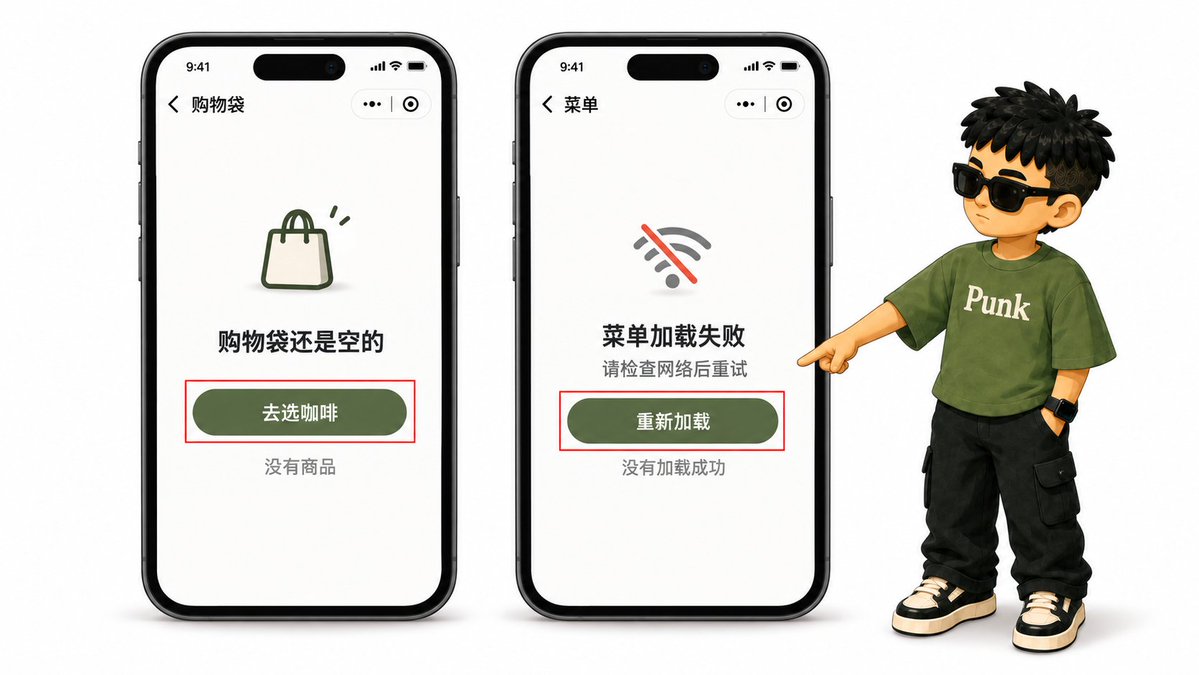
订单加载失败时,不要写成“你还没有订单”。先保留已显示的信息,或清楚说明暂时无法获取;这样用户不会因为一个网络问题,误以为自己的订单被清掉了。
15. 无障碍 Accessibility:能看清、能点准、能听懂
Accessibility是无障碍,也常被称为可访问性,让不同能力和使用条件的人都能理解并操作界面。拿铁规格页的大杯选项,可以同时用边框、勾选图标和“大杯28元”表达选中状态;用户即使分不清两种颜色,也能看出选了什么。
文字变大以后,杯型和冷热选项允许换行,底部“加入购物袋”仍能看清、点到。读屏软件会朗读界面信息,“+”按钮需要有“增加一杯拿铁”这样的可理解名称,当前数量变化也要能被感知。
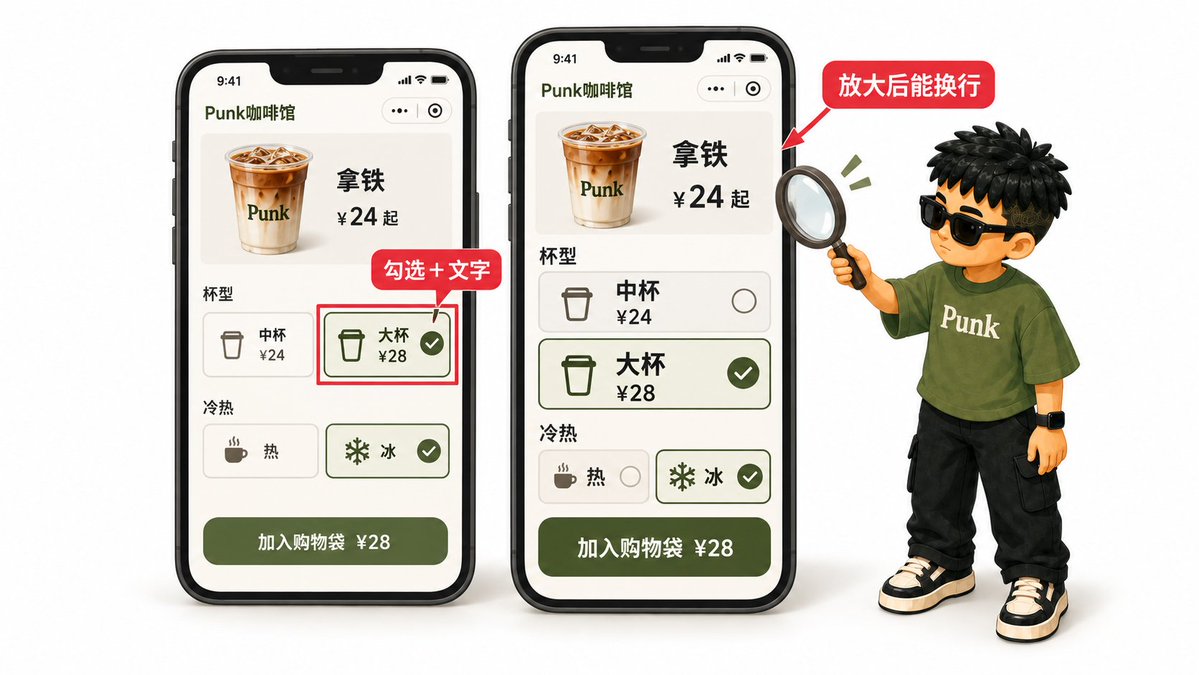
这张图只能展示可见的部分。读屏名称、阅读顺序和动态反馈,还要在小程序里检查实际效果;看起来清楚的一张截图,不能证明这些能力已经完成。
一个容易踩的坑:点了提交,一直转圈,也没有订单结果
正常演示时,很容易只安排“点击提交 → 订单成功”这条路径。网络慢一点,按钮就一直显示“提交中…”;用户重新进入页面,看不见结果,还可能再提交一次。这时缺少的是等待、异常和恢复之间的关系。
把提交后的情况分开处理:处理中保持一次请求,明确创建失败时保留购物袋并提示原因,收到成功结果时进入订单详情。请求超时只说明这次没等到回复,订单可能已经创建。这时先查询或核实订单状态,不能直接断言失败,再让用户盲目创建一张新订单。
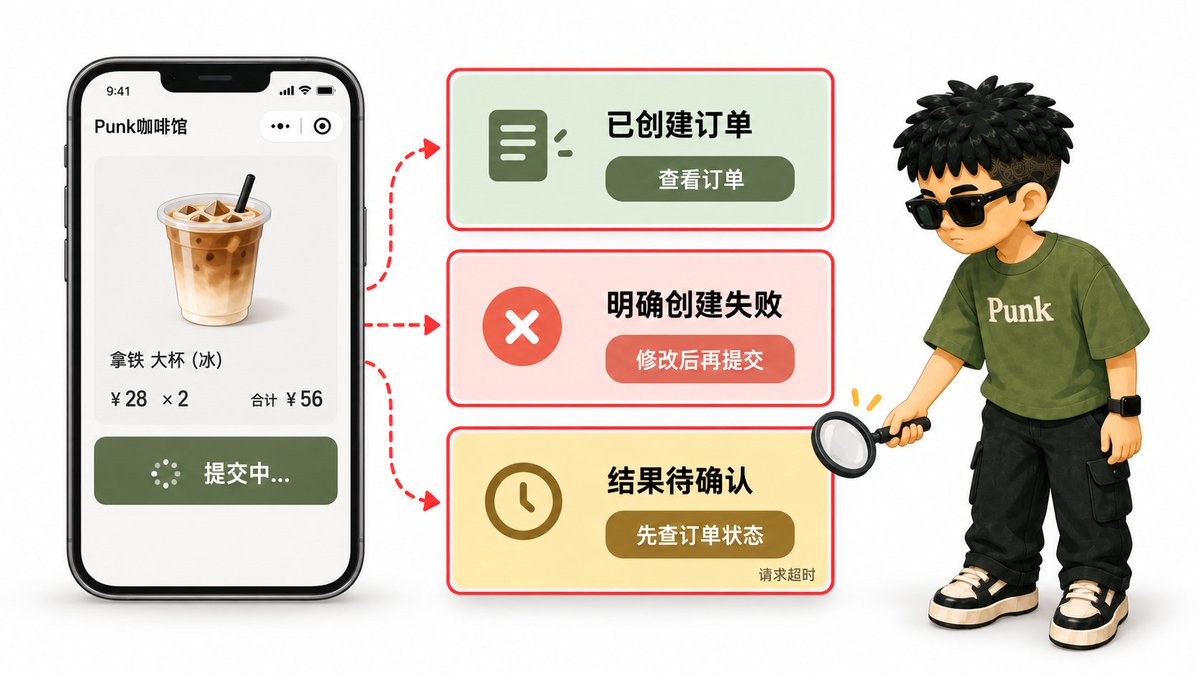
页面防连续点击只是第一层。真实订单还需要服务端避免同一次提交被重复创建,通常用同一次操作的唯一标识进行核对;这个做法常叫幂等,指同一操作重复请求,也不会重复产生那张订单。模拟页面可以展示这些状态,接真实业务时要把状态查询和防重复创建一起接好。
把这些名词放回一次完整的点单
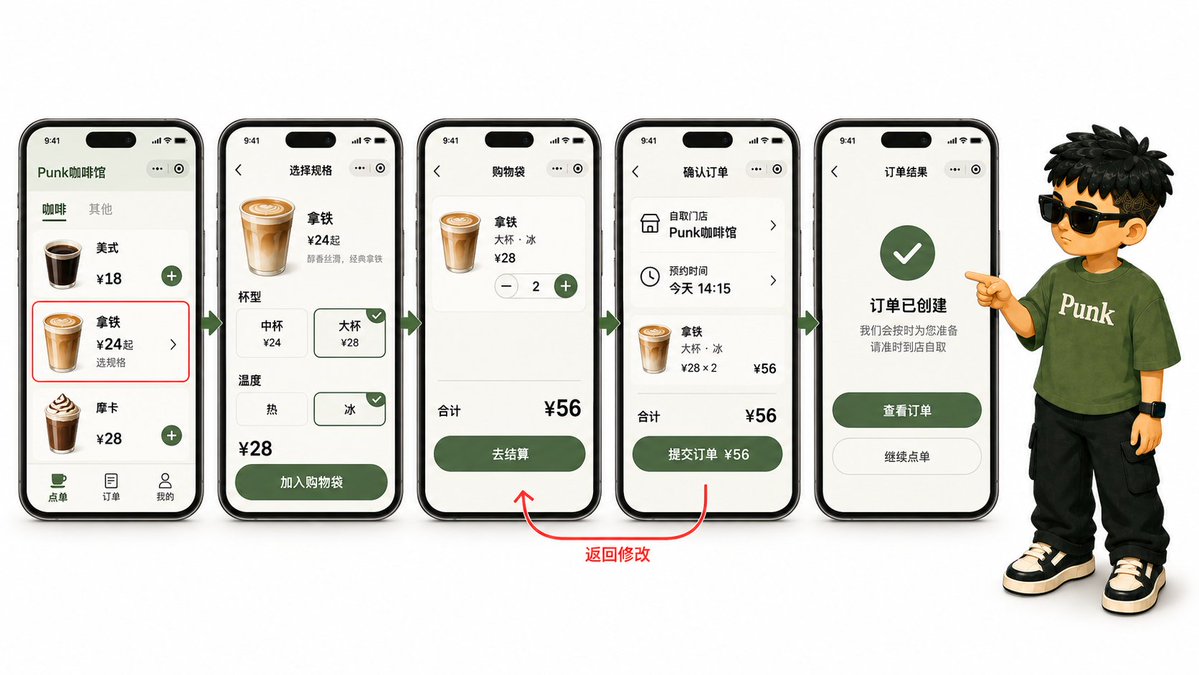
继续用两杯大杯冰拿铁、合计56元的例子,制作时按下面的顺序写清楚。每一步都要有画面和回应,返回修改时也要保留已经完成的选择。
- 进菜单,找咖啡。顶部能确认当前门店,底部主导航说明所在页面。菜单有加载、加载失败和正常商品卡三种情况。
- 进规格,选大杯冰。杯型和冷热有明显选中状态,单价更新为28元。点击“加入购物袋”,轻提示出现,购物袋杯数同步增加。
- 进购物袋,改数量。数量改成2杯,总价更新为56元。“+”“-”方便点击,清空前说明将移除哪些商品。
- 进确认页,核对取餐。门店、取餐方式和时间用单元格展示。预约时间从允许的选项里挑,漏选时在该字段附近提示。
- 提交,看到结果。按钮立即回应,处理中不再连续发请求。成功去订单详情,明确失败给修改或重试入口,结果不明先核实订单。
把下面【】里的内容换成自己的小程序信息,就可以让AI按你的业务补交互。已有代码或截图也一起提供;不涉及的业务规则写“无”,让AI判断哪些组件和状态适用。
请完善【小程序名称】的交互与状态。

小程序类型:【你的类型】
目标用户:【谁会使用】
主要任务:【用户打开后要完成什么】
页面流程:【入口页 → 操作页 → 结果页,按实际情况填写】
现有内容:【已有页面、代码文件或截图】
业务规则:【必填项、可选项、权限、时间或数量限制;不涉及的写“无”】

请按我的业务补齐以下内容:
1. 根据页面层级安排导航。需要时使用TabBar(主导航)和Tabs(页内标签),入口名称按实际功能确定。
2. 写清每个可点击区域的作用、点击反馈、下一步去向,以及返回后保留哪些输入和选择。
3. 对列表或内容区安排加载中、正常、空状态和加载失败。空状态说明下一步,失败提供恢复入口;不适用的状态说明原因。
4. 有输入或选择时,明确选中状态与校验规则。错误提示放在对应字段附近,保留已填写内容;有关联的数据同步更新。
5. 主要按钮区分默认、按下、处理中和禁用,禁用时说明原因。需要确认后果的操作使用对话框,简短成功反馈使用轻提示。
6. 涉及保存、报名、发布或其他提交时,防止重复触发。成功说明结果与去向,明确失败给修改或重试入口;超时或结果不明先核实状态,避免重复执行。
7. 检查点击热区、文字放大、颜色之外的状态提示,以及不同屏幕下的显示。

先列出“页面/操作 → 触发条件 → 界面反馈 → 下一步 → 异常恢复”的对应表,
再据此完善页面与交互。只添加与上述任务有关的内容。
最后给出需要核对的页面状态,并在微信开发者工具和手机预览中检查;
无法实际运行的部分说明待验证,不把HTML效果当作小程序验收结果。
下一次页面“点着不对劲”,先把那一步的回应描述清楚:点哪个区域、等待时显示什么、成功去哪里、失败怎么继续。AI拿到这些具体要求,才能把交互补到对应位置。
关于作者
Punk|中科大管理学硕士|AI提示词、AI小白教程|Punk系列Skills作者|3个月赚了8位数|Learn in Public|FDE文章浏览量240w|@AdrianPunk115
内容核验说明
这篇把导航、组件、反馈里的15个交互名词放回一条完整的咖啡馆点单链路,每个名词都对得上具体页面位置和状态,末尾还给了一个可填业务信息的提示词模板,能直接拿去补交互与异常处理。适合做小程序、写前端交互方案的人,以及被AI生成页面「缺状态、点着不对劲」困住的人。案例里的价格与金额来自作者的模拟演示,诀.com未独立验证;
文章以模拟咖啡馆小程序为例,美式18元、拿铁24元、摩卡28元、大杯加4元、两杯合计56元等数据均来自作者的演示设定,诀.com未独立验证。文中引用的微信接口名称(wx.showToast、wx.showModal、wx.showActionSheet)以及TabBar配置2—5项、Action Sheet最多6项等规格,文章未标注出处,采用前应对照微信官方文档核验。末尾作者简介中的收入与浏览量数据来自其本人公开披露,未经核实。文中交互做法为设计建议,实际效果依赖具体实现,不保证在小程序中复现。评论区整合
根据评论整合来看,回复多在认同「交互不只是点得动,还要让用户知道点完发生了什么、卡住了怎么办」这一判断;也有人把它当作复习材料,说很久没开发小程序,正好借这篇重新过一遍名词,还有人表示准备照着上线一个小程序。另有两条是请求把内容收录进知识库,以及关于收藏图标按钮可以删掉的调侃。没有出现对文中做法或数据的质疑。
基于原帖公开评论整理,只反映讨论中的观点与反馈,不代表诀.com 立场。原始来源
原作者:Adrian Punk(@AdrianPunk115)
本文对公开来源内容进行了结构化整理,原观点与内容归原作者所有。
查看原文