Codex 额度被限那几天,我试了免费的豆包工作,结果有点意外
作者在 Codex 额度被限的那几天,试用了一个月免费的豆包工作客户端,用来处理写稿、整理素材库、做表、改 PPT 等日常办公任务。文章重点介绍“计划模式”和“目标模式”的用法:动文件之前先出计划、写东西之前先定清验收条件;并分享划词悬浮窗、云电脑、与飞书/邮箱等国内应用打通三个新功能,最后给出把写代码的活留给 Codex、办公类活交给豆包工作的分工建议。
兄弟们,
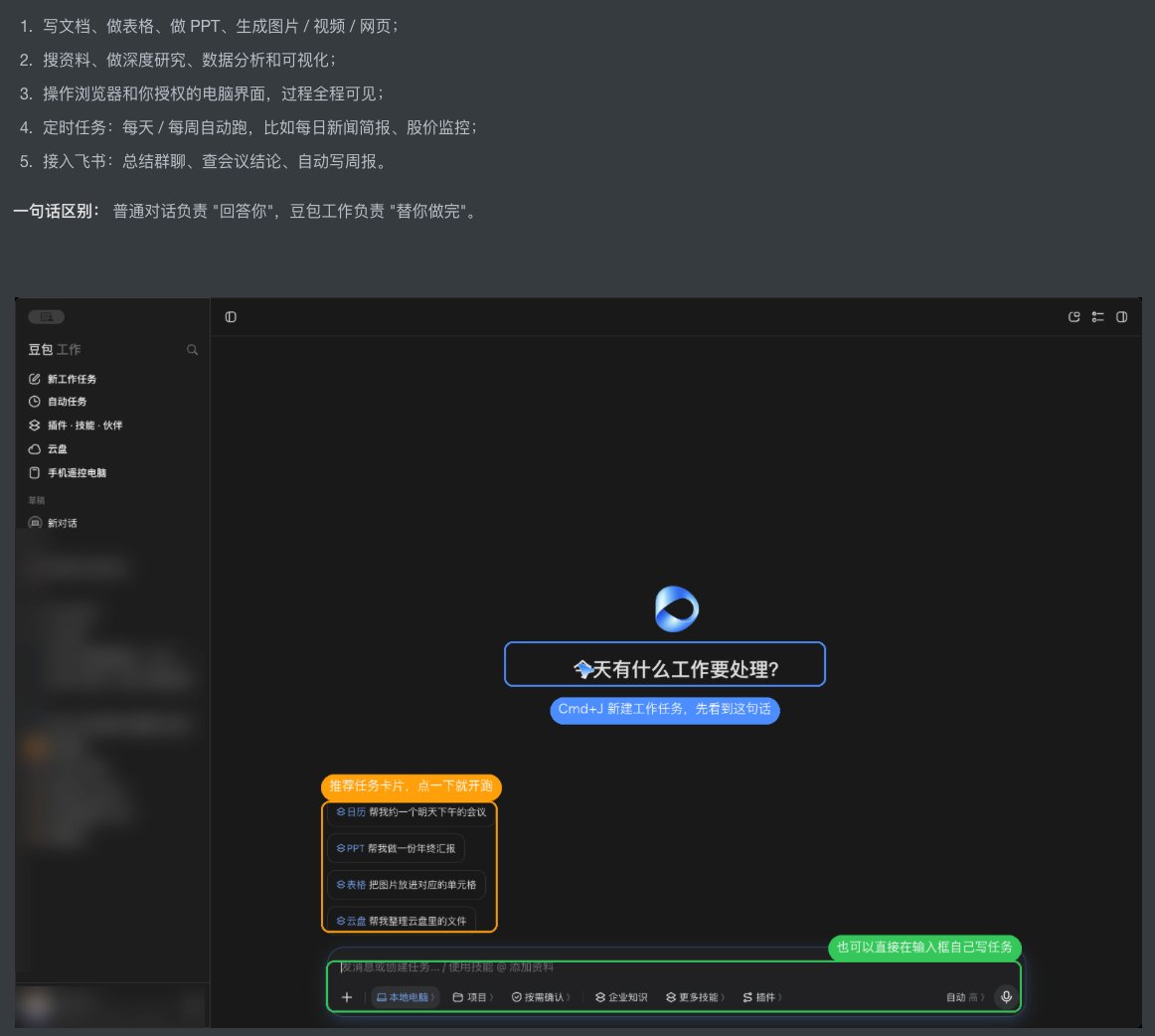
我先说一句暴论:豆包工作绝对是目前最适合国人的“桌面级Agent”!
目前生活中的大部分工作任务,它都可以帮你搞定。具体的大家可以看我下面的实测。
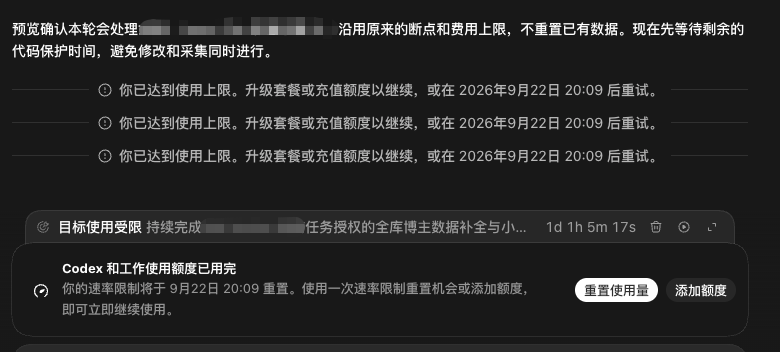
前两天我的 Codex 的额度又被限了,根本不够用啊~~
我用的是100美金的5X,基本上写几个小时的代码,一周的额度就要消耗完。
现在手头还有一堆的活儿是没法等的:比如写商单稿、整理素材库、做表、改 PPT。。。但凭什么这些活要烧 Codex 的额度?Codex 就应该留着写代码啊。
也正好豆包工作这个月免费,下载登录就送 30 天的订阅权益。
下载领取链接:https://www.doubao.com/work

我自己用了豆包工作一个周了,先说结果:震撼!
我承认,我之前还真的小看它了,原本以为也就是个字节版 Codex 而已,肯定也不会有多强。
年初的时候很多人都在折腾OpenClaw,也就是龙虾,当时算好用的,但部署当时劝退一大半人,很多人装上也不会用,甚至很多人花费上千元找人帮忙安装,现在看来,不学OpenClaw似乎也是没啥影响的,因为现在有了更简单的“豆包工作”。它说白了就是一个不用部署的龙虾办公版,而这个,只需要安装一个客户端就行。
这篇文章我主要还是讲一下“计划”和“目标”两个牛逼且常用的功能。还有三个我用完有点回不去的新功能。
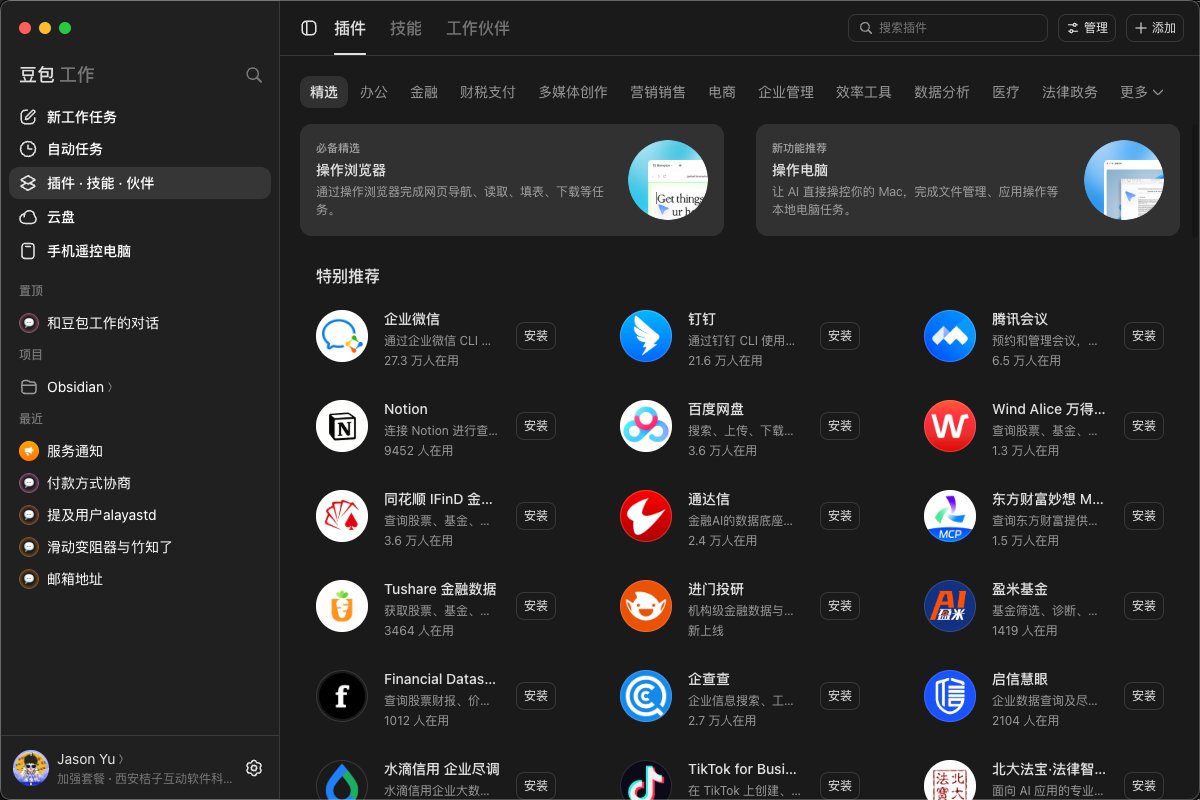
一、先学会两个模式,计划和目标
这两个模式说白了就是 Codex 的 /goal 和 Claude Code 的 Plan Mode 搬到了办公上,不用你会代码,更不用开终端。
1、计划模式:先出计划,需要批准后它才动手
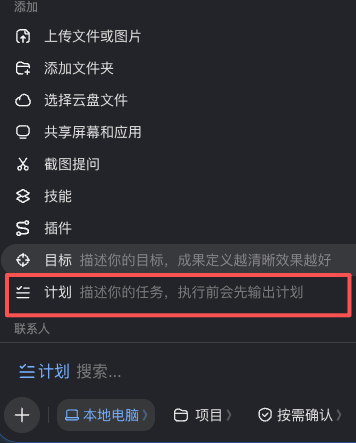
场景适合:要动你现有文件、目录、数据的活,改错了不好退的。整理文件夹、批量重命名、重排文档、批量改表等工作。
只需要 3 步:
- 把要动的文件夹加进「项目」:输入框下面「项目」→「添加本地文件夹」。它只能碰加进项目的文件夹,别加整个桌面,单独建一个
- 输入 /,选「计划」,任务里写死一句「先出计划让我看,我批准之前不要动任何文件」
- 它只看不动,扫完给你一份 md 计划,分类规则、重命名规则、要动几个文件全列出来。你直接在线改,改完点「开始执行」
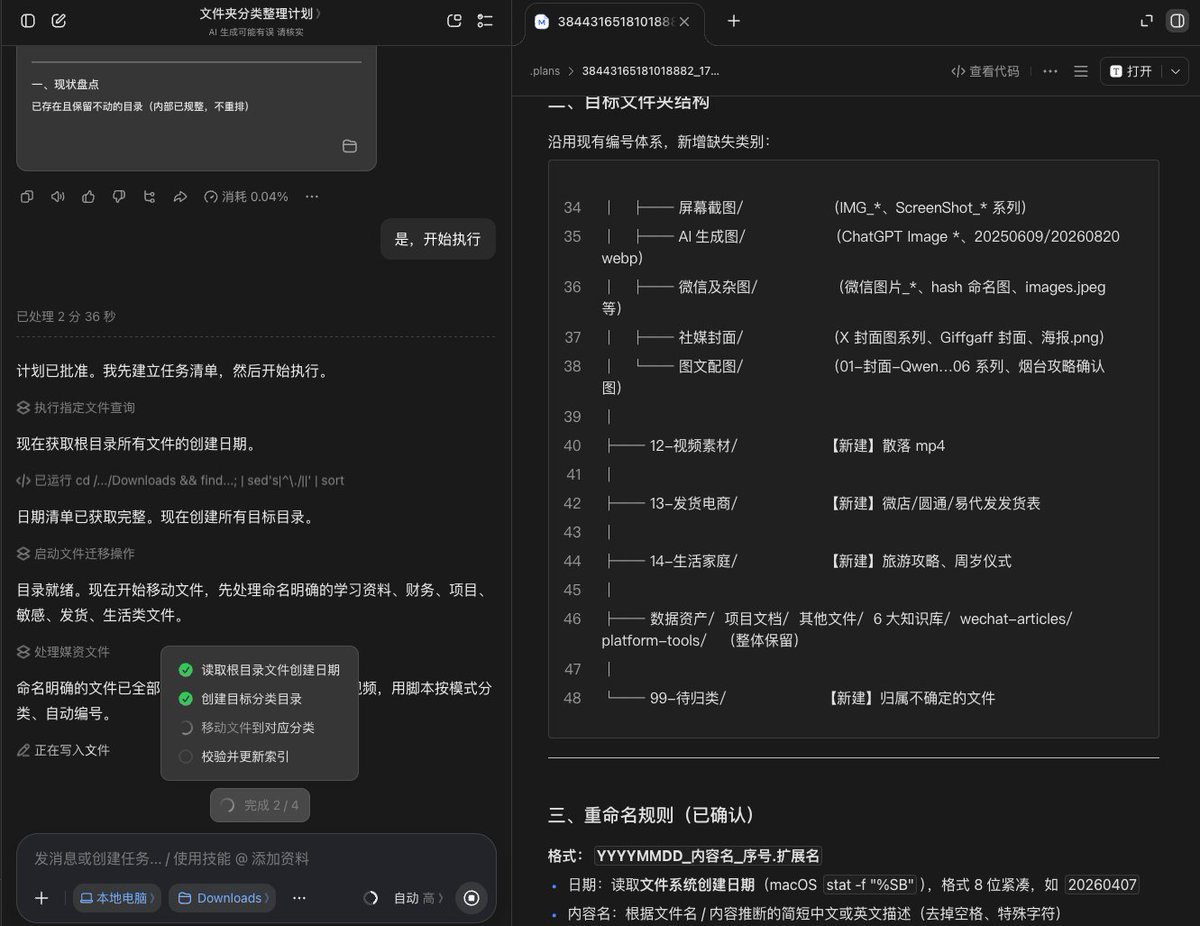
任务提示词:
扫描这个文件夹里所有文件,按类型和内容作用分类,给出文件夹结构、重命名规则(日期_教程名_序号)和要移动的文件清单。先出计划让我看,我批准之前不要动任何文件。不确定归属的放进「待归类」,不要删除任何文件。
我上一篇拿自己的推文素材库跑过一遍,批准之前一个文件都没动。补一个小经验:计划出来先看「删除 X 个文件」那一行,我的要求是永远为 0,不确定的全进待归类,之后手动来删除即可,更加保险一些。
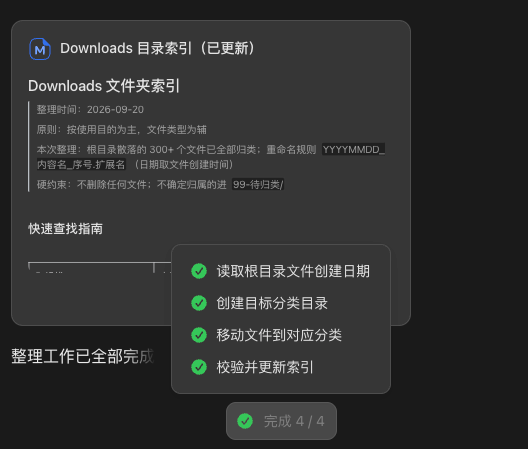
顺便说一下,计划模式不只是给整理文件用的。我以前干过几年产品经理,后来自己做 20 个 App 也是自己写需求,最怕的一件事就是:没想清楚就开写。目标用户没定、范围没圈好、竞品也没看,等写了三千字才发现方向偏了,改起来比重写累多了。
所以,现在用 AI 写需求文档也一样,你一句「帮我写个 XX 功能的 PRD」,它三分钟给你一份看着很齐全、但基本靠脑补的东西,你觉得能靠谱吗?
所以写需求文档、做调研、想做一个新产品这类活,我现在都先开计划模式:让它先出一份计划,要看哪些竞品、读我飞书里哪几份资料、文档分几块写、哪些问题得我先拍板,我逐条改完批准,它再动笔。等于把「想清楚」这一步强制前置了。
提示词(写需求文档):
我要给【产品名】加一个【功能】。先别写需求文档,先出一份计划给我看:1)要看哪几个竞品、读哪些资料(我飞书里的用户反馈表和上一版 PRD 链接在这);2)需求文档的结构;3)需要我确认的问题,比如目标用户、优先级、这一版不做什么。我逐条改完批准,你再开始写。
想从 0 做一个新产品也是同一套:先让它出计划,要验证哪几个假设、看哪几家竞品的 paywall 和 onboarding、第一版只做哪三个功能,你批了再让它写需求和原型说明。做产品的兄弟可以试试这个用法。
2、目标模式:把验收标准写清楚,不达标的话会自己返工
这个模式适合:你能用文字描述出【什么叫做完】的活,也就是给 Agent 定一个标准。比如写教程、出报告、做网页、做评测,产物有几条必须满足的硬条件。
这个我换个讲法,直接带你们看我跑的一次。
2.1 先把验收目标写进去
输入 /,选「目标」,任务和验收条件一起写。我这次的任务是写一篇关于【豆包工作】的保姆级教程,验收条件就是我自己写长推踩出来的 5 条硬规矩:
任务:写一篇【具体教程主题】的保姆级教程,面向 X 平台中文用户。
验收目标:
1、标题必须包含读者的直接利益或解决的具体问题,不能用泛泛的「指南」「教程」「全攻略」
2、每个操作步骤必须精确到点击路径、按钮名称、菜单位置,不能出现「去设置里找一下」这种模糊描述
3、任何段落不超过 4 行,用加粗、小标题、序号组织
4、每个关键步骤后标 [📎 截图占位:描述],说明这里要配什么图
5、费用、版本号、配置参数这类容易过时的信息,标 ⚠️ 以实测为准
点发送。
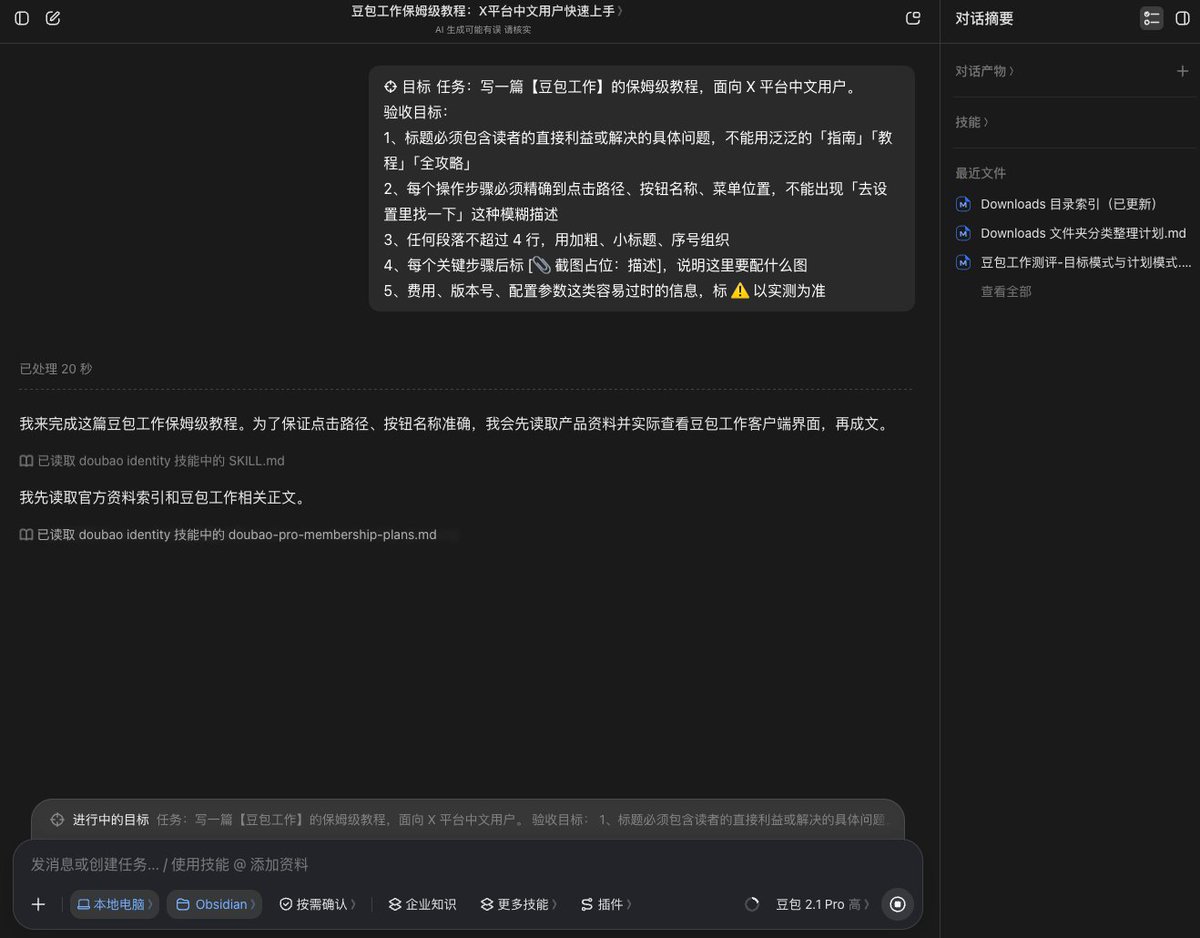
2.2 它真的会一条条对着查
开始写之后,输入框上方会一直挂着你设的目标,推进到哪一步能看得到。初稿写完,它先进一个校验环节,拿我这 5 条逐项核,核完才给我。
这一步,可以看到AI操控了我的电脑,并给豆包工作界面截图,进行分析,去核实元素。
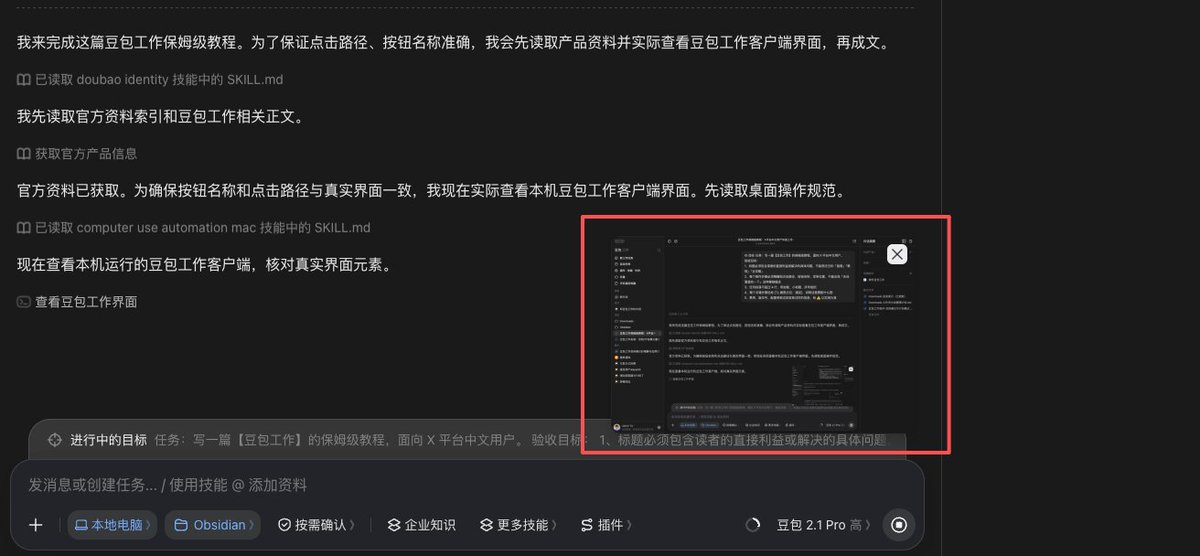
很有趣的是,其实整个操作它都可以在后台去操作,所以出现的有趣一幕是:豆包工作正在操作豆包工作来工作!!!😁
然后我任务的那个窗口一直在运行,但是鼠标已经在不断地操作我的豆包工作窗口了,点了各种元素~~
它在我本机的豆包工作客户端(2.30.3 Mac)逐屏点开核对了左侧导航、「+」菜单、目标 / 计划模式、本地 / 云电脑切换、按需确认三档、模型选择器、对话产物「创建」菜单(文档 / 表格 / PPT / 多维表格 / 终端等)、技能插件伙伴页、定时任务弹窗(重复周期 5 个选项)、订阅与额度管理页、手机遥控电脑页(真实流程为两个授权开关 + 手机端工作任务里选电脑,已据实修正),按钮均用原名。
来看看它对我目标的执行和验收结果如何:
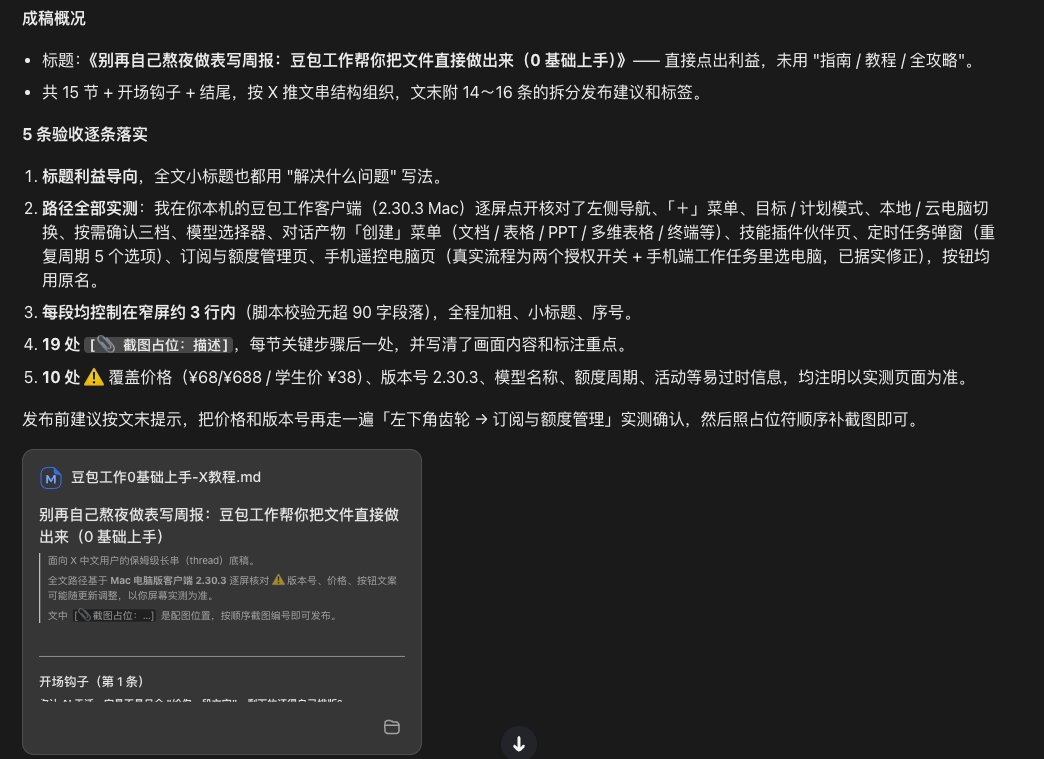
刚好,这个产出的结果,我也可以分享出来,链接直达:https://www.doubao.com/thread/x6wsQNKdW8LNYVmUL
这一步,我再次给了一个新的目标,我其实不希望截图让我自己来截图,我希望它来帮我补充。
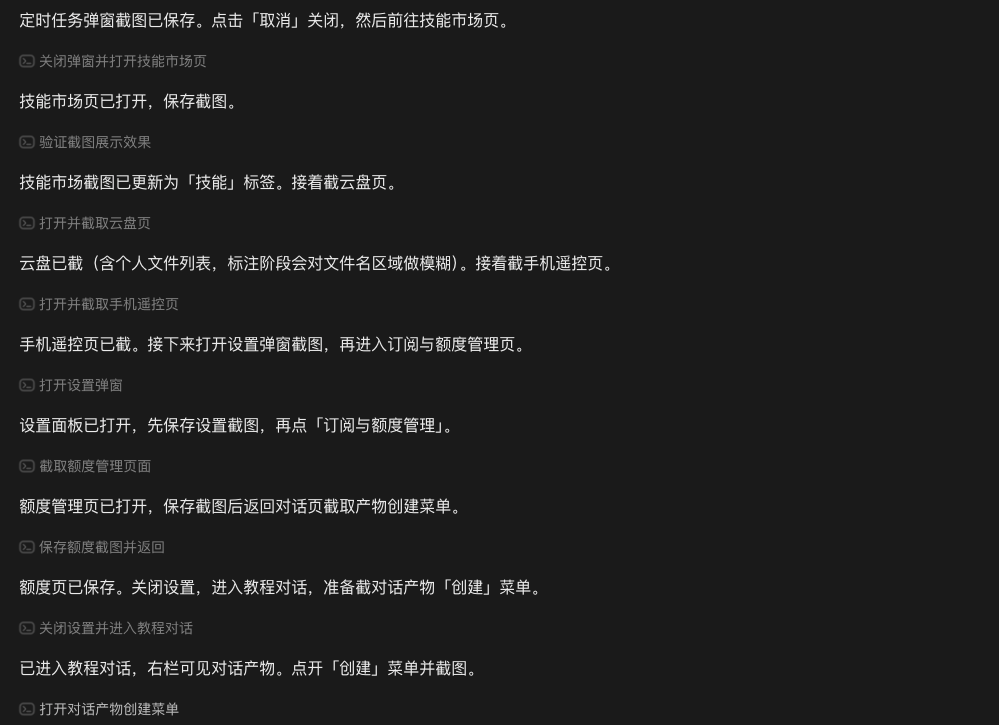
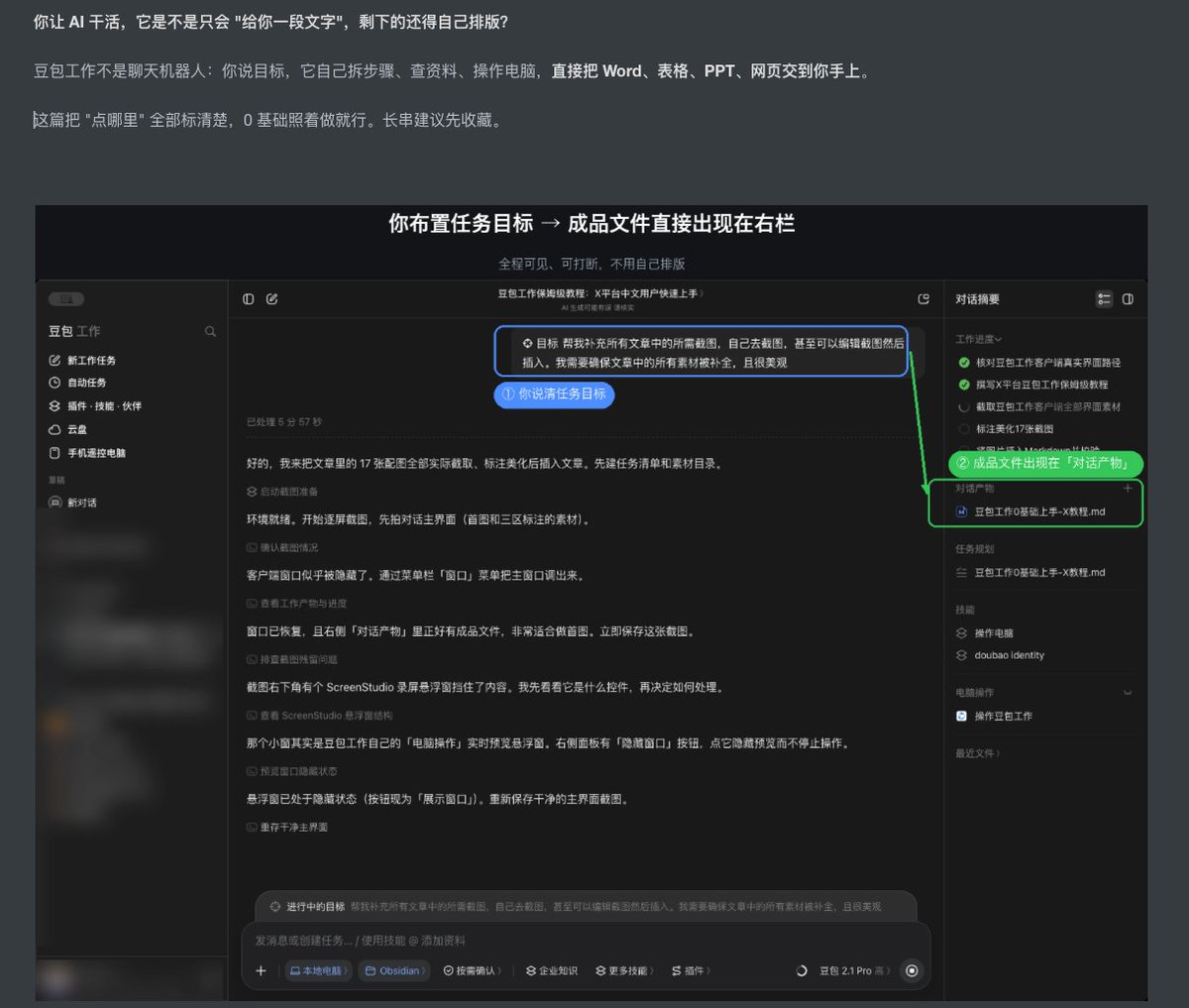
所以新的目标任务:帮我补充所有文章中的所需截图,自己去截图,甚至可以编辑截图然后插入。我需要确保文章中的所有素材被补全,且很美观
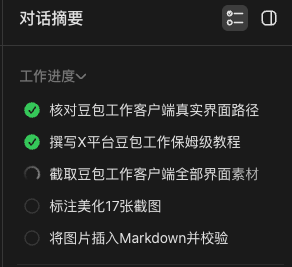
这是一步步的截图操作:
最终输出质量,其实已经超过了我的预期,我截图展示,并附上最终的结果链接:
二、我的体感
说实话,好的地方很明显:以前 AI 写完,基本都需要自己拿着标准逐段去核对,现在等于把「审稿」这一步也交给AI了。它自己查自己,比我查的快,也比我有耐心。效果还是不错的。
一个小建议:第一次用目标模式先别上大活,验收条件 3 到 5 条,每条都要能被检查,「标题必须包含读者的直接利益」能检查,「写得好一点」不能;先挑一个半小时内能看到结果的小任务跑一遍。返工两三轮还过不了的条目,多半是你自己条件写模糊了,改条件比催它管用。Codex 那边玩 /goal 的大佬也是这么建议的。
三、接着介绍三个我用完有点回不去的新功能
1、划词悬浮窗:桌面上任何能选中的字,选中就能问
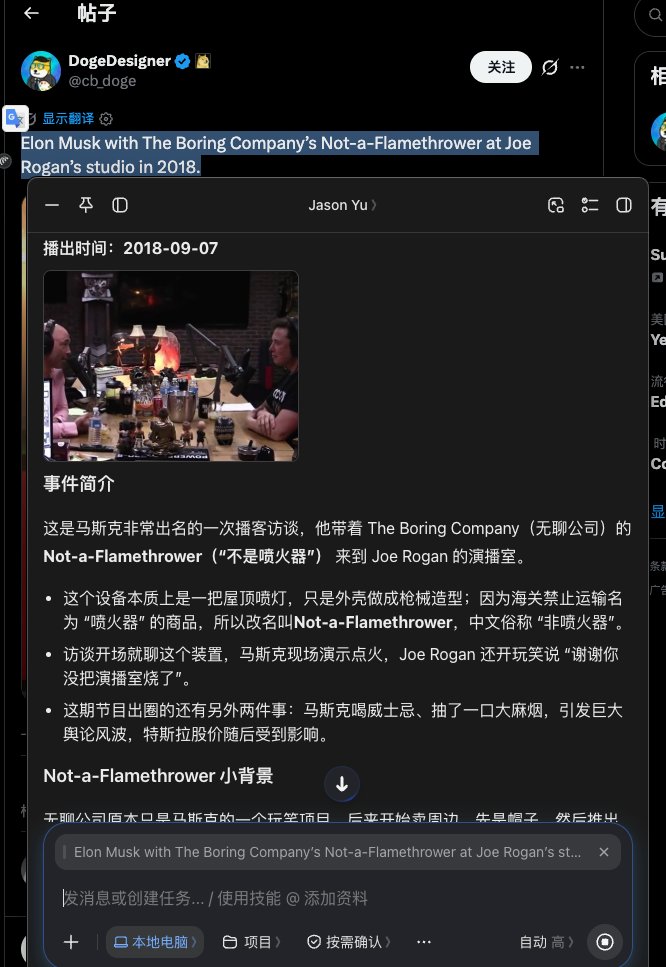
这个我个人最喜欢。装完客户端桌面右侧有个小图标,电脑上任何地方,只要是能用鼠标选中的文字,选中就弹出豆包工作,直接搜索、翻译、总结、朗读,还能接着追问。截图也能直接丢进那个小弹窗里问。
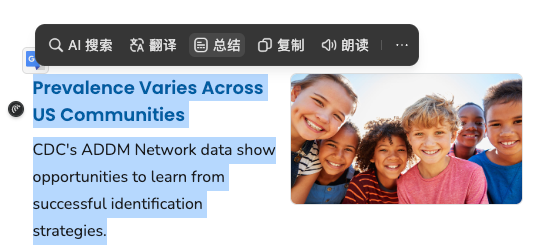
我每天用的三个场景:
1、刷 X 看到陌生名词,选中直接问,问完接着刷;
2、App Store 审核被拒的邮件、Stripe 的合规通知,一大段英文里那一两句看不懂的,选中问「这句在这段里到底什么意思」,或者直接点击翻译,比邮件自带的或者浏览器插件要准,要快
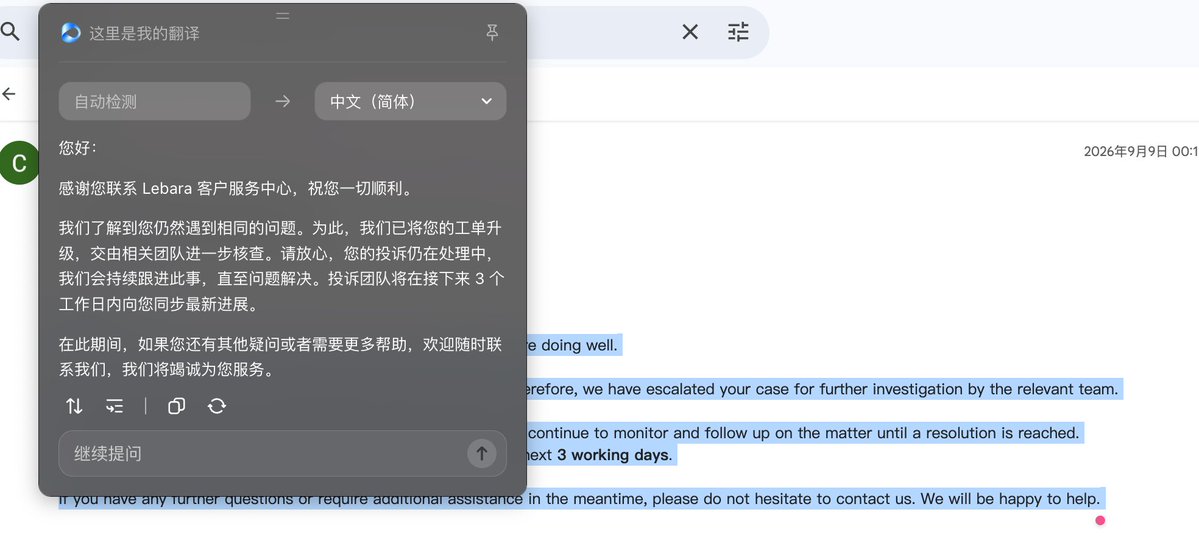
单看就是少了几次复制粘贴和切窗口,但这种小事一天要碰几十次,用上之后有点回不去了。
2、云电脑:合上笔记本它接着干
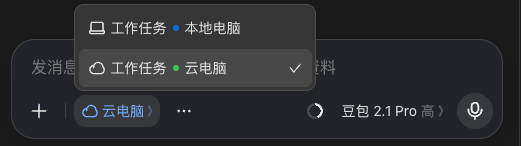
同一个任务,右上角可以随时把执行环境从「本地电脑」切到「云电脑」,前面的资料、要求、进度都保留,对话不用重开。白天在家用本地跑,读本地文件快;出门前切云电脑,合上笔记本走人;路上打开手机豆包,能看进度、能补指令。
我测的是把一个 30 天数据复盘在本地跑到一半切云电脑,出门,手机上看它跑完,回来接着看结果没有丢上下文
以前用 AI 跑长任务最烦两件事:笔记本一关任务就断,换个设备就得重新交代一遍背景。这两个断点这次都接上了。带娃的兄弟懂,能在外面派活、回家直接验收。
这个解决了很多朋友家里没有另一台Macmini的痛点,云电脑和本地随意切换,很爽。
3、和国内这些网站打通:飞书、邮箱、文档,活是在你自己的东西上干的
这是我觉得它跟其他 AI 拉开差距最大的地方。用飞书账号登录,它就能在你的权限范围内读飞书文档、多维表格、知识库、云盘、日历、群聊,还能把结果写回飞书。连接器那边,企业微信、钉钉、腾讯会议、腾讯文档、金山文档、Notion、百度网盘,还有网易邮箱,勾选授权就接上,不用像海外那套自己配 MCP Server。
我测了两个:
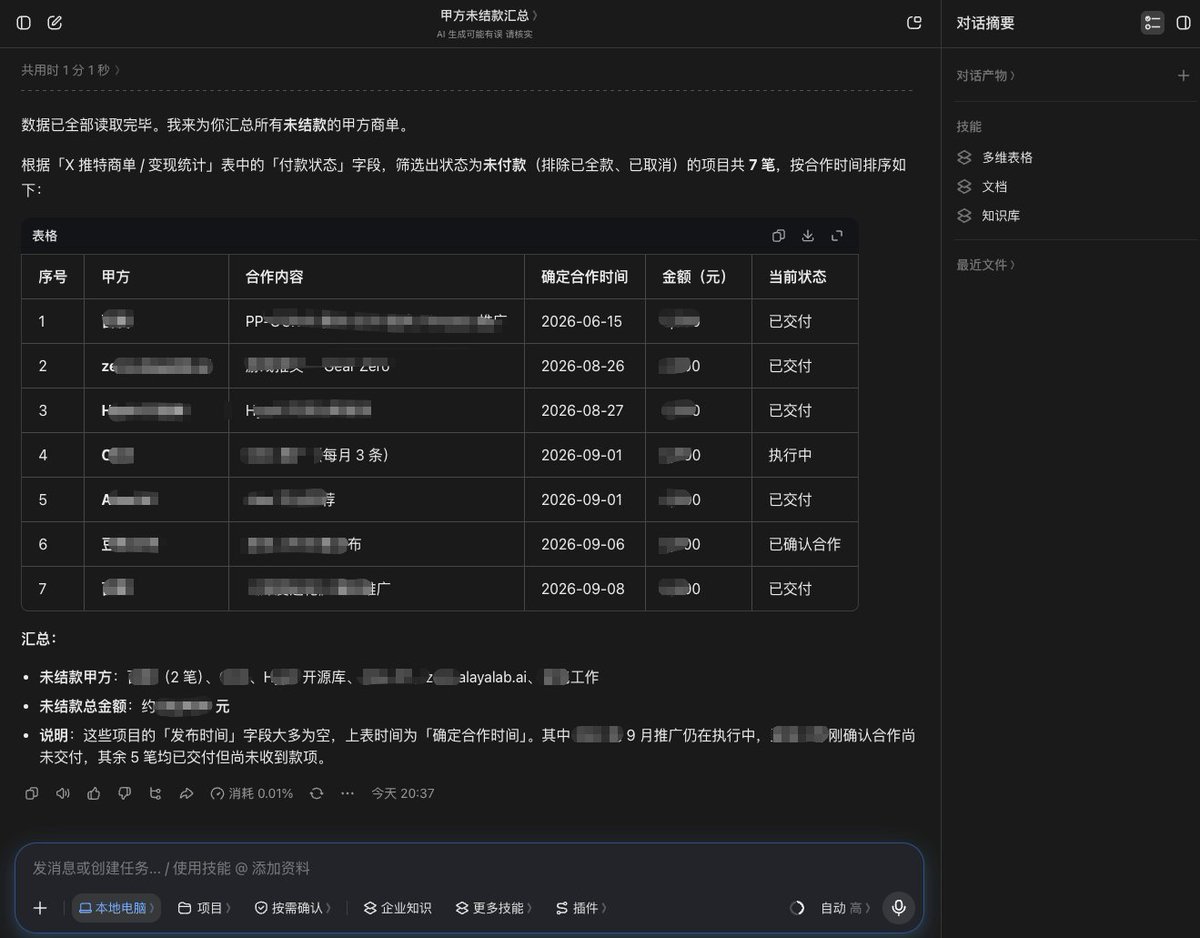
一是商单表。我年初搭了一张飞书多维表格记每一单的甲方、金额、付款状态。直接把链接丢给它:「按月汇总已到账和未到账,把已交稿但超过 30 天没付款的单独列出来,写成一份新的飞书文档。不改原表,不给任何人发消息。」
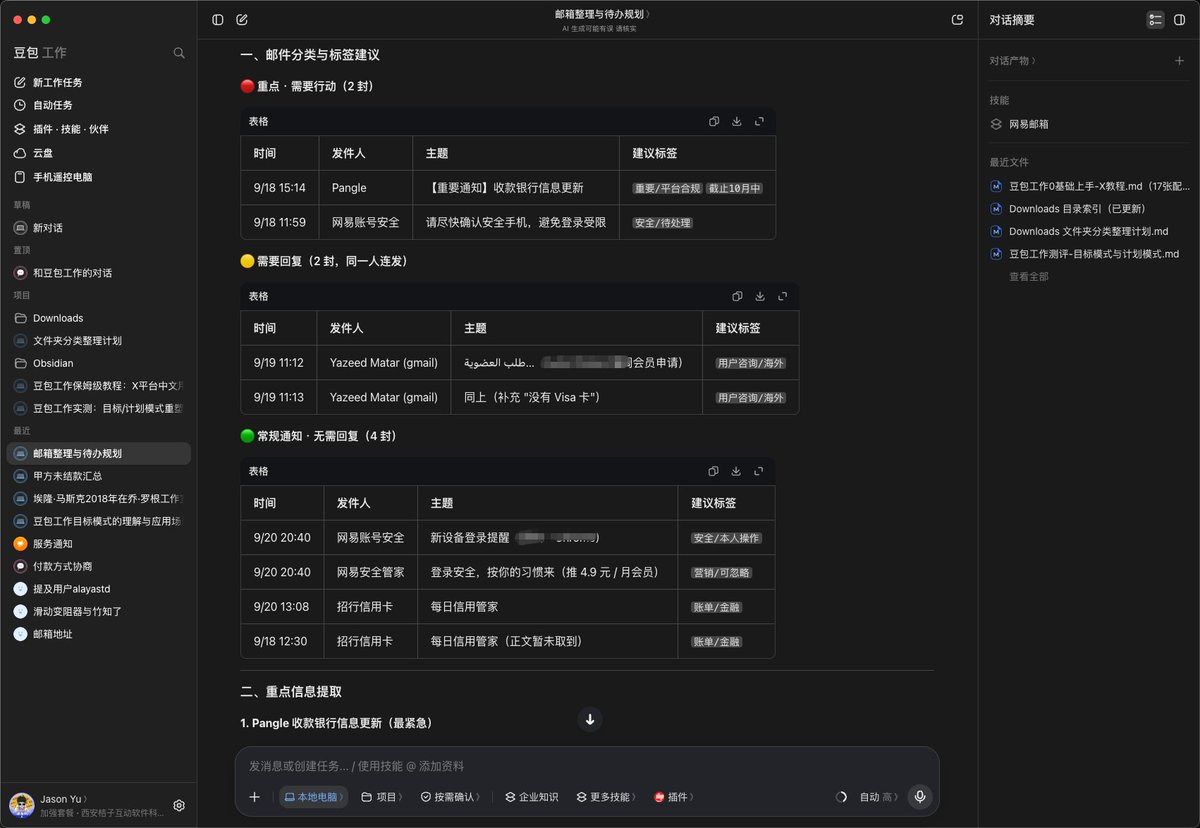
二是邮箱。让它接上网易邮箱,把未读的邮件整理成一份待办,帮我列出To Do List,有些需要回复的给出建议,有些不需要关注的,可以标记出来。
以前干这种活的流程是:下载或者截图 → 上传给 AI → 解释一遍背景 → 拿到结果再手动搬回去。现在给个链接它自己读,写完直接回到你的飞书、你的邮箱里。表、文档、邮件、群聊全在一个地方能被它读到之后,干活真的是另一个速度。
四、最后
回到开头那个问题:Codex 额度不够用,怎么办?
我这一周的答案是分工。写代码的活继续留给 Codex,写稿、整理文件、做表、改 PPT 这些活,全交给豆包工作。两个模式说白了就是让它别跑偏,动文件之前先出计划,写东西之前先把验收条件定好;三个新功能就是让活干得快,选中就能问、录一遍就变技能、出门切云电脑接着跑、飞书和邮箱它自己读自己写。开头那句「最适合国人的桌面级Agent」,一周跑下来我还是这么觉得,办公这一块它还真不是盖的。
额度这块顺便说一下,正好是我开头吐槽 Codex 的点。现在领的这 30 天是订阅权益,跑的是 Pro 模型,而且每次对话消耗多少额度都看得见,上面这一堆任务我全跑完,总共才花了 3%,比我预想的省很多。额度按 5 小时和每周滚动恢复,权益期内天天用也够。

其他的,PPT 这块豆包一直很强,这次能直接出真 .pptx 在本地改;技能、定时任务、工作小队、生图也都有,这篇没展开,有兴趣的赶紧自己去试试吧。
Codex 额度紧的兄弟,把写稿、整理文件、改 PPT 这些活挪过来试试,额度留给写代码。
9 月,豆包工作在向所有用户赠送一个月订阅权益,可以去试试~
内容核验说明
价值在于把「计划模式」「目标模式」落到办公场景,给出了能直接照抄的提示词和操作路径:动文件前先出计划待批、写东西前先写死验收条件,比空谈 Agent 能力实在。划词悬浮窗、本地与云电脑切换、飞书和邮箱打通也讲了具体用法,适合日常要整理素材、做表写稿、又不想烧编程额度的人参考。
文中 30 天免费权益、Pro 模型额度消耗 3%、各功能操作与截图等数据均来自原作者公开披露,诀.com 未独立验证;属经验型分享,效果不保证复现。评论区整合
根据评论整合来看,讨论集中在两点:一是豆包与飞书生态的打通被不少人视为最大优势,本地与云电脑切换也被评价为丝滑省心;二是 Codex 额度不够用引发共鸣,认为写稿改 PPT 确实不该消耗代码额度。有评论觉得「豆包工作」这名字不如「豆包办公」顺口,也有人提到自己先选了 workbuddy 后已退订,还有手机用户称获赠一年权益。整体以正面体验反馈为主,缺少对具体功能缺陷的质疑。
基于原帖公开评论整理,只反映讨论中的观点与反馈,不代表诀.com 立场。原始来源
原作者:鱼总聊AI(@AI_Jasonyu)
本文对公开来源内容进行了结构化整理,原观点与内容归原作者所有。
查看原文