用 WorkBuddy 做老板爱看的PPT
作者对比了 HTML 与可编辑 PPT 在企业汇报、线下讲课等场景中的实际使用差异,并记录了使用 WorkBuddy 制作 PPT 的完整过程,包括先用 ChatGPT 或 WorkBuddy 整理大纲、确认配图与设计风格、生成 PPT 和配套文件,以及导出后的检查与按页修改方法。文中还整理了可复制的提示词和标准操作步骤。
昨天在 AI 群里,有人问:现在有没有好用的 AI PPT 工具?
他试过用 HTML 做,但是效果不理想,老板也不喜欢。
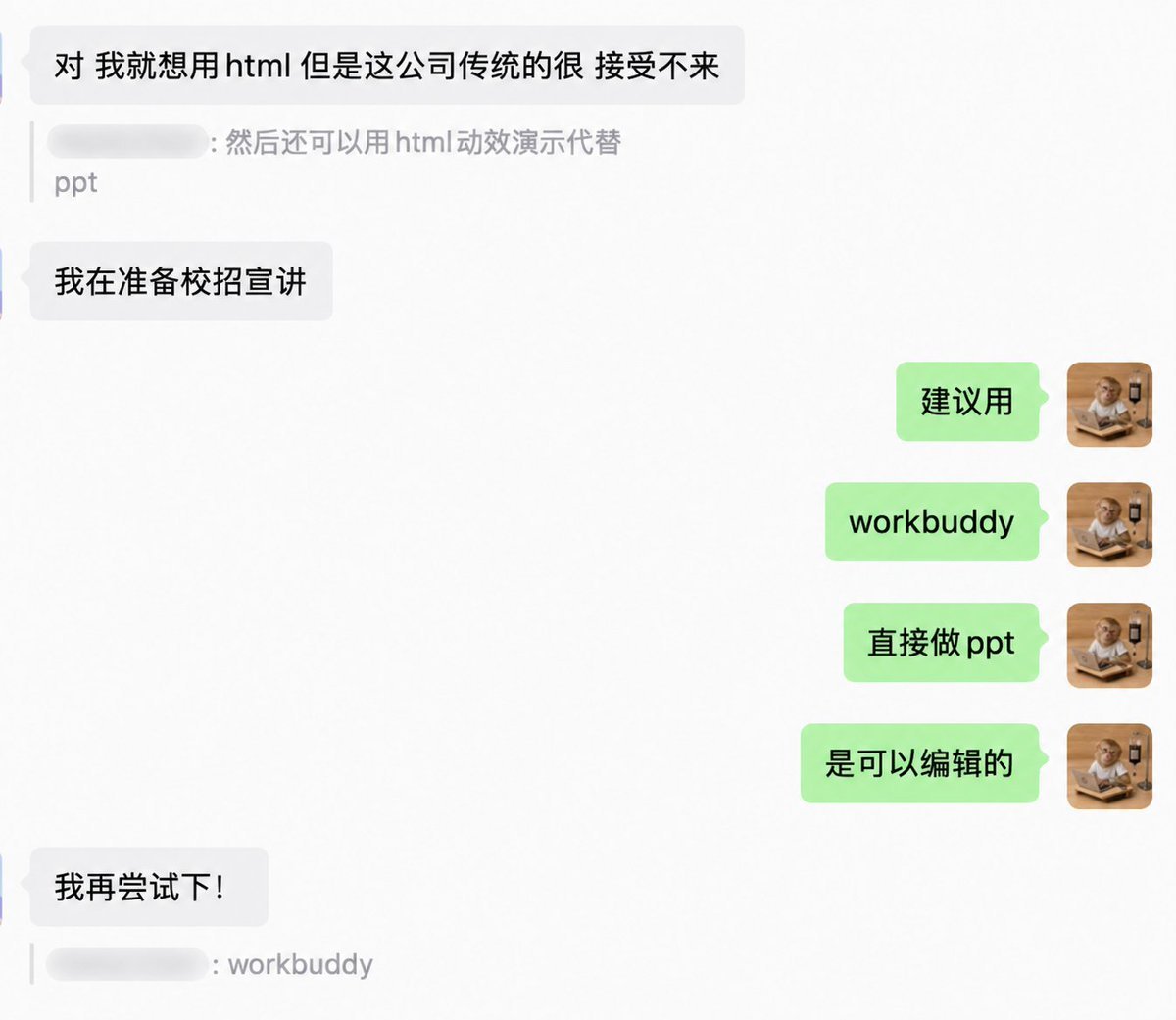
于是我向她提供了最近我用Workbuddy做的PPT。说实话,目前Workbuddy做的PPT已经比之前我用AI做的PPT要排版灵活很多了,基本可以满足日常办公使用的要求,所以涉及企业汇报、线下讲课和文件交接时,我现在会优先做可编辑的 PPT。
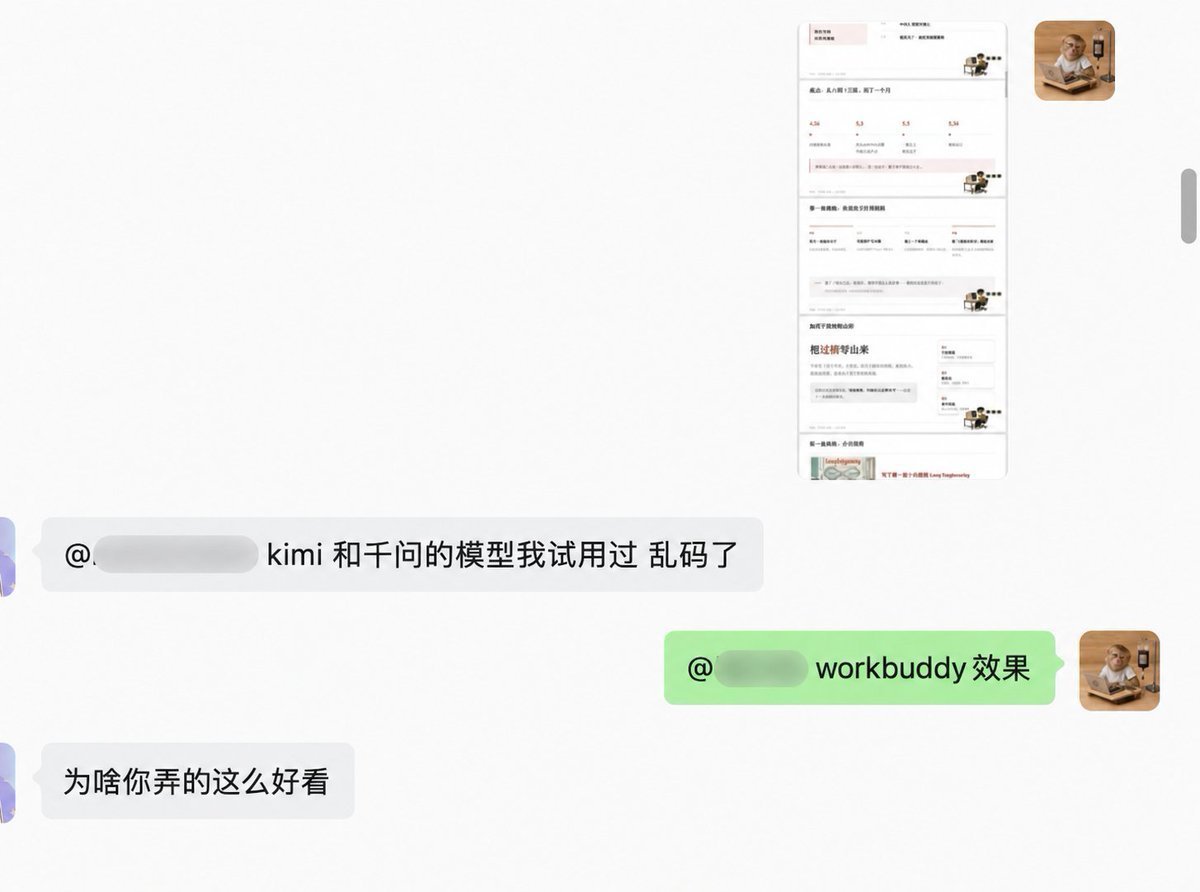
一、为什么我不使用HTML呢?
其实之前我也尝试过用 HTML 做演示文稿。
HTML 的优点很明显:可以插链接、图片和视频,动画效果也更灵活,做出来很像一个精致的网页。如果是个人作品展示、在线发布,或者需要现场交互,HTML 确实很好用。
但真正拿到企业和线下分享的场景里,我发现它还有几个现实问题。
很多 AI 生成的 HTML 演示会沿用固定模板。页面看起来很漂亮,但经常留白过多、字号偏小、信息密度不够。自己坐在电脑前看没有问题,投到会议室的大屏幕上,后排的人可能根本看不清。
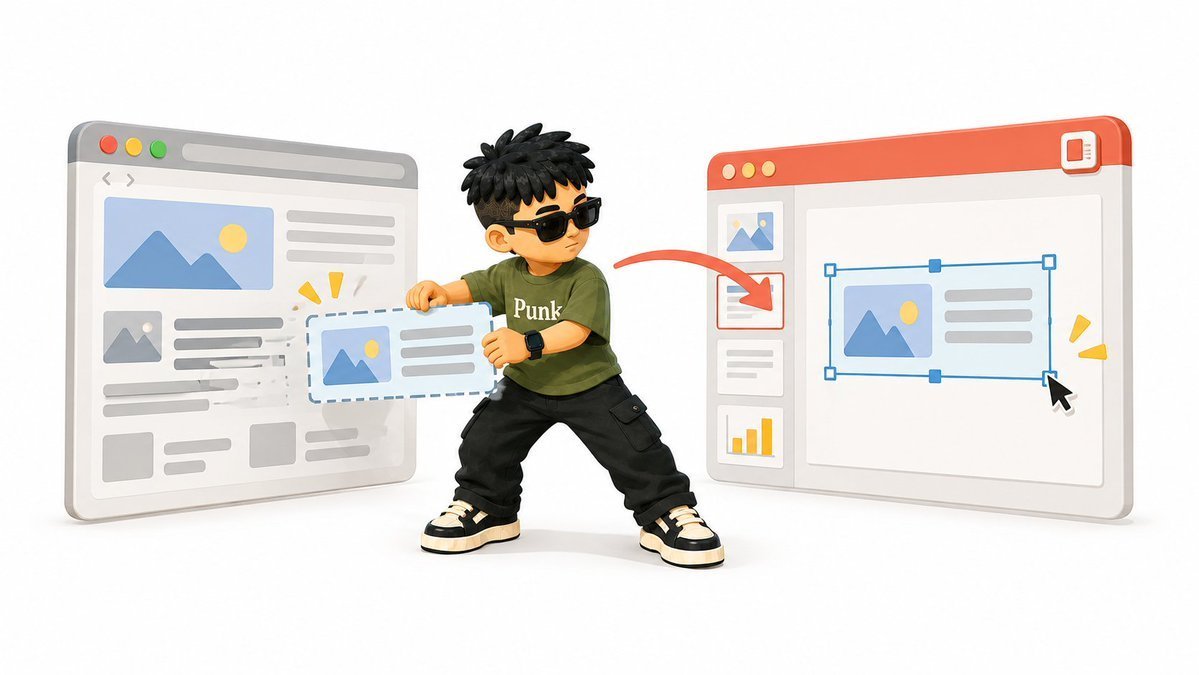
HTML 没有想象中那么方便修改。标题长一点,页面可能重新换行;多加两段文字,元素可能重叠;换一张比例不同的图片,原来的版式也可能被打乱。不会前端代码的人,只能继续依赖 AI 修改,有时改了这一处,另一处又出问题。
企业内部对 HTML 演示的接受度也没有那么高。领导和同事更习惯接收一个 PPT 文件:打开以后可以直接批注、改字、换图、复制页面,也方便交给其他人继续完善。
所以,从企业协作和实际交付的角度看,“古法修改”依然是 PPT 最方便、最直接。哪里不合适就点哪里,文字、图片和版式都能现场调整;在审美和使用习惯上,老板也更熟悉传统 PPT。
这也是为什么我最近参加线下活动讲课,最后还是选择了可编辑的 PPT。HTML 很适合展示创意,但如果要汇报、演讲、交接和反复修改,我目前还是更愿意用 PPT。
二、我的制作过程
9 月 19 日,我要在上海做一场线下分享,主题是「如何做自媒体 + AI 图片工作流」。如果放在以前,我肯定开始了古法手搓PPT了,但那样确实效率太低。所以这次我口喷了内容,让AI给我生成PPT大纲。并,抱着“死马当活马医”的状态,尝试使用Workbuddy做PPT。
同一份材料,我分别发给了 ChatGPT 和 WorkBuddy。比较以后,我觉得这一次 ChatGPT 写的大纲更详细,章节之间的逻辑也更顺,于是采用了 ChatGPT 的版本。
当然,这只代表我这次的实际结果,不代表 ChatGPT 永远更适合写大纲。我的做法很简单:谁整理得更好,我就用谁的。
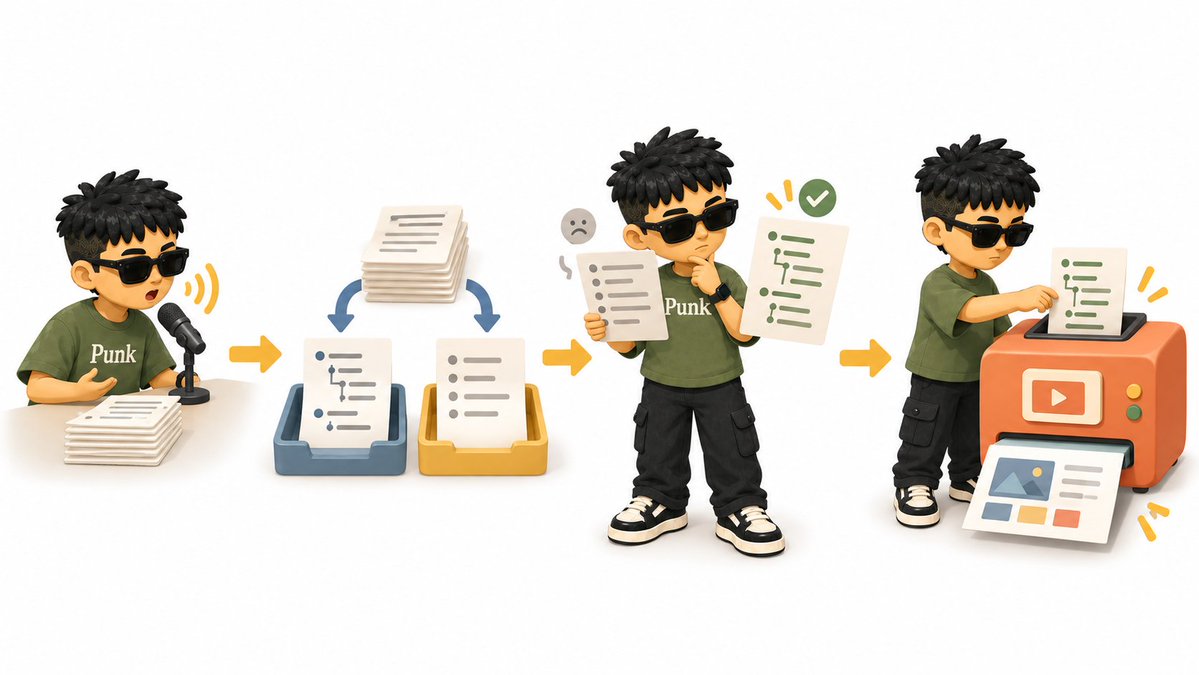
确认大纲以后,我把它发给 WorkBuddy。它没有直接开始出图,而是先和我确认几个设计问题:PPT 要不要配图、我偏好什么风格,以及有没有参考文件。
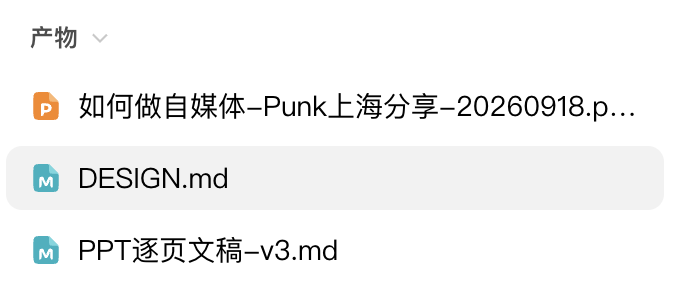
这些问题确认以后,WorkBuddy 才开始生成 PPT。出图完成后,除了可编辑的 PPT,它还给了我三个配套内容:
- DESIGN.md:这套 PPT 的配色、字体、留白、版式和图片风格;
- PPT 逐页文稿:每一页放什么标题、文字和案例;
- 演讲稿:每一页对应的口播、解释和转场。
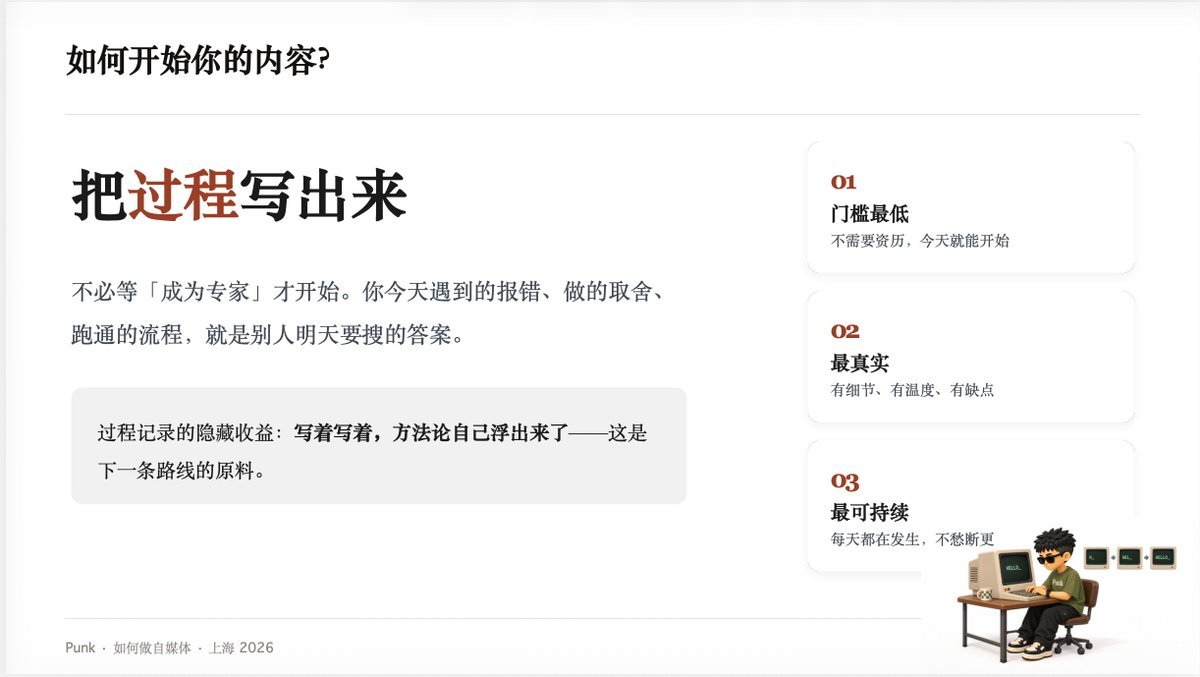
整体PPT的效果比我预想的要好很多
于是我查阅官方文档,结合自己的制作经历,整理了一份可实操的Workbuddy做PPT的操作步骤。
三、标准制作步骤(含提示词)
1、Workbuddy制作PPT的入口
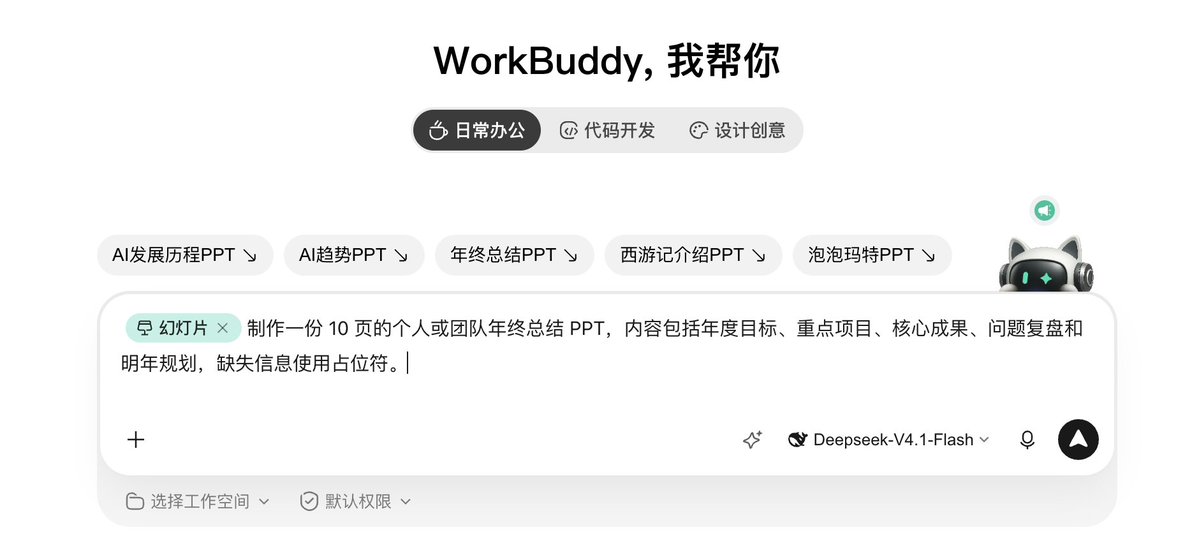
首页对话框处可直接选择“幻灯片”,Workbuddy会给你提供一些写好的类型以及模版供你选择
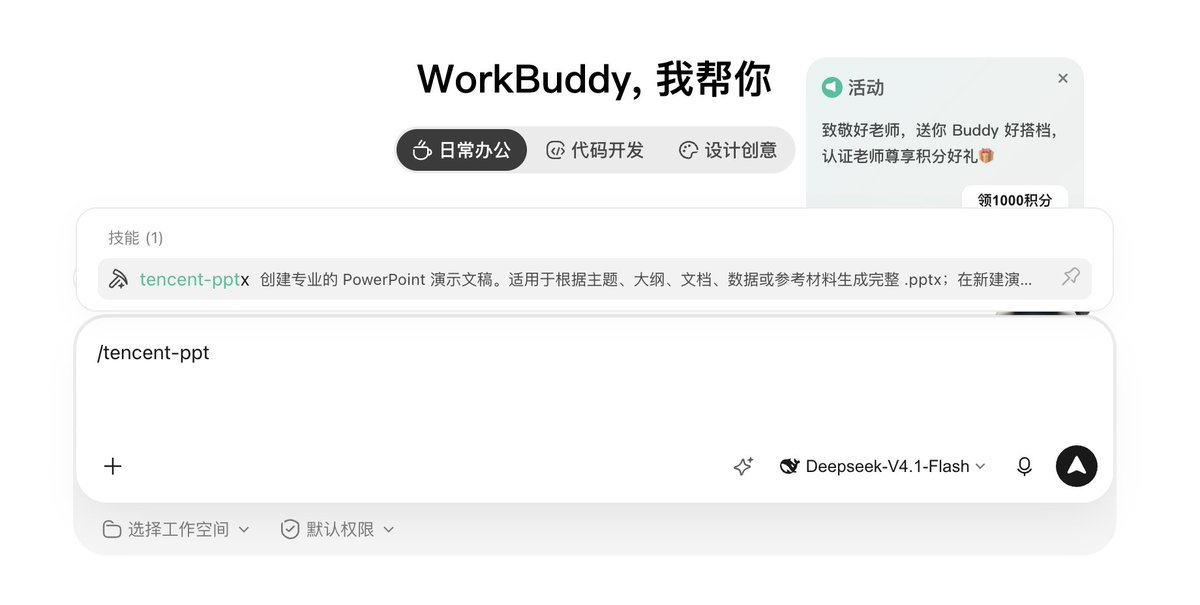
调用Tencent-pptx skill
直接告诉它你要做一个什么样的PPT
2、整理你手上的资料,形成一份大纲
先别急着直接一口气就生成PPT,这样大概率是要返工,浪费Token。把口述、会议记录、文章或零散想法交给 AI,让它先整理大纲。
可以直接复制这段提示词:
我要做一份 PPT,请根据下面的材料整理大纲。

主题:【填写主题】
讲解对象:【给谁看】
使用场景:【汇报 / 培训 / 路演 / 公开分享】
演讲时长:【填写时长】
希望讲清楚的内容:【填写目标】

原始材料:
【粘贴口述、文章、会议记录或其他资料】

请输出:
1. 整套 PPT 的主线;
2. 章节顺序;
3. 每一章要讲的重点;
4. 建议保留的案例;
5. 重复、跳跃或缺少依据的内容。

先整理内容,不要设计页面,也不要补写材料里没有的事实。
我这次让 ChatGPT 和 WorkBuddy 各写了一版,是为了比较结果。你也可以只用一个工具,只要最后的大纲是你认可的就行。
3、把确认的大纲发给 WorkBuddy
大纲确认后,再把它交给 WorkBuddy。讲解对象、使用场景和时长可以一起写进去,方便它理解这份 PPT 要用在哪里。
请根据下面的大纲制作一份 PPT。

讲解对象:【给谁看】
使用场景:【汇报 / 培训 / 路演 / 公开分享】
演讲时长:【填写时长】
必须保留:【案例、数据、品牌信息】
不要出现:【保密信息、未经确认的数据、页码等】

这是已经确认的大纲:
【粘贴大纲】

请先阅读大纲,再继续制作 PPT。
4、回答设计问题,再让它生成
收到大纲后,WorkBuddy 会继续和你确认设计方向。它会问到是否使用图片、偏好的视觉风格等信息,你按照自己的需要选择即可。
如果你有公司模板或喜欢的 PPT,可以在这一步上传。参考文件通常比「高级一点」「有科技感」这类形容更准确。
需要配图:【需要 / 不需要】
图片方向:【真实照片 / 插画 / 图标 / 数据图表】
偏好风格:【简洁商务 / 杂志感 / 科技感 / 其他】
参考文件:【已经上传 / 没有】
配色或字体要求:【没有可以不填】

请按照以上偏好开始生成 PPT,最终导出可编辑的 .pptx 文件。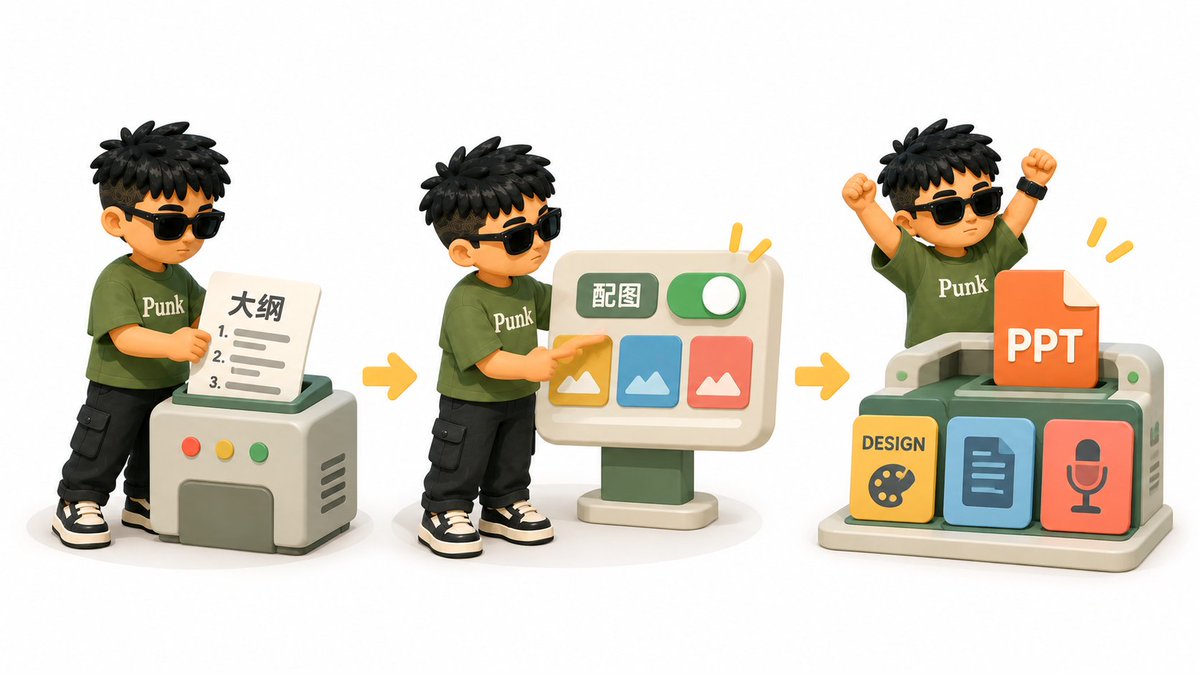
5、查看交付内容,再按页修改
生成结束后,你会拿到可编辑的 PPT,以及 DESIGN.md、PPT 逐页文稿。它们是出图后的配套交付:
- DESIGN.md 记录整套视觉规则;
- PPT 逐页文稿方便检查每一页的内容;
- 演讲稿可以直接拿来准备现场口播。
如果内容方向不对,就回到大纲修改;如果只是某一页不好看,直接按页修改即可。我的第一版曾经生成了 20 页,但内容完全不对,我就让它停下来,先重做大纲,再重新生成。
整套生成以后,哪里不满意就改哪里。这里我建议一开始不需要让他给每一页去标页码,因为有可能你会删除某页内容。所以可以在最终的成稿上再标注页码。修改指令写清页码、动作和需要保留的内容:
请修改第 12 页:
- 把左侧长段文字压缩成 3 个要点;
- 右侧改成流程图;
- 保留原来的标题、配色和案例;
- 参考第 8 页的排版节奏。
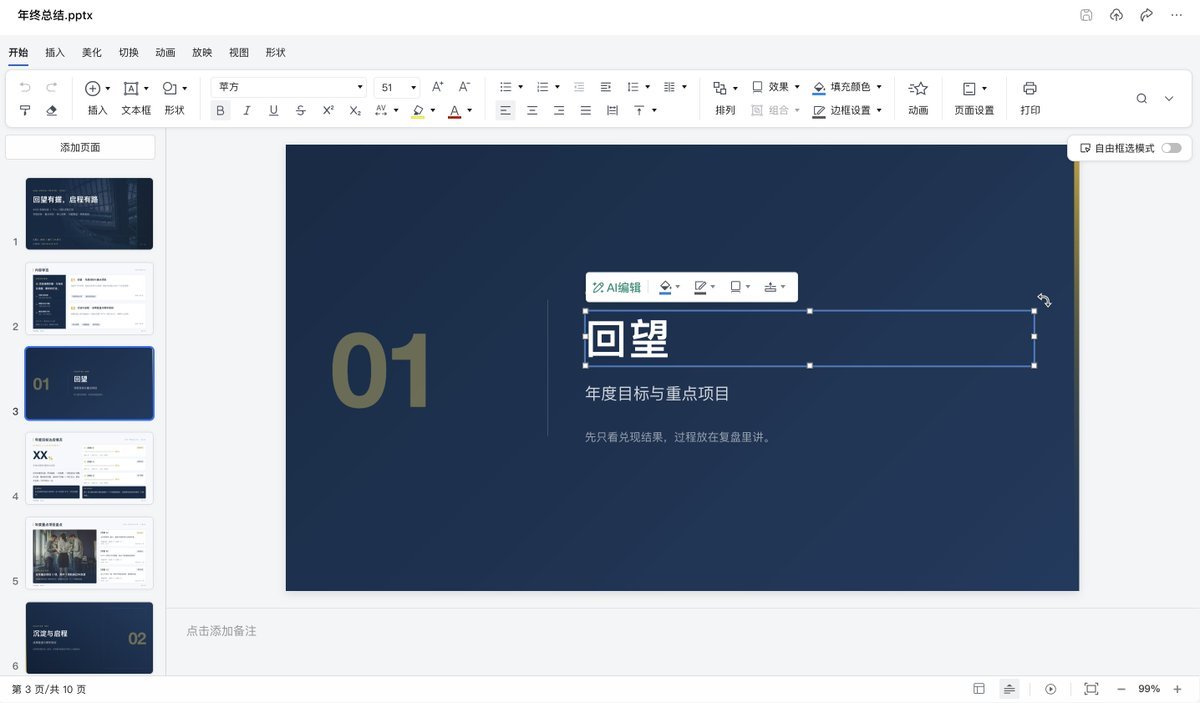
当然,最方便的地方是可以手动编辑文字、图片和图形。
6、导出后再检查一遍
导出 .pptx 后,用 PowerPoint 或 WPS 打开,至少检查下面四项:
- 随机选几页,确认文字、图片和图形可以编辑;
- 检查有没有乱码、字体替换、换行和元素重叠;
- 在真正演讲的电脑上播放一遍;
- 另外保存一份 PDF,现场出现兼容问题时备用。
整个过程可以压缩成一句话:先整理大纲,交给 WorkBuddy,确认用图和设计风格,等待生成,再根据交付文件继续修改。
关于作者
Punk|中科大管理学硕士|AI提示词、AI小白教程|Punk系列Skills作者|3个月赚了8位数|Learn in Public|FDE文章浏览量240w|@AdrianPunk115
内容核验说明
价值在于把「可编辑 PPT 还是 HTML」这个常被略过的取舍讲清楚了:投屏可读性、改一处动全身、企业内批注交接,都是真实交付场景里的痛点。六步流程和大纲、修改提示词可以直接套用,适合要给老板或客户交 PPT 的职场人。注意这是作者个人的一次制作经历,工具表现和栏目入口可能随时变化;「3个月赚了8位数」等自述数据未经验证,仅作参考。
文中大纲对比、生成页数、修改过程等均为原作者个人经历,诀.com未独立验证,效果不保证复现;作者简介中的收入等数据来自其公开自述,同样未核实。评论区整合
根据评论整合来看,多数人认可「可编辑 PPT 更实用」这个判断,认为 HTML 好看但难改、不适合投屏和企业协作,领导批注也确实只能用 PPT,这是核心共识。有人提到自己平时用 Image2.5 做 PPT,算是 WorkBuddy 之外的替代路径;也有人想试 Codex 能否解决,属于未验证的设想。另有调侃说这套流程一旦被老板发现,PPT 活儿会全丢过来。
基于原帖公开评论整理,只反映讨论中的观点与反馈,不代表诀.com 立场。原始来源
原作者:Adrian Punk(@AdrianPunk115)
本文对公开来源内容进行了结构化整理,原观点与内容归原作者所有。
查看原文