百度网盘 - 闲鱼 MCP 一键发布,让你有价值的资料变成持续赚钱的机器。
本文介绍如何把百度网盘 MCP 与闲鱼 MCP(FishClaw)接入支持 MCP 的 AI 宿主,串起从网盘找资料、生成草稿到确认后发布闲鱼商品的流程,并给出配置步骤、工具清单、验收项和常见问题。
你网盘里是不是也躺着几十个 G 的资料?真正卡住你上架闲鱼的,往往不是「有没有货」,而是那套重复劳动:翻文件夹找素材、下载到本地、开闲鱼网页填标题图价格、点发布——每一件新货都要重来一遍。
这套重复劳动,够格交给 Agent 做,你只需要最后点头确认。
今天讲的就是这条链路:百度网盘 + 闲鱼 + Agent(MCP)。
把网盘接成工具,把闲鱼接成工具,再串成「找资料 → 写介绍 → 打草稿 → 发布」的自动系统。
这篇只做一件事:把两套 MCP 接上、跑通、能照着复现。
你不需要先搞懂 MCP 协议细节。把它想成:给 AI 插上的外部工具插座。插上网盘,它能列目录、搜文件、看容量;插上闲鱼,它能登录会话、填商品草稿、确认后发布。
下面按「能照着做」写。路径以 macOS 为例,换成你本机目录即可。
这套链路解决什么问题
分开用时,流程是断的:
- 人在网盘里找素材
- 人下载到本地
- 人打开闲鱼网页填标题、图、价格
- 人点发布
接上两个 MCP 之后,对话里可以变成:
- 「看一下网盘某某目录」
- 「用这张本地封面图 + 这段文案,价格 9.9,打草稿」
- 「截图确认后发布」
一键发布在这里的意思,不是黑盒乱卖,而是:
工具链接好了,确认截图后,Agent 能替你点完发布流程。
草稿与发布之间,建议你自己看一眼截图——系统负责重复劳动,定价和口径仍由你拍板。
开始前准备什么
- 一台本机:Agent 和 MCP 跑在同一台机器上
- AI 宿主:Grok / Cursor / Claude Desktop 等支持 MCP 的客户端
- Python 3.12:别用过新的 3.14 折腾编译
- uv:Python 包/环境管理,命令行有「uv」即可
- 百度网盘开放平台:我的应用,能创建应用并拿到 Access Token
- 闲鱼账号:能在网页版 goofish.com 登录
项目结构可以按这个想(名字随意,逻辑别乱):
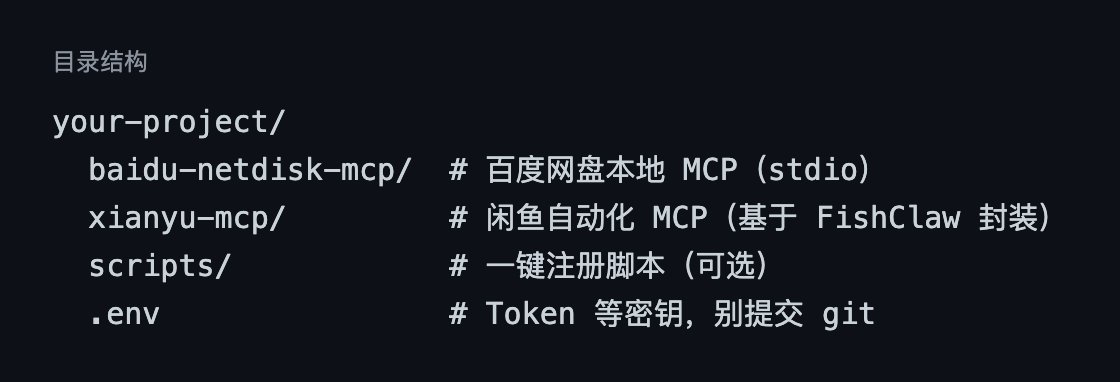
一、接入百度网盘 MCP
1. 先在开放平台建应用
入口在这里(登录后就是「我的应用」列表):
https://pan.baidu.com/union/console/applist
点 创建,填应用名称,创建完成后会出现在列表里。界面大致如下——能看到应用名、创建时间,以及后续要用的 AppKey:
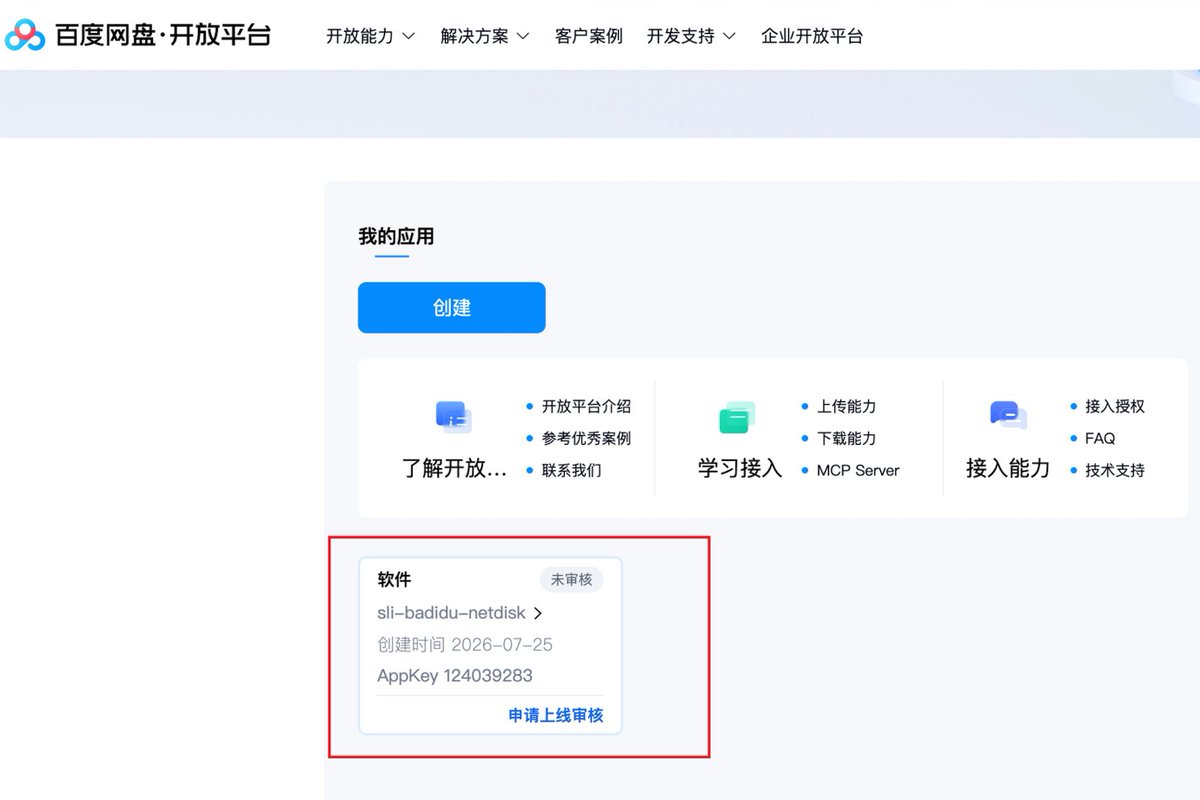
同一页也能点进 MCP Server、接入授权、上传/下载能力等文档入口,后面配 MCP 时会用到。
2. 先搞清:要的是 Access Token,不是 App Key
App Key 只负责「发起授权」。
MCP 真正带进配置里的,是授权成功后浏览器地址栏里的 access_token。
常见拿法:
- 打开上面的应用列表,确认应用已创建(见上图)
- 浏览器打开授权链接(client_id 用你的 App Key,调试回调可用 oob)
- 点授权后,地址类似:...#access_token=一长串&expires_in=...
- 只复制 access_token= 后面、到下一个 & 之前的内容
本地可写成:
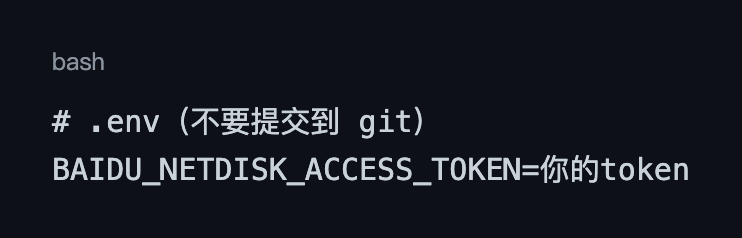
验证一下(能返回用户信息和容量就说明 Token 可用):

3. 两种接法,怎么选
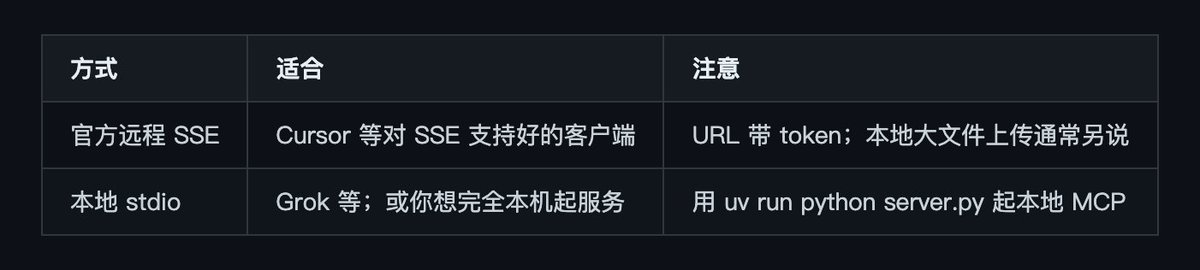
实践里:
有的宿主对官方 https://mcp-pan.baidu.com/sse?... 握手不顺(例如返回 405)。
这时用 本地 stdio 封装 REST 更稳——Agent 仍然用 MCP 调工具,底层去打百度开放平台接口。
4. Cursor 里接官方 SSE(最简单)
在「~/.cursor/mcp.json」或项目「.cursor/mcp.json」:
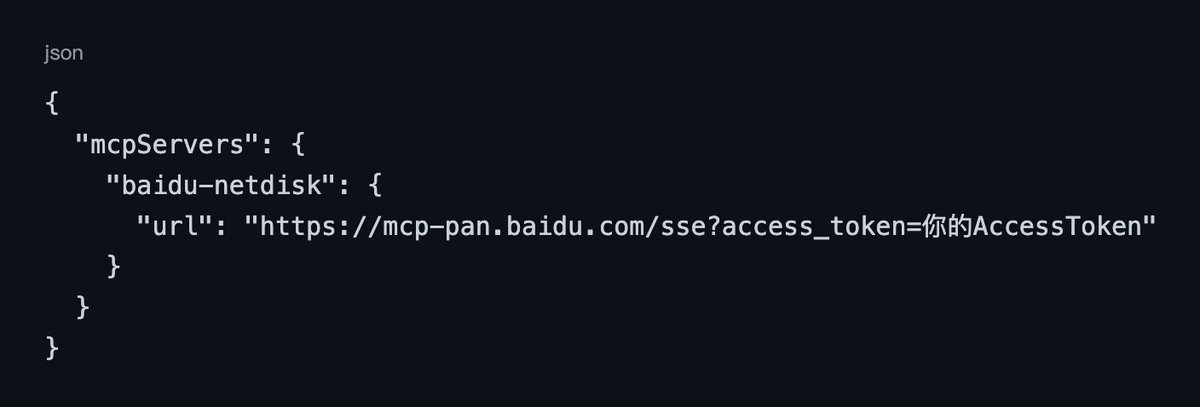
保存后看 MCP 列表是否绿灯。
试一句:「查一下我的网盘容量」 或 「列出根目录」。
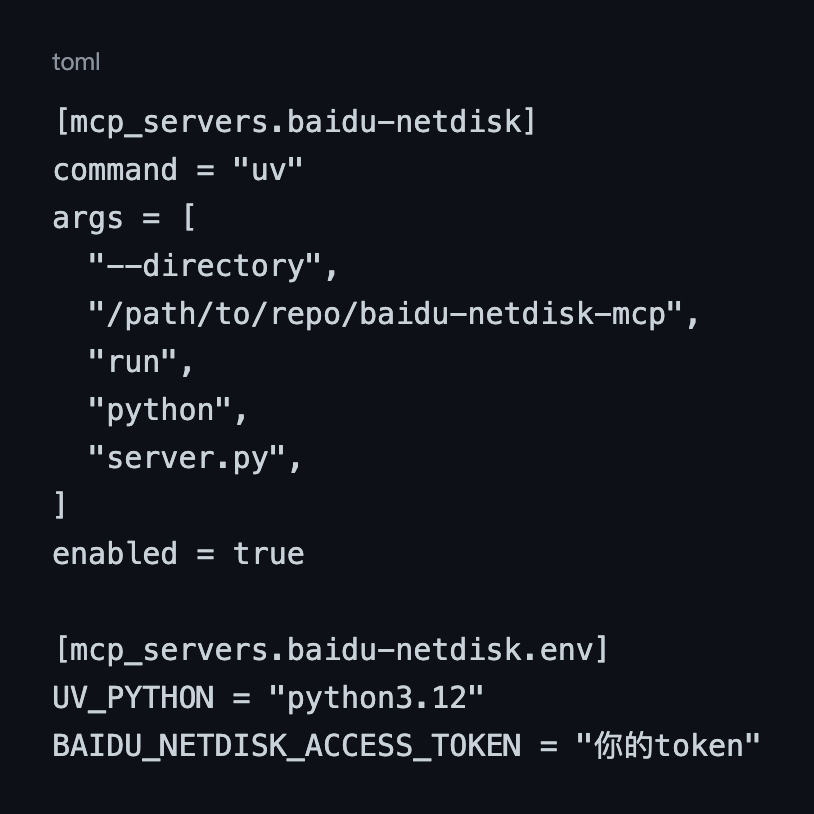
5. Grok / 通用 stdio:本地网盘 MCP
假设本地服务在:/path/to/repo/baidu-netdisk-mcp/server.py
依赖装好:
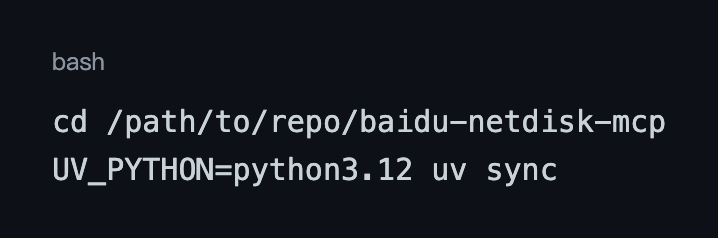
Grok 用户配置「~/.grok/config.toml」形态:
或用 CLI:
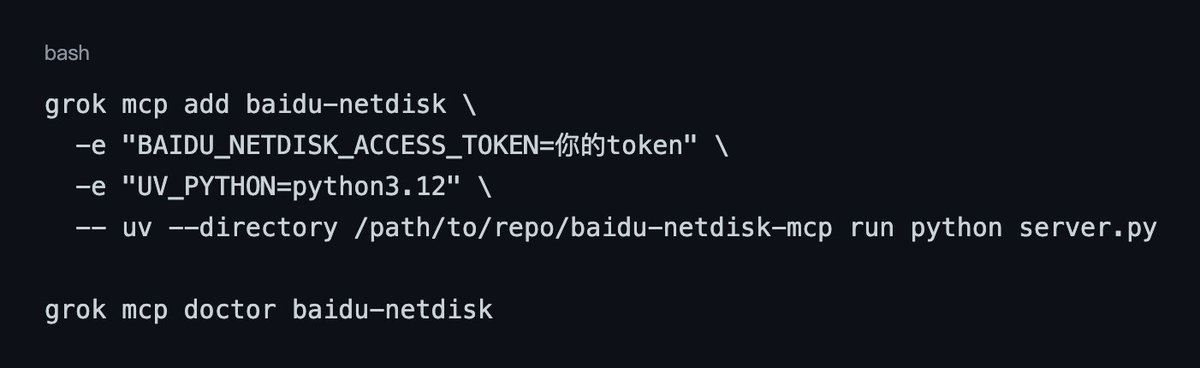
期望:「handshake OK」,能发现一串 tools。
然后 重启会话,再让 Agent 调工具。
6. 网盘侧常用能力(Agent 能干什么)
本地封装常见工具包括(名称因实现略有差异):
- 「user_info」/「get_quota」:账号与容量
- 「file_list」:列目录
- 「file_keyword_search」:按文件名搜
- 「make_dir」、复制/移动/重命名/删除
- 「file_sharelink_set」:建分享链接
路径一律用网盘绝对路径,例如「/来自:mcp_server」或你自己的目录名。
接好之后,在对话里直接说「看下我的目录」,Agent 会去调「file_list」等工具,把根目录扫一遍再给你摘要。实操界面大概长这样——工具调用记录 + 网盘资料列表:
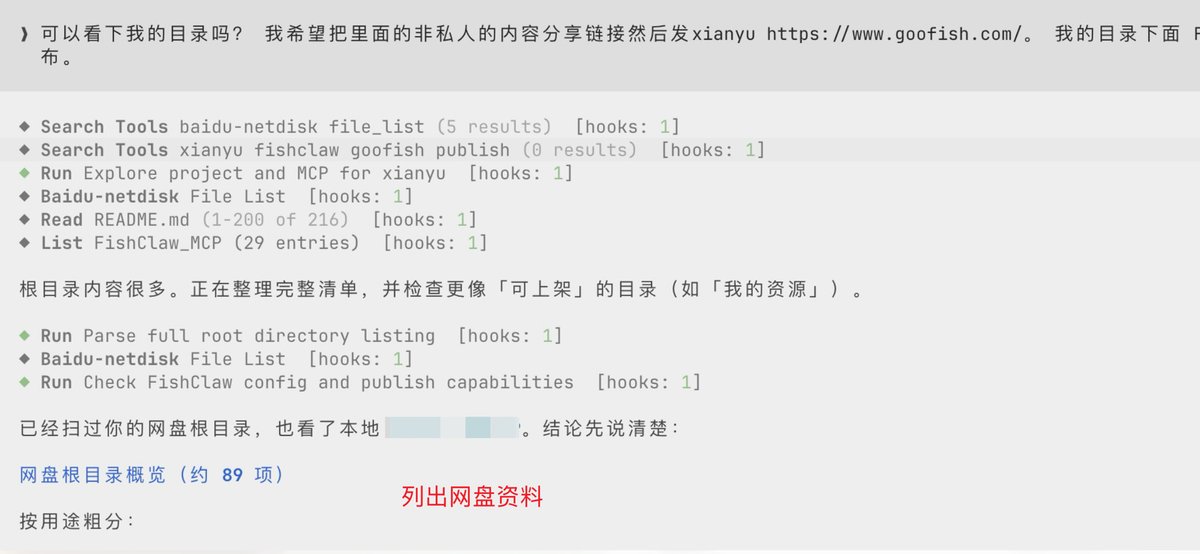
有了这份清单,后面才能接到闲鱼侧:选目录、准备封面图和文案、再走草稿发布。
二、接入闲鱼 MCP(FishClaw,目录名 xianyu-mcp)
闲鱼网页自动化这一侧,社区里常见封装是 FishClaw 一类 MCP:用 Playwright 打开 goofish.com,把登录、草稿、发布暴露成工具。项目里这部分代码放在「xianyu-mcp/」目录,注册到宿主时的服务名仍可以叫「fishclaw」。
1. 环境
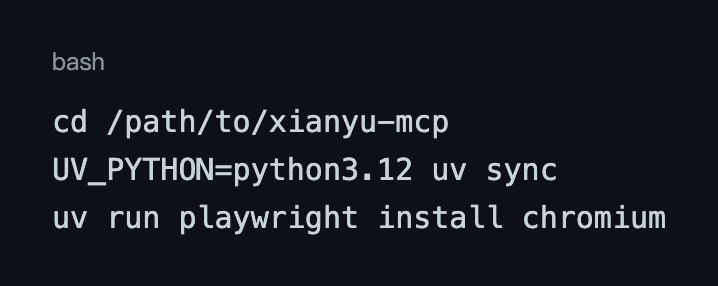
可选:「.env」里配模型 Key,用来自动生成封面图和文案。
如果你更想自己指定图片路径、自己写介绍——Key 可以先不配,直接走「draft_item」。
2. 注册到宿主(Grok 示例)
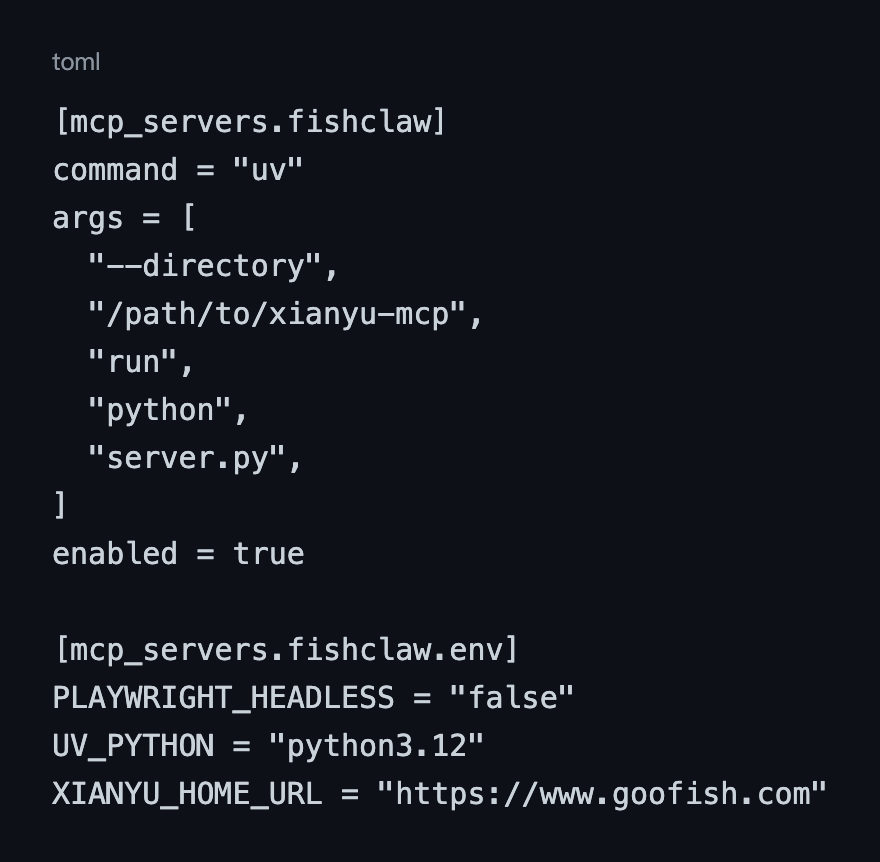
「PLAYWRIGHT_HEADLESS=false」:有界面,方便扫码登录。
3. 登录:必须在 Playwright 窗口里登
重要一点:
你日常 Chrome 里已经登录闲鱼 ≠ MCP 已登录。
这套 MCP 用的是独立浏览器配置,Cookie 存在项目目录(例如「.cache/cookies/」)。
第一次务必:
- 让 Agent 调「login」
- 在弹出的那个浏览器窗口里扫码
- 进入「我的闲鱼」个人中心,确认已是账号主页,而不是「立即登录」
登录成功后,可以试「get_selling_items」看在售列表是否正常。
4. 闲鱼侧核心工具
- 「login」:检查/完成登录
- 「draft_item」:填草稿:图 + 描述 + 价格,并截图
- 「publish_item」:点发布(不可撤销,先确认截图)
- 「get_selling_items」:在售列表
- 「manage_item」:下架 / 删除
- 「search_market」:搜市场做定价参考
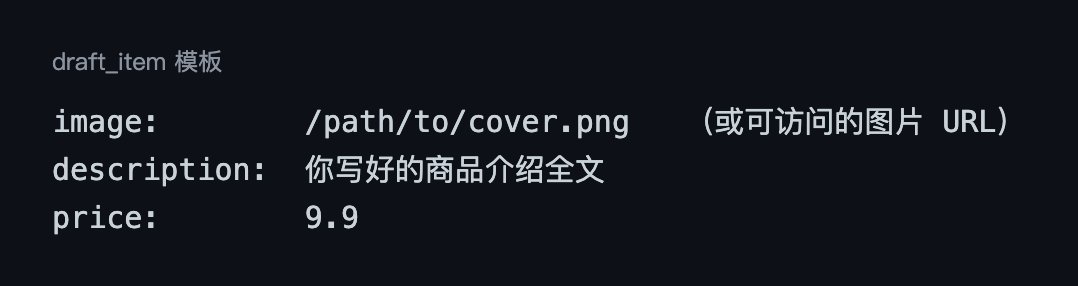
「draft_item」参数可以记成模板:
三、串起来:从网盘到闲鱼的「一键」发布流
这里给一条最小闭环。按你的业务替换目录名和文案即可。
推荐对话流(给 Agent 的剧本)
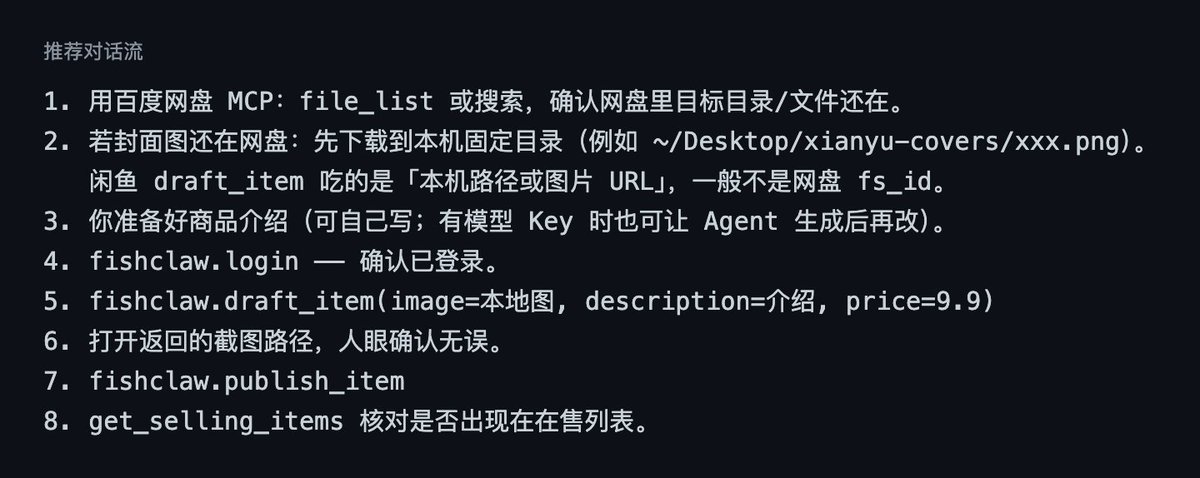
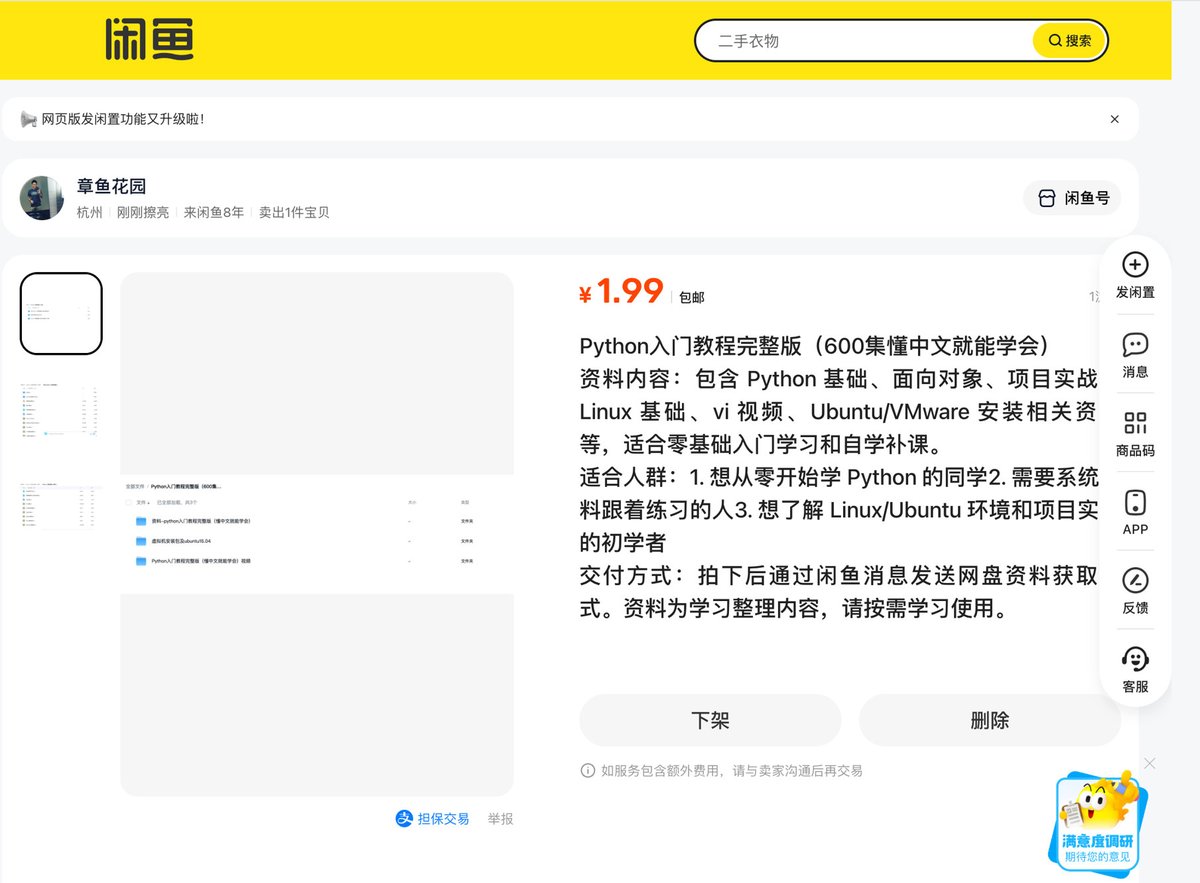
走通之后,闲鱼商品页大致是这样——标题、价格、描述、封面图都齐,可在管理页下架或删除:
为什么中间要「落到本机路径」
网盘 MCP 擅长:查、管、搜、分享。
闲鱼 MCP 擅长:网页表单与发布。
两边默认不共享一个「虚拟文件句柄」。
所以发布链路里,封面图最终要变成 Playwright 能上传的本地文件(或公开 URL)。
文案则是一段字符串,直接进「description」。
人机分工(建议)
- 决定卖什么、定价、最终文案口径(人)↔ 列目录、搜文件、填表、点按钮(Agent)
- 看草稿截图点头(人)↔ 按确认结果调用 publish(Agent)
- 保管 Token / 扫码(人)↔ 复用已保存 Cookie(Agent)
这样既快,又不会在你没看截图时直接发出去。
四、可复制检查清单
网盘 MCP 验收
- Token 能查到容量 / 用户信息
- 宿主 MCP 列表里「baidu-netdisk」为可用
- 重启会话后工具还在
闲鱼 MCP 验收
- 「doctor」或列表里能看到 fishclaw 工具
- 「login」后个人中心不是「立即登录」
- 「get_selling_items」能反映真实在售
- 「draft_item」能出截图路径
发布前 30 秒
- 图片路径存在且能打开
- 描述无错别字、价格正确
- 草稿截图里类目/图/价看起来对
- 再调「publish_item」
五、常见坑(本机踩过的)
- 配了 App Key 却一直连不上
缺的是 Access Token。回去走授权,复制 access_token。 - SSE 在某个客户端 405
换本地 stdio,或换对 SSE 支持更好的客户端试官方 URL。 - Python 3.14 装依赖失败
固定「UV_PYTHON」到 3.12。 - MCP 配置改了但 Agent 没工具
重启会话 / Reload Window。stdio 服务是宿主拉起的子进程。 - 闲鱼「已登录」其实是假的
以个人中心页面为准:能看到你的昵称和在售,而不是登录引导文案。
必要时清 Cookie 再「login」,并在 Playwright 窗口完成扫码。 - Token 写进聊天或 git
立刻轮换。配置文件权限收紧,「.env」进「.gitignore」。 - 跨 Agent 想共用 MCP
不会自动共享。Cursor、Grok、Claude 各写一份配置;同一台机器可指向同一「server.py」。
六、你现在可以怎么做
最小路径:
- 今天只接 百度网盘 MCP,先让 Agent 能列目录、查容量。
- 再接 闲鱼 MCP,完成一次扫码登录。
- 用一张本地测试图 + 两段测试文案,走通「draft_item」(先别急着 publish)。
- 确认截图无误后,再「publish_item」。
- 把两段配置和本篇检查清单存进自己的笔记,下次换机器照抄。
配置和清单都存好之后,下次换机器重新接通这套链路,花不了你十分钟——这才是这套流程真正省下来的时间。
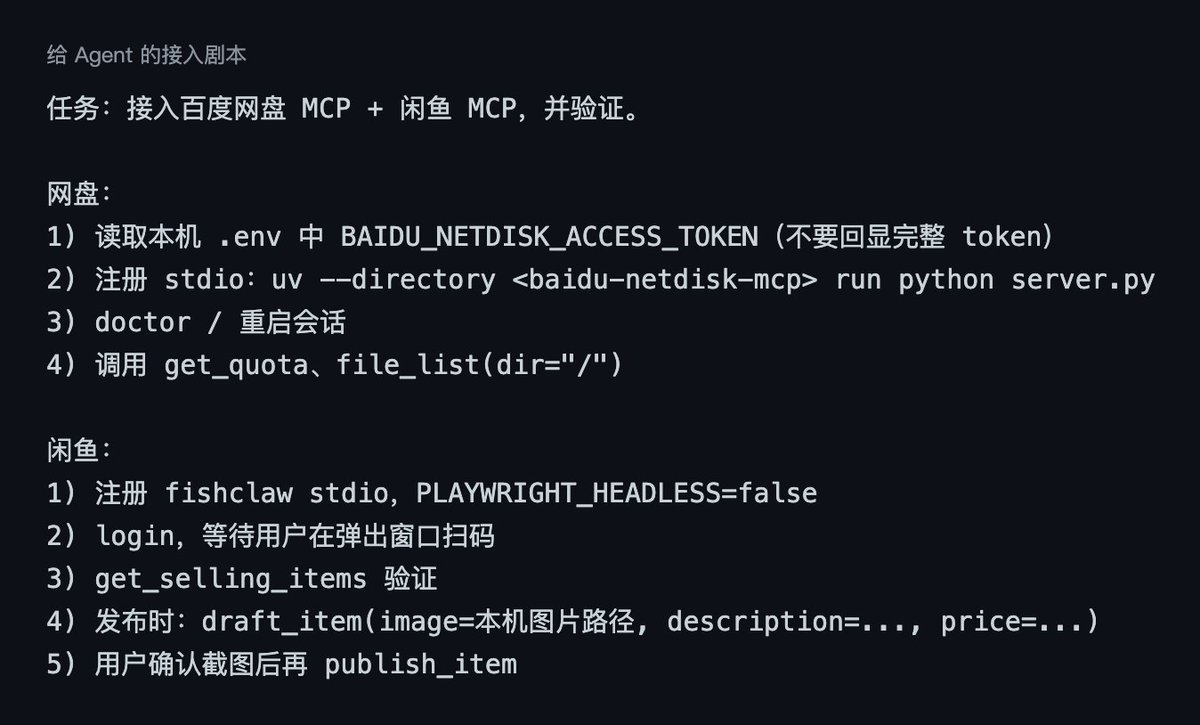
附录:接入剧本(可以直接丢给你的 Agent)
不想自己一步步照着配?把下面这段原样丢给你正在用的 Agent,让它照着装:
代码开源,直接拿去用
本文两套 MCP 的完整代码已经开源:
github.com/mousepotato/baidu-netdisk-xianyu
clone 下来,把「.env」填上你自己的 Token,跳过本文一半的踩坑步骤直接跑。
不用你重新解释一遍 MCP 是什么,Agent 照着这段就能自己把两套工具装好、验证通。
加微信 tudou_peak,参与 AI 做自媒体操作群 · OPC 一人公司 · AI 赋能 · 出海讨论。
mousepotato(土豆哥)| 美国计算机全奖博士 | 硅谷 11 年技术管理 | AI · OPC · 产品 | X @iluciddreaming
关注我,获取 AI 前沿、技术、管理、产品、英语和硅谷生活见闻。
土豆哥 AI 交流群: OPC 一人公司 · AI 赋能 · 出海讨论 · 海外生活聊天吹水。加微信 tudou_peak 参与交流。
土豆哥 AI Notes 电报群:https://t.me/tudouge_ai_notes (免费)
内容核验说明
这是一份可照着复现的配置流程:把百度网盘与闲鱼两套 MCP 接进支持 MCP 的宿主,列出环境准备、工具清单、验收项与踩坑点,价值在工程细节而非概念介绍,适合手上有资料、想跑通自动上架链路的开发者。文中提到的开源仓库、作者身份与收益暗示都未经独立验证;自动化操作闲鱼是否会触发平台风控,文章没有回答。
配置步骤、工具名与踩坑记录均来自原作者公开披露,诀.com未独立验证;本地环境、宿主版本或闲鱼页面结构变化都可能让步骤失效,照做结果不保证复现。作者自述的教育与从业背景同样未经独立核实。评论区整合
根据评论整合来看,多数回复是叫好和表示想动手试,也有人补充了实际卡点:有回复报告安装成功后,因资料非本人所有、缺少销售权和版权而无法上架,并追问能否打通自动回复与自动发货;另有回复担心用 Playwright 操作闲鱼会被封号,或询问是否有夸克网盘版本。还有回复建议先做统一封面标题模板,面向 B 端按「资料整理+上架模板+售后话术」整包卖。
基于原帖公开评论整理,只反映讨论中的观点与反馈,不代表诀.com 立场。原始来源
原作者:mousepotato(@iluciddreaming)
本文对公开来源内容进行了结构化整理,原观点与内容归原作者所有。
查看原文