如何用VPS搭建电脑端和移动端的稳定上网环境(文科生小白友好教程)
这篇文章记录了作者自建 VLESS + REALITY 网络通道的完整过程:先解释 IP、VPS、静态 IP、机场与自建等基础概念,再按购买 DMIT VPS、用 3X-UI 建面板和入站、导出节点链接、在 Windows 的 v2rayN 和安卓的 v2rayNG 上导入配置的顺序给出操作步骤,并整理了 SSH 登录、公钥私钥、证书申请、系统代理冲突等常见报错与排查方法。文中的 DMIT 推荐理由由作者注明来自 Gemini。
最近我的节点一直各种超时,迫不得已之下自己搭建了一个稳定的上网环境。不用不知道,一用吓一跳——原来死活用不了的 Antigravity 能用了,Gemini、Google ai studio 再也不卡了,所有原来被网络限制的网站全部都能用了!!!(仅自用,切勿用于非法用途)
全文总结:70 块钱一个月不到,能畅玩 antigravity 和谷歌的各种工具,能拥有极其稳定的网络环境(运营推特账号友好),如果之后有需要住宅 IP(用来订阅 claude),直接买按量付费的就行,性价比高。
好了,废话不多说,直接进入教程:
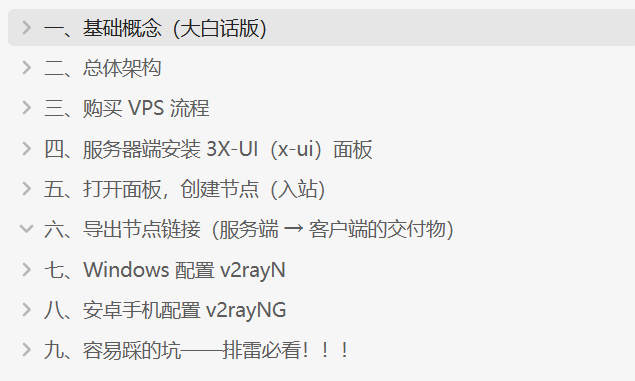
一、基础概念(大白话版)
(一)先搞懂上网是怎么回事
你打开浏览器输入 youtube.com,为什么就能看到视频?
你的电脑 ──发送请求──> youtube服务器 ──返回数据──> 你的电脑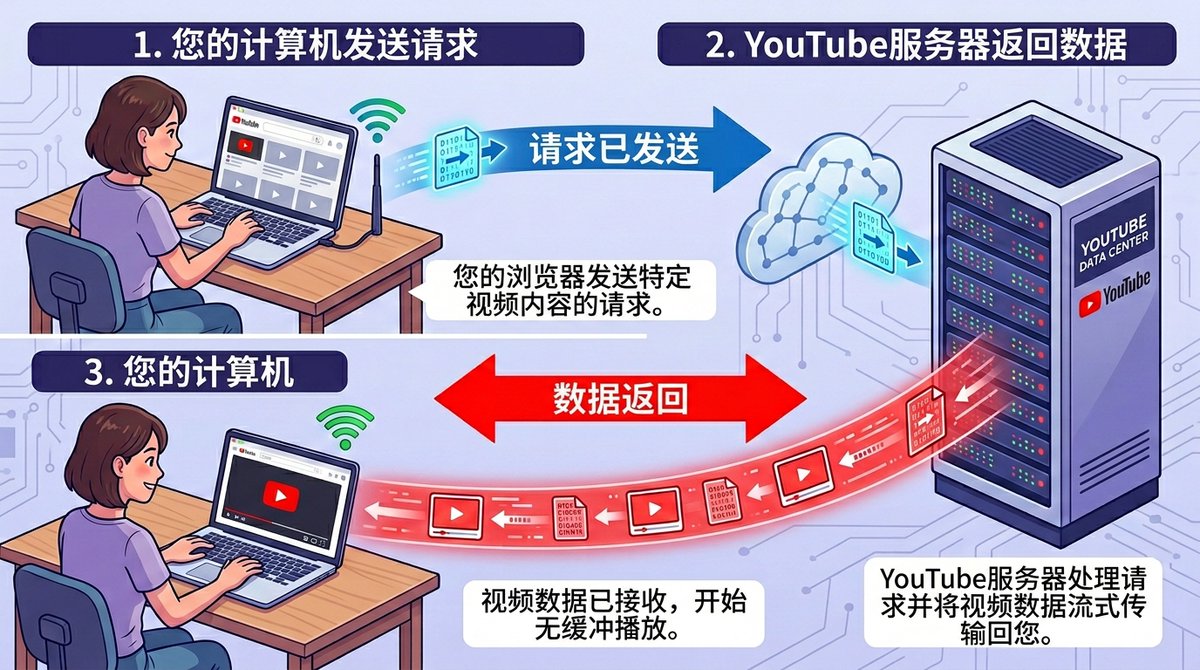
简单说:你的电脑是个「寄信人」,youtube 是个「收信人」,你们之间一来一回,就上网了。
(二)IP 是什么
IP = 身份证号。每台联网的电脑都有一个独一无二的身份证号(例:180.168.1.2),用来标识「我是谁」。
网站也有身份证号。你访问 youtube.com 时,浏览器会先查「youtube 的身份证号是多少」,然后才能发请求。
(三)IPv4 / IPv6 是什么
- IPv4:身份证号长这样
154.26.181.62,大多数网站都用它 - IPv6:
2001:0db8:...,新版,号码更多,但有的网络不支持
不用纠结:教程全程用 IPv4,用不到 IPv6。
(四)VPS 是什么(重点!)
VPS = 在云端租一台永远开机的电脑
- 你本地电脑关机,VPS 还在跑
- VPS 可以在任何地方登录(公司、网吧、手机都行)
- 这台电脑归你全权控制,想装什么软件都行
通俗理解:相当于在云端养了一台 24 小时待命的「服务器」,专门帮你处理网络请求。
(五)静态 IP 是什么
静态 IP = 固定不变的身份证号
动态 IP = 每次上网随机分配的身份证号
为什么要静态 IP?
- 你需要从公司/家里登录 VPS 管理它
- 如果 IP 天天变,你还怎么登录?
- 很多网站会检测 IP 稳定性,静态 IP 更不容易被封
(六)机场是什么
- 谁提供的:机场是商家搭建、你花钱买;自建 VPS 是自己搭建
- 节点数量:机场一堆国家可选;自建 VPS 只有 1 个(你买的 VPS 所在地)
- IP 状态:机场很多人共用,IP 容易「变脏」;自建 VPS 是专属 IP,只有你一个人用
- 速度:机场高峰期可能卡;自建 VPS 取决于你买的 VPS 线路
- 价格:机场每月 10-100 元;VPS 每月约 10-100 元
- 稳定性:机场商家跑路就凉凉;自建 VPS 只要 VPS 不跑路就没事
通俗理解:
- 机场 = 坐公交,人多挤、司机(商家)可能心情不好(不稳定)
- 自建 VPS = 自己开车,想怎么开怎么开(很稳定)
(七)本文到底搭建的是什么东西(是不是 VPN)
官方叫法:VLESS + REALITY 协议(一种加密通信方式)
通俗叫法:自己搭的「科学上网通道」
是不是 VPN:
- 传统 VPN(如公司用的)确实是这个原理
- 但技术上不完全一样(协议不同)
- 效果一样:开着软件 → 走 VPS 通道 → 访问海外网站
- 效果一样:关掉软件 → 走本地网络 → 访问国内网站
(八)机房 IP / 住宅 IP
- 机房 IP:云厂商数据中心分配;速度快、带宽大、价格便宜;适合大多数人(教程用的)
- 住宅 IP:家庭宽带分配;看起来像「真人」,不容易被封;需要高隐匿名性的人
教程用机房 IP,普通人足够用,性价比最高。
二、总体架构
Windows 浏览器/应用
  │(系统代理/PAC)
  ▼
v2rayN(本地 Xray Core)
  │(加密通道:VLESS + REALITY 等)
  ▼
海外 VPS(Xray 服务端 + 3X-UI 面板)
  ▼
海外网站/服务(GitHub / YouTube / X / 服务器后台等)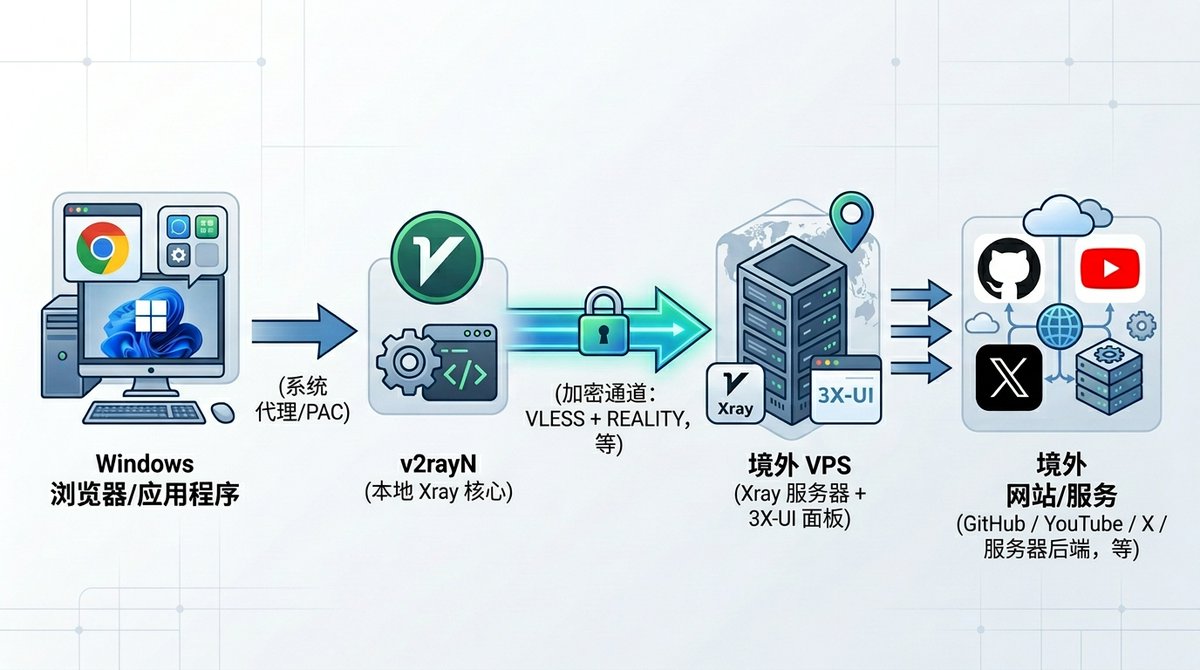
三、购买 VPS 流程
我比较了一堆 VPS,最后选择了 DMIT:https://www.dmit.io/aff.php?aff=18784
DMIT 的优越之处在哪?以下是 gemini 给我推荐的理由:
1. 顶级直连线路 (CN2 GIA / CMIN2)
这是 DMIT 最值钱的地方,也是你能「秒开 4K」的根本原因。
普通的服务器线路(公共高速):就像免费的国道,平时还能跑,一到晚上 8 点到 11 点的「晚高峰」(跨海光缆极其拥堵),所有人都在上网,这条路就会严重堵车。你的油管视频就会一直转圈圈,降到 480P 都卡。
DMIT Premium 线路(VIP 专属通道):DMIT 花重金向中国电信/联通/移动购买了最高等级的企业级跨境专线(电信叫 CN2 GIA,移动叫 CMIN2,联通叫 AS9929)。这相当于你拥有了全天候不限速的 VIP 应急车道。不管晚高峰别人卡成什么样,你的网速依然坚挺如初,延迟极低且绝不丢包。
2. 极高的 IP 纯净度(告别验证码折磨)
很多便宜的 VPS 厂商,他们的 IP 段早就被黑客、发垃圾邮件的人搞烂了。如果你用那种 IP 上网,用 Google 搜索时会频繁跳出「寻找红绿灯、斑马线」的恶心验证码,访问 ChatGPT 更是直接被拒绝。
DMIT 提供的是优质的美国「原生 IP」。因为定价较高,自动过滤掉了很多乱搞的恶意用户,所以它的 IP 池非常干净。Google 信任你,各大 AI 平台信任你,日常使用体验极其丝滑。
3. 强悍的硬件与超大带宽
很多便宜的 VPS 给的带宽只有可怜的 50Mbps 或 100Mbps。
DMIT 洛杉矶 Premium 套餐的带宽通常是 1Gbps 到 10Gbps 起步(相当于 1000 兆到 10000 兆宽带)!这意味着只要你本地的宽带跑得动,DMIT 的服务器就能毫无瓶颈地把数据喂给你,瞬间榨干你家路由器的极限。
4. 极高的稳定性
便宜的服务器经常会「突然失联」(俗称宕机),或者动不动就因为同一台母机上的邻居乱占 CPU 而导致你的机器卡死,你得经常去后台重启。
DMIT 的机器以坚如磐石著称。你买完配置好之后,只要按时续费,它几乎能在那里默默运行一整年都不需要你登录一次后台。这种「配完就忘,永远在线」的省心体验,是无价的。
总结
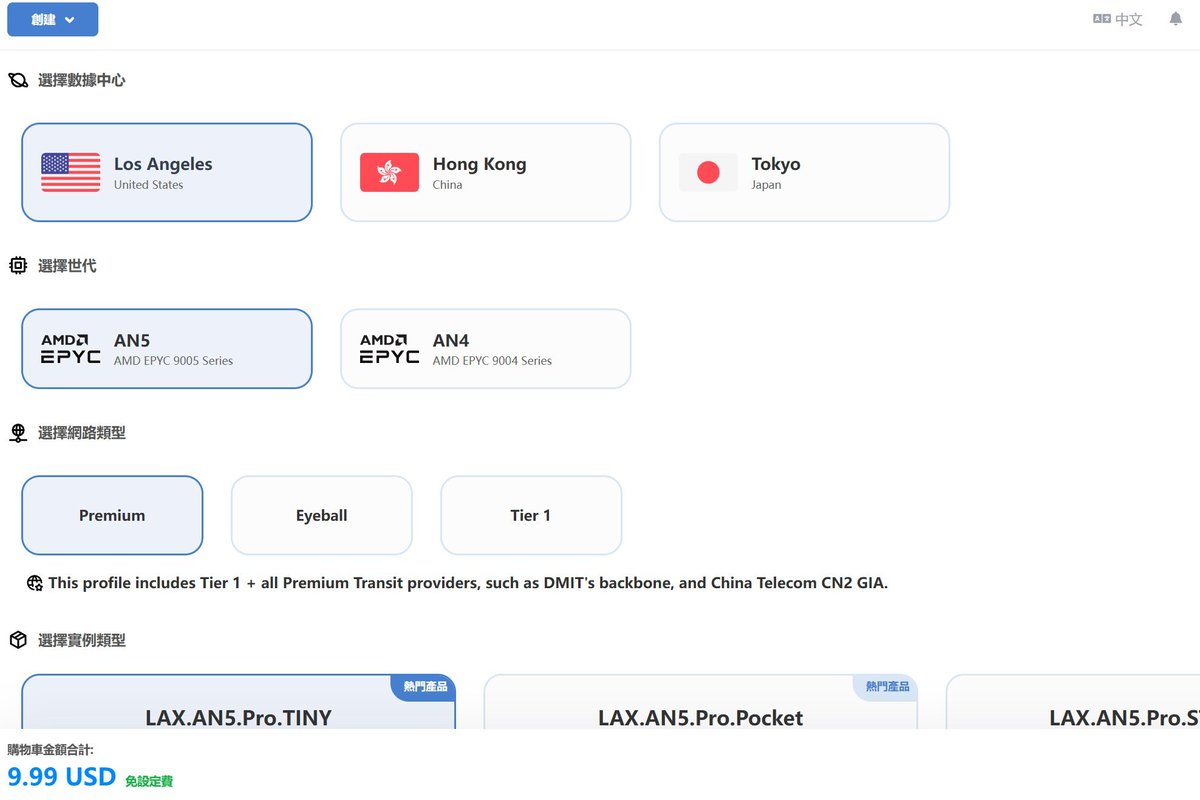
选择 DMIT 9.99$/月(洛杉矶优化线路)。也就比机场贵了一倍,但是能享受到稳定快速的网络,我觉得还是蛮值的。
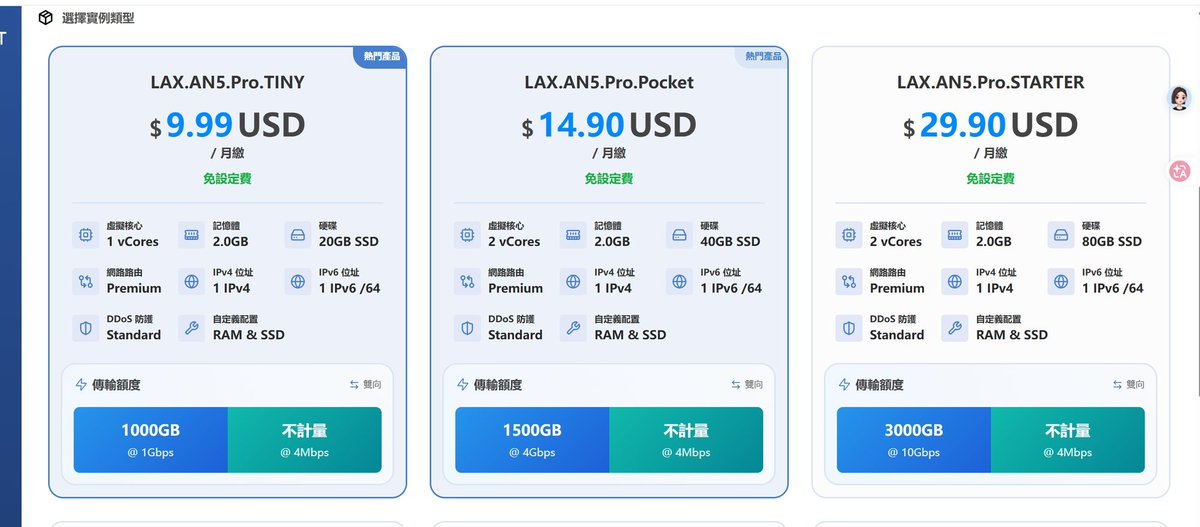
(一)选套餐
- 机房位置:优先美西(洛杉矶),对中文用户常见延迟更低
- 线路类型:标注对大陆优化/高级路由的优先
- 带宽:1Gbps 足够
- 月流量:1TB 对单人开发+上传随便够用了
- IPv4:必须有(很多厂商额外 IPv4 要加钱)
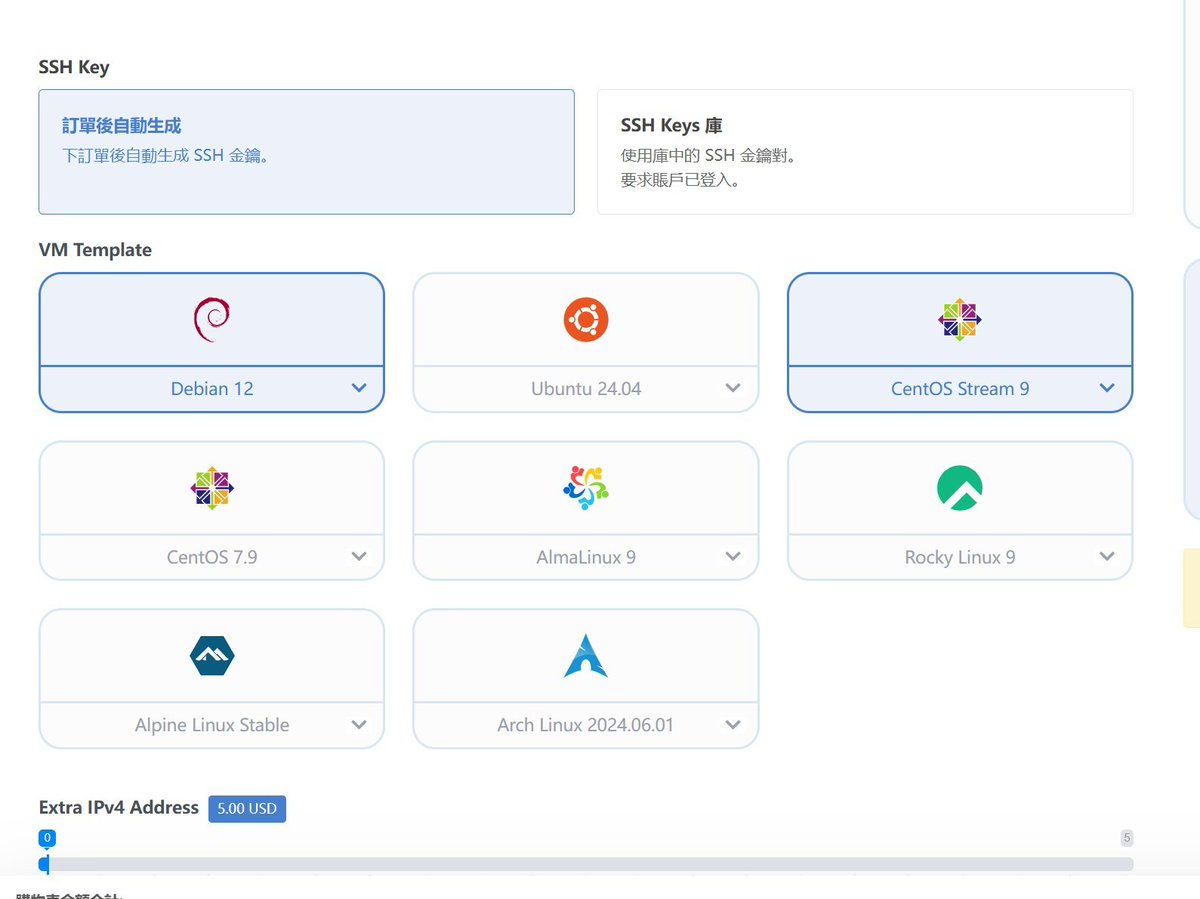
(二)选系统
推荐:Debian 12
原则:脚本兼容性强、系统干净
(三)Hostname 报错(可能会遇见,没遇见就跳过)
报错:Invalid Linux Hostname / The hostname for your server is invalid.
原因:hostname 只能用字母数字和 -,不要空格/中文/特殊符号。
可用示例:
vps.yourname.com
node-01.example.net
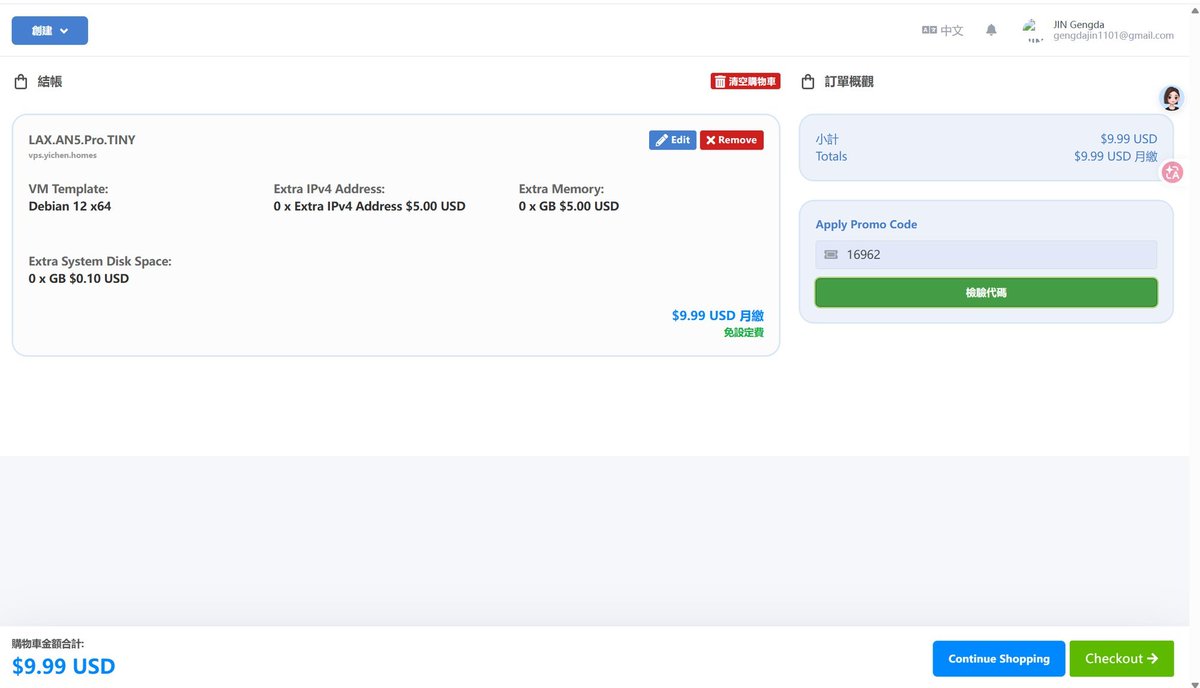
(四)下单
选择第一个基础套餐就够用了。
(五)拿到 VPS IPv4 和 SSH 登录凭证
下单成功后,你需要在控制台拿到这两个东西:
1. 拿到 VPS 的 IPv4 地址
登录 DMIT 控制台 → 进入 Services / 产品列表 → 你的 VPS → 详情页
在详情页找到字段:Primary IPv4 / IPv4 Address
记录这个 IPv4(这是你后续所有动作的「服务器地址」)
2. 拿到 SSH 登录凭证(两种情况)
分支 1:厂商给的是 Root 密码
在开通邮件或控制台找到:Root Password(或让你 Reset Root Password)
打开 Windows PowerShell 执行:
ssh root@<你的IPv4>首次连接会提示指纹确认:输入 yes
输入 Root 密码(输入时不回显,正常现象)
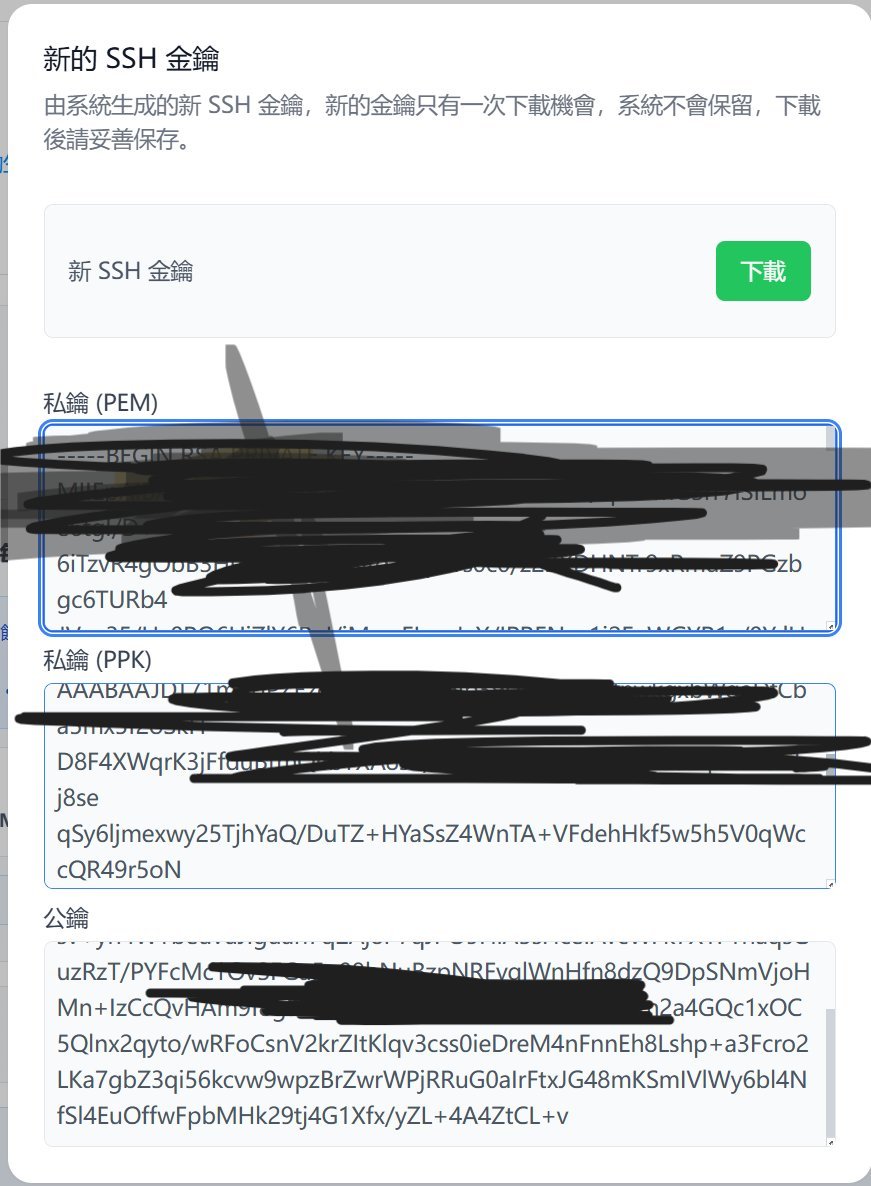
分支 2:厂商给的是 SSH 私钥 .pem
步骤 1:下载私钥
控制台里点击 获取 SSH 金钥 / Download SSH Key
下载 .pem 文件
步骤 2:用私钥登录 VPS
打开 PowerShell 执行:
首次连接同样会提示指纹确认:输入 yes
步骤 3:处理 Windows 经典报错 - UNPROTECTED PRIVATE KEY FILE
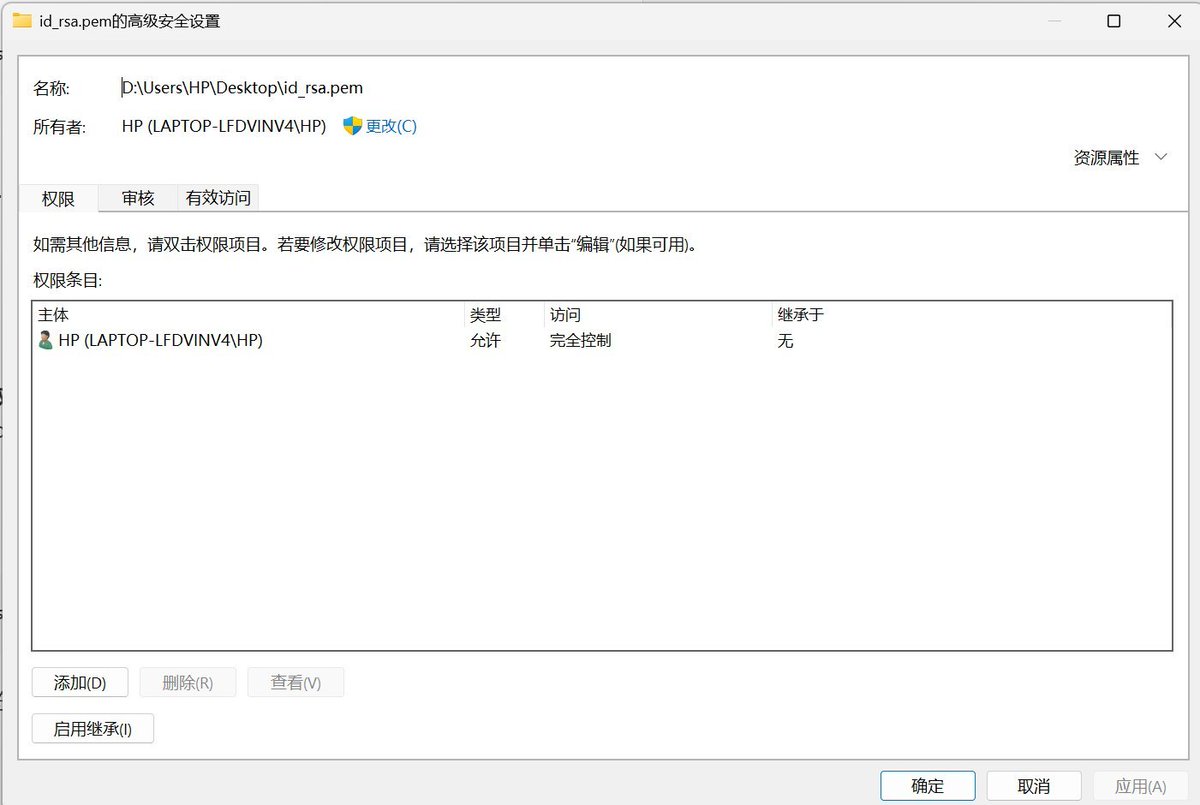
修复流程:
- 右键
id_rsa.pem→ 属性 - 安全 → 高级
- 点击 禁用继承 → 选择 删除所有已继承的权限
- 点击 添加 → 选择主体 → 选你当前 Windows 用户
- 勾选 完全控制 → 确定保存
修复完成后,重新执行登录命令:
登录成功标志:看到 Debian 欢迎信息,提示符变为:
root@vps:~#3. 容易踩的坑
usage: ssh ... destination:命令只写了-i key.pem,没写root@;解决:补全命令Are you sure you want to continue connecting?:首次写入 known_hosts;解决:输入yes即可UNPROTECTED PRIVATE KEY FILE/bad permissions:.pem 文件权限太松;解决:按上面步骤修复权限Permission denied (publickey):私钥被忽略(通常就是上一个权限问题未修好);解决:先修复权限再重试
四、服务器端安装 3X-UI(x-ui)面板
目的:用可视化界面管理 Xray、生成节点链接,不手写一堆配置。
(一)一键安装(在 VPS 里执行)
bash <(curl -Ls https://raw.githubusercontent.com/mhsanaei/3x-ui/master/install.sh)这个脚本是别人写好的,很安全,很好用。
(二)面板端口设置
脚本会问:是否自定义面板端口。自定义一个即可,这个端口是登录网页后台时用的,和后文的 v2rayN 连接 VPS 时不同。
- 范围:
10000–65000 - 避免:
80/443/8080/22这类常见端口
(三)SSL 证书
脚本会强制要求 SSL(HTTPS)。选择的路线:
- 选择 Let's Encrypt for IP Address
- IPv6:留空跳过(enter)
- ACME HTTP-01 端口:默认 80(enter)
(四)安装完成后终端会输出的「五件套」
- Username(用户名)
- Password(密码)
- Port(端口)
- WebBasePath(Web 基础路径)
- Access URL(最终登录地址)
五、打开面板,创建节点(入站)
(一)用上述终端输出的地址打开网站
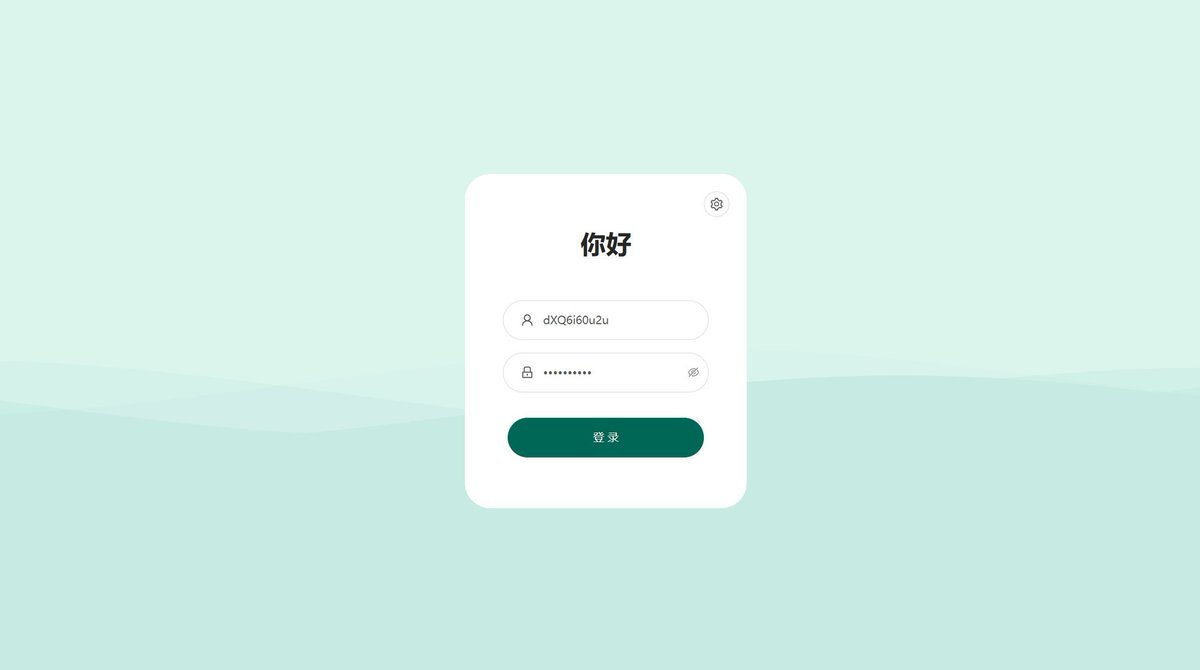
用 Username(用户名)和 Password(密码)即可。
(一)新建入站
在 3X-UI:入站列表 → 添加
建议填写结构:
- 启用:开
- 备注:
My-VPS-Reality,随便起 - 协议:
VLESS - 端口:
19657,随机高位端口 - 安全(Security):
REALITY - uTLS:
chrome - Target:
www.microsoft.com:443,选一个稳定大站的域名:443,用默认的即可,有可能是亚马逊。 - SNI:
www.microsoft.com,与 Target 域名一致,用默认的即可 - Short IDs:自动生成
- 公钥/私钥:必须手动生成,点击 Get New Keys,生成完了就行了
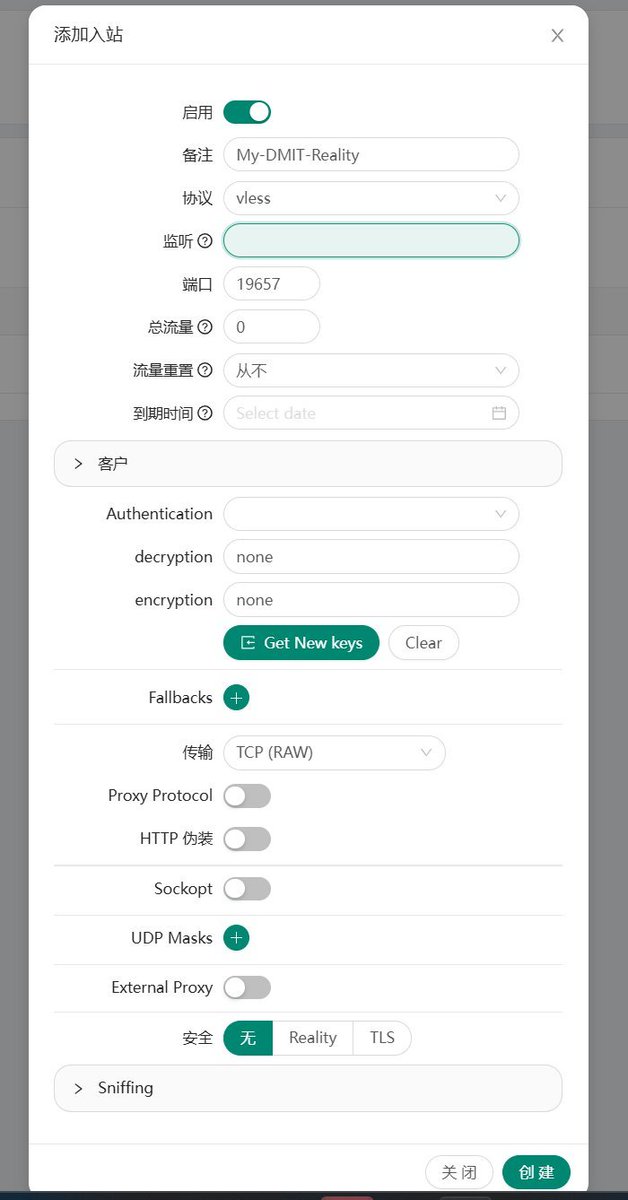
(二)关键坑:公钥/私钥为空
现象:公钥私钥框空着,客户端导入后必然握手失败,表现为 -1ms。
解决:点击面板里的 Get New Keys / Get New Cert 生成密钥对,然后保存/创建。
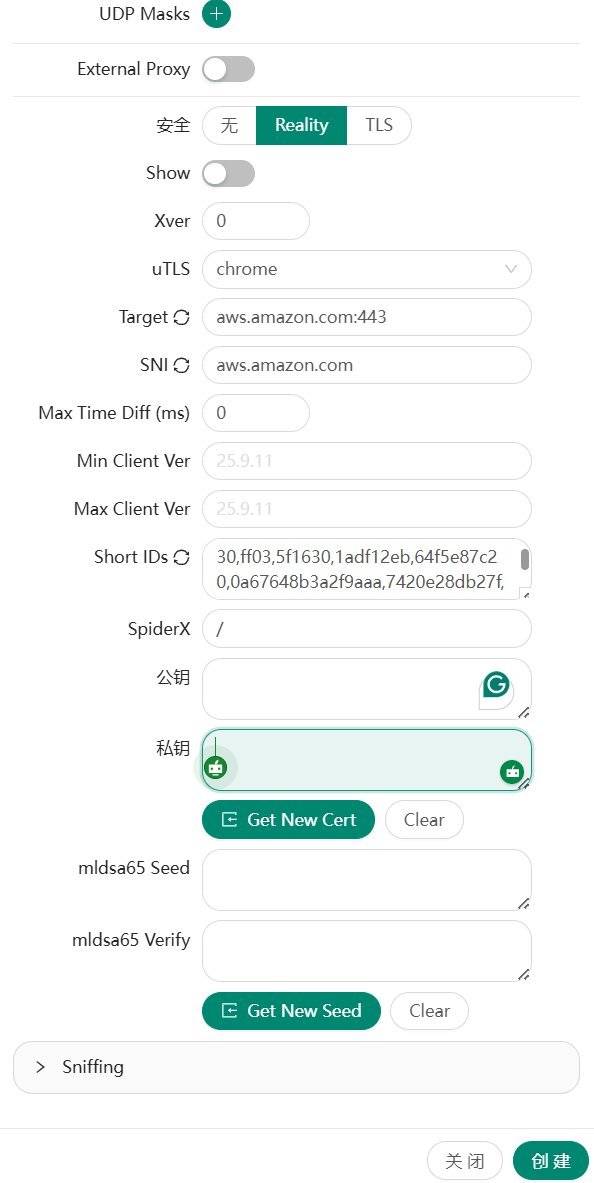
(三)mldsa65 Seed / Verify 要不要管
不管,留空。原因:生态兼容性不足,容易引入不必要故障。
六、导出节点链接(服务端 → 客户端的交付物)
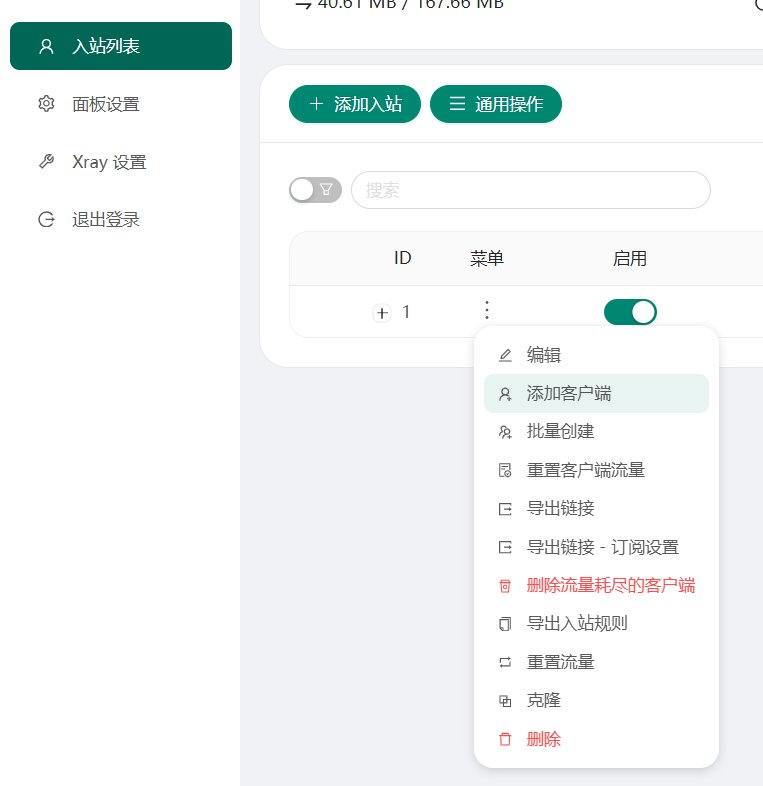
在入站列表里找到刚创建的入站:操作 → 复制链接
得到一个以 vless:// 开头的长链接。
这串链接包含:服务器 IP、端口、UUID、公钥、SNI、指纹等。
七、Windows 配置 v2rayN
(一)下载版本选择
在 github 里面下载:
https://github.com/2dust/v2rayN/releases
你会看到的四类资产:
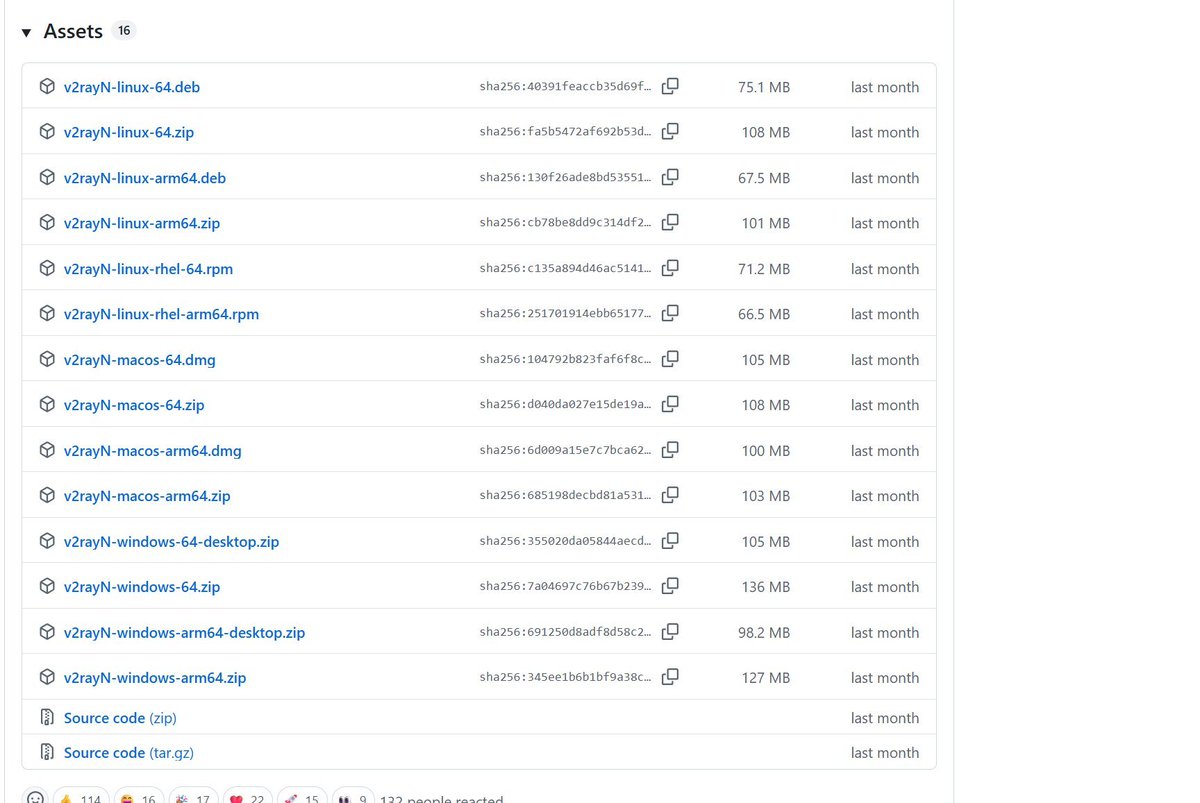
windows-64.zip:普通 Intel/AMD 电脑(推荐)windows-64-desktop.zip:可能依赖本机 .NET 环境windows-arm64.zip:ARM 设备windows-arm64-desktop.zip:ARM 设备 + 桌面版
选择规则:普通 Intel/AMD 电脑选 windows-64;desktop 版本可能依赖本机 .NET 环境,为减少变量,优先用更「开箱即用」的打包版本——所以选择 windows-64.zip。
(二)解压与目录放置
不要长期放 Downloads(容易被清理误删)
(三)必做:强制管理员运行
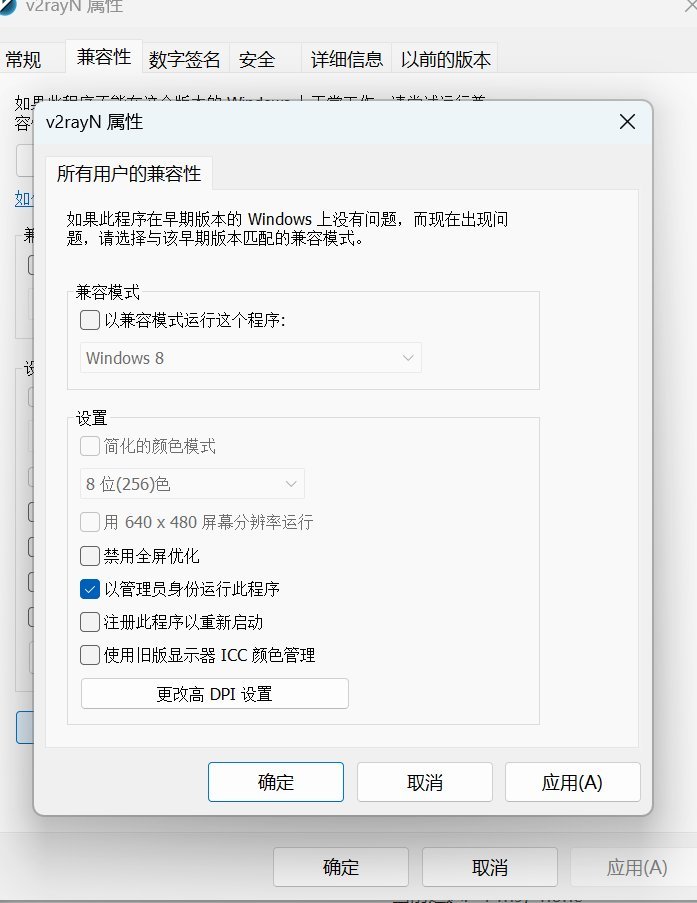
否则「系统代理」可能表面切换了,实际没接管。
做法:右键 v2rayN.exe → 属性 → 兼容性 → 勾选 以管理员身份运行此程序
(四)导入节点
导入方式(稳定):菜单 → 从剪贴板导入批量 URL
导入成功标志:列表出现那条节点(地址=VPS IP,端口=你设置的入站端口)。
(五)开启系统代理(让全机走通道)
底部状态栏设置:
- 系统代理:自动配置系统代理;意义:让全机流量走通道
- 路由:绕过大陆(Whitelist);意义:国内站点直连,海外站点走 VPS
国内站点直连(省流量、速度更快)
海外站点走 VPS
(六)连通性验证
方法:点击一下右下角的「当前延迟」。
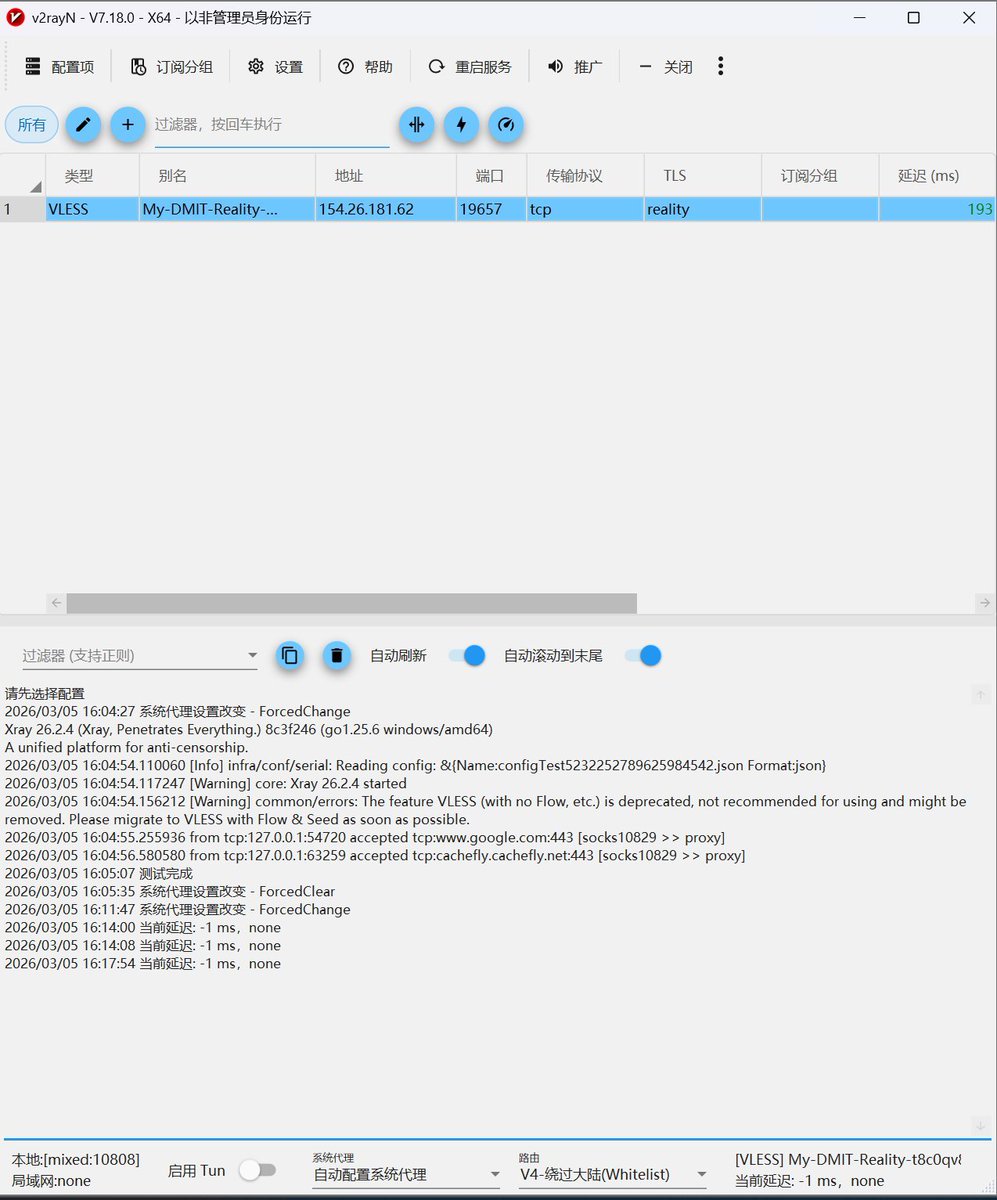
v2rayN 测试延迟:出现 非 -1 的 ms 数字(例:161ms)
下面为错误 -1ms 错误图展示:
日志出现:accepted tcp:www.google.com:443 [socks -> proxy]
国内分流出现:[socks -> direct]
(七)底部状态栏全解
v2rayN 软件最下方的那一排状态栏,是决定你电脑怎么上网的核心区域。从左到右分为四个模块:
模块一:本地端口信息区
本地: [mixed:10808]
局域网: none本地:10808 是 v2rayN 在你电脑上开的「内部收发室」。你电脑里的浏览器、软件想翻墙,都会把数据先送到这个门牌号里。
局域网:如果是 none,说明只有你当前这台电脑能翻墙。如果开启允许局域网连接,同一 Wi-Fi 下的手机、iPad 就能跟着一起翻墙。
模块二:启用 Tun(底层强接管模式)
这是一个物理开关,默认是灰色的(关闭状态)。
什么时候不需要开? 日常刷网页、看 YouTube、用电报 (Telegram),保持关闭最省系统资源。
什么时候必须开?
- 玩外服 PC 游戏时:游戏客户端通常不听「系统代理」,开启 Tun 能强制游戏流量走专线
- 用微软商店 (UWP 应用) 时:Windows 商店有时打不开,开启 Tun 可以强制接管
- 遇到死活翻不了的奇葩软件时:打开 Tun 就能强行带它翻墙
模块三:系统代理(日常总开关)
这是你每天最常点击的下拉菜单,相当于水管的总闸门。
- 自动配置系统代理(红色):作用为开启翻墙;什么时候用:日常必备,选它!
- 清除系统代理(黑色):作用为关闭翻墙恢复正常网络;什么时候用:想关闭翻墙时
- 不改变系统代理(黑色):作用为软件运行但不接管网络;什么时候用:高手用,普通用户永远别选
模块四:路由(智能交警)
这是决定你「国内网速卡不卡」、「国外网速快不快」的核心大脑。
- V4-绕过大陆 (Whitelist):智能分流,国内 IP 直连,国外 IP 走 VPS;什么时候用:365 天保持选它就对了!
- V4-全局 (Global):全部流量都走 VPS;什么时候用:临时访问冷门国外网站,用完立刻切回
- 黑名单 (Blacklist):靠人工维护的名单;什么时候用:千万别选,已经过时了
通俗理解:
- 绕过大陆模式 = 顺丰包邮(国内走本地,国外走专线)
- 全局模式 = 寄到美国再转国内(所有东西都强制走专线,慢死)
终极配置
不管怎么折腾,平时让底部栏保持这个状态,就是最完美的「战斗形态」:
- 启用 Tun:关闭(灰色)
- 系统代理:自动配置系统代理(红色)
- 路由:V4-绕过大陆 (Whitelist)
设置好这三个,你就可以把 v2rayN 最小化到右下角托盘,永远不用再管它了!
特殊情况:使用 Antigravity,把 tun 模式和全局打开!!!
八、安卓手机配置 v2rayNG
在电脑端成功搭建好 VLESS+REALITY 节点后,将节点同步到手机上是最简单的。只需扫个码,手机就能使用配置好的。
(一)下载客户端
在电脑浏览器中访问 v2rayNG 的官方 GitHub 发布页:https://github.com/2dust/v2rayNG/releases
找到最新版本,强烈建议下载:v2rayNG_x.x.x_arm64-v8a.apk
- 这是完美适配目前 99% 安卓手机的 64 位版本,体积小、运行快
- 如果手机非常老旧无法安装,请改下载
universal.apk全能版
将下载好的 .apk 文件通过微信「文件传输助手」或其他方式发送到手机
在手机上点击安装,如果系统提示「未知来源风险」,选择「允许」或「继续安装」
(二)一键导入节点(扫码法)
最快捷的方法是直接扫描电脑屏幕上的二维码。
电脑端准备二维码:
- 登录 3X-UI 面板后台
- 点击左侧的「入站列表」
- 找到建好的 VLESS 节点,点击最右侧的 操作 → 选择 二维码
手机端扫码导入:
- 打开手机刚安装好的 v2rayNG 软件
- 点击屏幕右上角的 + 号
- 选择 扫描二维码 (Import configuration from QRCode)
- 授予软件相机权限后,用手机镜头对准电脑屏幕的二维码
瞬间,节点就会出现在手机屏幕的列表中
(三)正确启动连接
不要急着点连接,正确的「激活」姿势是关键。
选中节点:用手指轻轻点击刚导入的节点名称中部区域
连接服务器:点击屏幕右下角灰色的按钮
- 第一次连接时,安卓系统必定会弹出全屏提示框,询问是否允许「创建 VPN 连接」
- 必须点击确定或允许!
连接成功标志:
- 右下角按钮变成绿色或带有对勾
- 手机最顶部的状态栏出现了一把小钥匙(VPN 图标)
(四)测试连通性
点击右上角的 三个点 (⋮) → 选择 测试全部配置真连接(或 Tcping)
如果节点下方出现了一排绿色的数字(例如 160ms),说明通道已彻底打通
可以直接打开 YouTube App 测试了
(五)终极优化设置(解决卡顿)
如果发现看 YouTube 一直转圈圈,或者国内 App(微信、淘宝)变慢了,不是服务器慢,而是 v2rayNG 的默认设置需要调整。
第一步:设置正确的路由模式(必须做)
- 点击 v2rayNG 左上角的 三条横线(菜单)→ 进入 设置 (Settings)
- 找到 预定义规则 或 路由设置,必须选择:绕过局域网及大陆地址 (Bypass LAN and mainland China)
效果:国内 App 走原本的 5G/Wi-Fi,不消耗流量且速度最快;只有国外 App 才会走专线。
第二步:确认运行模式为 VPN
在设置里,确保工作模式是 VPN 而不是 Proxy Only。
- VPN 模式才能全局智能接管需要翻墙的 App
- Proxy Only 模式下,YouTube 等大部分 App 根本不认识代理
第三步:防系统杀后台
安卓系统为了省电,经常在后台偷偷断掉 VPN。
进入手机系统 设置 → 应用管理 → 找到 v2rayNG → 在电池优化/省电策略中设为 无限制(不优化)。
完成以上设置后,手机将拥有和电脑一样稳定、随时满速看 4K 的极致体验!
九、容易踩的坑——排雷必看!!!
(一)两个代理抢控制权
Windows 系统代理只有一个控制位
机场软件可能会在退出时「顺手清掉系统代理」,导致 v2rayN 没接管
处理:彻底退出机场软件后,在 v2rayN 里重新设置 自动配置系统代理,必要时点「重启服务」。
(二)-1ms / none 的常见原因
- 服务端端口没通:防火墙/安全组/iptables
- REALITY 握手失败:时间偏差
- 客户端没管理员权限:系统代理没接管
- 公钥私钥未生成:我真实踩的坑
(三)在 Windows PowerShell 里敲 iptables
错误原因:iptables 是 Linux 命令,只能在 SSH 登录后的 VPS 里敲。
你踩到的表现:PowerShell 报 && 分隔符无效、iptables 不认识。
正确做法:先 ssh root@IP 进入 root@vps:~# 再执行。
(四)Let's Encrypt 证书申请失败
常见原因:80 端口不通/被占用。
处理要点:确保 VPS 外网能访问 80;安装时选默认 80。
(五)「关掉 v2rayN 就没网」
正常现象。隧道客户端就是本机入口;关掉等于断开通道。
正确习惯:不退出,放托盘后台运行;退出时明确选择「退出」还是「最小化」。
朋友,如果觉得这篇文章对你有用,给我点个赞吧!
内容核验说明
少见的中文手把手上手教程,从买 VPS、装面板到 Windows 与安卓两端配置都给了具体命令和报错对照,还讲清了 IP、VPS、机场、机房 IP 与住宅 IP 的差别,适合第一次自建、愿意跟着步骤敲命令的人。需要留意:DMIT 的推荐理由作者注明来自 Gemini,价格与线路参数诀.com未独立验证,文中踩坑结果属个人经验,不保证复现。
DMIT 的推荐理由、线路与硬件参数由作者注明来自 Gemini,诀.com未独立验证;作者自述的踩坑与稳定效果属个人经验,不保证复现;评论提到 DMIT 已涨价,文中 9.99 美元/月的价格可能已过时。评论区整合
根据评论整合来看,多数回复认同自建比机场稳定,有人把 VMess 换成 VLESS 后问题消失;也有人反馈买到的 VPS IP 没用就被封锁,以及自建几周后开始不稳定、需要备用方案。价格上有分歧,有人认为 9.99 美元/月偏贵、机场更划算,还有人指出 DMIT 已涨到 12.98。另有回复问能否改用 1panel,以及希望作者随面板更新补教程。
基于原帖公开评论整理,只反映讨论中的观点与反馈,不代表诀.com 立场。原始来源
原作者:逸尘(@gengdaJ)
本文对公开来源内容进行了结构化整理,原观点与内容归原作者所有。
查看原文