把有线 Wi-Fi 热点合并给并发下载(HypoMux)
HypoMux 是 Windows 上的开源多网卡聚合与分流工具,用 Go 编写,把本机多条网络连接分配给不同的下载连接。这篇文章讲清它的两种运行模式怎么选、主要功能和配置项、输出在哪里看,以及用户实际踩过的安装与 TUN 坑,帮你判断自己该不该装。
一台 Windows 电脑同时连着有线宽带、Wi-Fi 和手机热点,下载时却只用其中一条,剩下几条闲着。HypoMux 处理的就是这种情况:它在 Windows 上把多个独立连接的下载任务分配到多张活动网卡,让有线、Wi-Fi、热点或 USB 网络共享同时承担流量。
HypoMux 是面向 Windows 的开源多网卡聚合工具,Go 编写,把有线、Wi-Fi、热点等本机连接合并给并发下载,适合想同时用满几条线路的个人用户。
聚合发生在连接层。每个新连接被分配一张出站网卡,单条 TCP 连接的速度仍受这条链路本身限制,所以它适合 Steam、IDM、游戏平台更新器、浏览器大文件下载这类会开出很多并发连接的任务。想给一个单线程下载提速,这个工具帮不上忙。
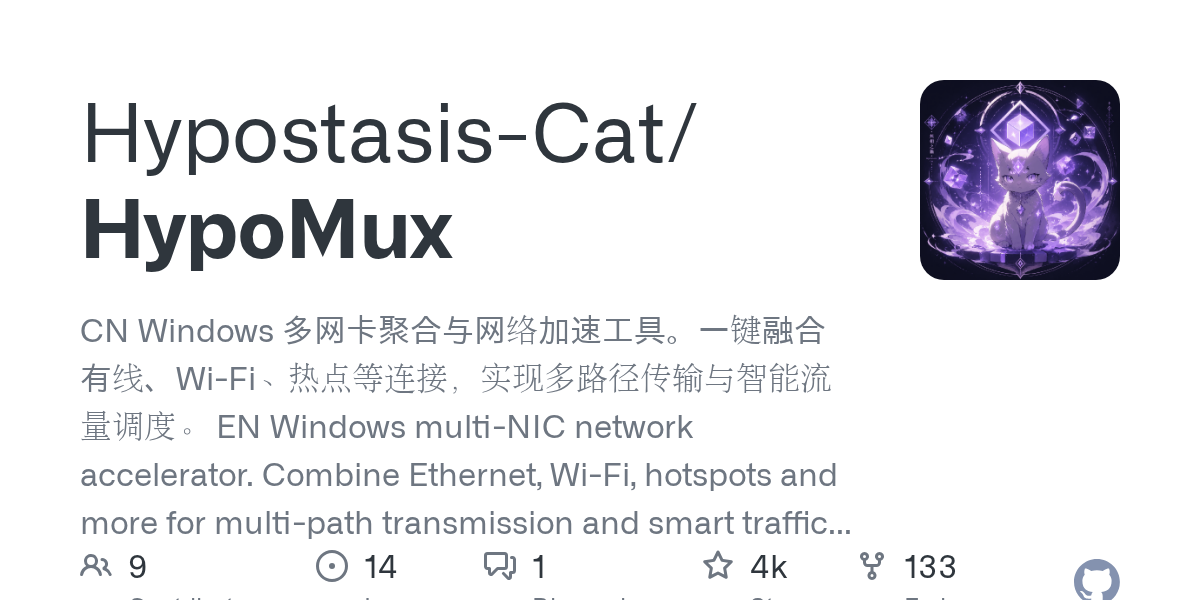
当前版本 v2.7.0 于 2026-09-27 发布。仓库地址是 https://github.com/Hypostasis-Cat/HypoMux,主要语言 Go,采用 AGPL-3.0 许可证,Star 3747、Fork 133、开放 Issue 15。桌面端在 2.5.0 从 Python/Qt 迁移到 Go + Wails v3 + React + Fluent UI,界面以普通用户权限运行,TUN、WFP、路由、DNS 与网络恢复等高权限操作交给独立的 Go Core 服务。
五分钟先跑通
官方给出的快速开始只有六步,全部在图形界面里完成,不需要敲命令。
- 让电脑同时连接至少两条可用网络,例如有线宽带 + Wi-Fi,或宽带 + 手机 USB/热点共享。
- 从 GitHub Releases 或腾讯 CNB 镜像下载
HypoMux_Setup_*.exe并安装。安装完成后确认发布者显示为SignPath Foundation。 - 启动 HypoMux,在首页刷新并勾选要加入聚合池的活动网卡。
- 先运行「网络体检」,确认各链路具有有效 IPv4、网关、DNS 和源地址绑定能力。
- 选择系统代理或虚拟网卡模式。低延迟游戏、语音和会议程序先加入直连规则。
- 开启聚合引擎,再启动下载任务。若 Steam 已经运行,按界面提示重启 Steam 以完整应用代理设置。
使用完毕后停止聚合或正常退出,HypoMux 会恢复它接管的系统代理与网络设置。
如果你要从源码构建,推荐环境是 Windows 10/11、Go 1.26、Node.js 22、pnpm 10,以及 Wails v3 CLI v3.0.0-alpha2.119;构建安装包还需要 NSIS。仓库根目录的 bin/ 必须包含官方运行时文件 sing-box.exe、wintun.dll 和 libcronet.dll,当前随附 sing-box 1.14.2。安装 Wails CLI 的命令是:
go install github.com/wailsapp/wails/v3/cmd/[email protected]
pnpm --dir desktop/frontend
README 节选在这里被截断,前端构建那条命令的完整后半句仓库里没有给出,需要自己到仓库的 desktop/frontend 目录看 package.json 的脚本定义。
跑通之后你会得到什么
聚合引擎启动后,首页会显示每张网卡的实时速率、连接数和聚合吞吐。打开 Windows 任务管理器,能看到多张网卡在同一个下载任务里同时有流量曲线,这是判断聚合是否真的生效最直接的办法。
系统代理模式下,HypoMux 会在本机启动 HTTP/HTTPS 端口 10801 与 SOCKS5 端口 10800,并默认接管 Windows 系统代理。你也可以在设置里关闭接管,只向下载器等应用提供本地端口手动配置。虚拟网卡模式则通过 Wintun 与 sing-box 接管更广泛的系统流量,再结合 WFP、DNS 和路由规则做精细分流。
这两种模式的输出形态不一样,下一步能做的事也不一样。系统代理模式覆盖遵循 Windows 系统代理的应用,资源占用较低,适合 IDM、浏览器、Steam 这类代理感知型下载;虚拟网卡模式覆盖更广的 TCP/UDP 与非代理感知流量,适合游戏平台下载、WeGame 和需要复杂分流的场景。切换模式、加分流规则、给游戏配直连列表,都是在跑通第一次聚合之后再去调的。
主要功能
- 系统代理模式:启动本地 HTTP/HTTPS 与 SOCKS5 服务,默认接管 Windows 系统代理,也可关闭接管、仅向手动配置的应用提供本地端口。资源占用较低,适合代理感知型应用。
- 虚拟网卡模式:通过 Wintun 与 sing-box 接管更广泛的系统流量,并结合 WFP、DNS 和路由规则完成精细分流。不能与其他 TUN 同时接管默认路由。
- 多网卡连接调度:为每个新连接选择出站网卡,用源地址绑定与
IP_UNICAST_IF把套接字固定到真实物理链路。这是聚合生效的核心机制。 - 高级路由规则:按进程、域名及子域名、目标 IP/CIDR 指定聚合、直连、以太网、Wi-Fi 或某张具体网卡,支持规则独立启停和自定义匹配顺序。
- 网络检测:基于 RFC 5780 做逐网卡 NAT 类型检测,展示映射与过滤行为、公网端点和探测记录,支持自动选择、自定义 STUN 服务器及 Windows 防火墙校准。聚合运行期间会阻止无法可靠归属物理网卡的 NAT 检测并说明原因。
- 工具箱 · Steam 下载节点优选:侧栏工具箱的首个工具,按实际出站网卡发现并验证 Steam 下载候选节点,支持系统代理与 TUN 模式,默认关闭。
- AI 助手与小 Mux:v2.7.0 新增的独立 AI 助手工作区,提供对话、模型配置、外部 MCP 连接与伴侣外观管理,与应用内悬浮小 Mux 共用同一段对话和任务状态;支持 OpenAI 兼容的 Chat Completions、Responses 和 Anthropic Messages 接口。
- 更新的签名与渠道:支持正式版/预览版两条更新渠道,CNB 与 GitHub 双源及故障自动回退,更新清单带 Ed25519 签名验证,安装前同时校验安装包大小、SHA-256 与 Windows Authenticode 签名。
常用参数与配置
HypoMux 是桌面应用,仓库里没有给出命令行参数表,所有配置都在界面里完成。可调的项集中在几处。
分流规则的匹配维度是进程、域名及子域名、目标 IP/CIDR,出口可选聚合、直连、以太网、Wi-Fi 或某张具体网卡。创建规则时可以从「活动连接」右键快捷添加,系统会自动带入连接信息与当前出口策略;添加前会检查重复项与冲突项,相同规则不重复写入,更换出口时只更新对应匹配项。
调度相关的选项包括自适应速度、低延迟优先和拒绝连接规则。规则集订阅支持 Clash 与 sing-box 两种格式。TUN 模式下可以选择协议栈,并启用 FakeIP 持久化缓存。单网卡受限域名处理会记录特定链路不可访问的域名,避免后续连接继续分配到该链路。
如果开着 AI 助手,对话及必要的工具结果会发送到你配置的模型 API;API 密钥与对话历史在本机加密保存。启用外部 MCP 时,所开放的数据会返回连接的 AI 客户端。诊断数据默认脱敏,但应用名称、网卡标识、规则匹配值和手动输入的内容仍可能包含个人信息。
结果在哪里看
实时状态在首页,每张网卡的速率、连接数和聚合吞吐都在这里。链路体检结果、NAT 类型检测、映射与过滤行为和探测记录在「网络检测」页。分流规则命中了哪条、某个连接走了哪张网卡,在「活动连接」里看。运行日志和更新检查是单独的页面。
系统层面的结果在 Windows 自己的界面里:系统代理模式会改写当前用户的 Internet Settings,任务管理器能看到多网卡的吞吐分布。「实测效果」章节里的截图来自早期版本的多网卡、多连接测试,官方明确说明实际速度取决于每条线路、下载源、并发数、磁盘和 CPU,不是性能保证。
实际使用中的坑
聚合核心协议协商失败(待解决)。启动 Wi-Fi 与以太网网卡聚合时提示「聚合核心协议协商失败」,Issue 下有 10 条评论,是当前评论数最多的问题,状态仍为开放。
TUN 模式无法正常开启(待解决)。在 Windows 11 26H2 上,用户有两张网卡但都无法开启 TUN 模式,同一环境下系统代理模式正常。此问题有 3 条评论,尚未关闭。
手机连接丢包(待解决)。把手机链路加入聚合后出现丢包,用户贴出了两张截图,讨论到 5 条评论,目前仍开放。
安装失败,无法准备受保护的 HypoMux Core 目录(已解决)。在 32 位安装器加 PowerShell 7 的环境下,32 位 PowerShell 5.1 无法加载 Set-Acl,导致受保护目录配置失败,v2.5.5 与 v2.5.6 均可复现。v2.5.7 改进了 ACL 写入方式,兼容 Windows PowerShell 5.1 与 PowerShell 7。同期解决的还有 TUN 模式下 DNS 固定绑定首张网卡导致 DNS 与出口错配的问题。
另有一类问题已被官方澄清:多链路「带宽聚合」的架构说明。维护者对早期描述做了代码层面的更正,明确了它是连接级负载分配,不会把多条线路合成一条具有单一公网 IP 的链路。
选型参考
下面几个都是 Windows 桌面工具,但和 HypoMux 解决的问题并不在同一层:它们不碰网络出口,也不做多网卡调度。列在这里是给同在做 Windows 桌面工具选型的读者一个横向参照。
| 项目 | 适合谁 | 部署方式 | 主要限制 | 什么情况下选它更合适 | 项目地址 |
|---|---|---|---|---|---|
| HypoMux | 同时接着两三条线路、要跑 Steam 或 IDM 大文件下载的 Windows 个人用户 | 下载 HypoMux_Setup_*.exe 安装,安装后由独立 Go Core 服务持有网络管理权限 | 只支持 Windows 10/11;聚合是连接级负载分配,不给单条 TCP 提速;需要至少两条可用线路;与已有 TUN/VPN 争用默认路由时会冲突;AGPL-3.0 | 手上有两条以上线路,且任务能开出大量并发连接时 | HypoMux |
| files-community/Files | 想在 Windows 上换一个现代文件管理器的用户 | 从 Releases 安装桌面应用,仓库没有说明是否需要额外运行时 | 只做文件与文件夹管理,不涉及网络传输,没有多网卡或代理能力 | 目标是整理文件和目录,而不是调整网络出口时 | files-community/Files |
| builtbybel/FluentCleaner | 想清理 Windows 系统残留、替换 CCleaner 的用户 | 仓库没有说明具体部署方式 | 只做系统清理,不涉及网络,对下载速度没有帮助 | 目标是释放磁盘空间、清理系统残留时 | builtbybel/FluentCleaner |
判断的分界线很清楚。HypoMux 要装一个持有网络管理权限的 Core 服务,运行时会改系统代理和路由,装完卸载都有触碰网络设置的可能,跟其他 TUN 程序还会抢默认路由。Files 和 FluentCleaner 这类工具只在用户态读写文件和系统项,不碰网络栈。如果你的问题本来就不在网络带宽上,选后面两个更省事,也不用承担聚合工具带来的兼容性成本。
合规红线
HypoMux 是网络工具,官方在 README 里写明了使用边界:仅用于用户本人拥有授权的设备与网络连接,不应用于绕过第三方访问控制、网络限制、平台规则或任何未经授权的安全措施。
它运行时可能动态调整 Windows 系统代理和路由设置,加速期间的流量会经过本机核心做分流、代理与多路复用。停止或卸载时程序会自动恢复被修改的设置。这些行为都发生在你自己的机器上,前提是这些机器和网络归你所有或已获授权。
把它用在校园网、企业网或运营商链路上绕过限速,属于误用。这类操作可能违反网络服务条款,也可能触碰法律边界;多网卡聚合本身不改变交换机或上游设备对设备的识别方式,Issue 里就有用户问过交换机按设备限速、聚合后仍被识别为一台设备的情况,最后没有得到绕过方案。游戏方面,HypoMux 不读取游戏内存、不注入 DLL、不修改游戏私有协议数据包,但第三方平台和反作弊规则各不相同,使用前仍要确认相应服务条款。
什么情况下别用它
只有一条网络线路时不要装。聚合的前提是有两条以上独立可用的链路,单条线路下它只能做分流,拿不到任何吞吐收益,还要多承担一个高权限服务。
竞技类网游、语音和视频会议不要走聚合。官方自己写明聚合侧重吞吐量、不保证降低延迟,对延迟敏感的程序应当加入直连/绕过规则,或者干脆暂停工具。想靠它给一个单线程下载提速的也别装,连接级聚合管不到单条 TCP。
已经跑着其他 TUN 或 VPN 工具、且接管了默认路由的机器,先关掉那一个再考虑。两者同时争抢默认路由会被 HypoMux 在修改系统网络前检测并阻止,装上也开不起来。
Linux 和 macOS 用户直接用不了。它只发 Windows 10/11 安装包,Issue 里有用户问过 Linux 版本部署服务,仓库里没有给出这方面计划。对网络栈改动敏感、不希望第三方服务持有网络管理权限的机器,也不适合装。
焚评:这个项目的量化评分
本项目的选题来自 焚.com(一个按公开公式给 GitHub 项目打分的站)。焚评当前总分 9.3 分(满分 10)。下表是各维度的得分:
| 评分维度 | 得分 |
|---|---|
| 热度动量(权重 25%) | 10.0 / 10 |
| 开发活跃(权重 25%) | 7.4 / 10 |
| 社区响应(权重 15%) | 10.0 / 10 |
| 文档质量(权重 15%) | 10.0 / 10 |
| 发布节奏(权重 10%) | 9.8 / 10 |
| 风险控制(权重 10%) | 10.0 / 10 |
评分口径、权重与计算方式见焚.com 的评分方法页;数据随 GitHub 指标刷新,具体数值以焚.com 当前页面为准。本文正文为诀.com 独立撰写,评分数据由焚.com 授权引用。
内容核验说明
这篇把 HypoMux 的定位讲清楚了:连接级负载分配,不是带宽叠加,单条 TCP 不提速。两种模式怎么选、配置项在哪、结果在哪看,都对应到具体位置,读者能在装机前先判断值不值得。适合手上有两三条线路、常跑 Steam 或 IDM 大文件下载的 Windows 用户。版本号、Star 数、Issue 状态来自作者与仓库公开信息,诀.com 未独立验证;
文中版本号、Star/Fork/Issue 数量、焚评评分与各 Issue 状态来自仓库及焚.com 公开数据,诀.com 未独立验证。作者「实测效果」章节的截图来自早期版本,官方说明速度取决于线路、下载源、并发数、磁盘与 CPU,不是性能保证。安装失败、TUN 无法开启、手机链路丢包等案例来自仓库 Issue 的提交者描述,未在本文环境中复现。用户反馈摘要
根据仓库 Issue 来看,讨论集中在安装与运行故障:报毒、安装时无法准备受保护的 Core 目录、无线未自动连接导致开机加速卡在「正在启动」,这几项状态为已解决;聚合核心协议协商失败、TUN 模式无法开启、手机链路丢包状态为待解决。架构澄清一项由维护者给出代码级说明,确认是连接级负载分配,不合并成单一公网 IP;TUN DNS 绑定首张网卡导致的错配已修复。另有提交者提出链式代理、UI 上下行对等展示,以及绕过交换机与校园网限速的诉求。
基于该仓库公开 Issue 整理,只反映提交者报告的现象与诉求,不代表诀.com 立场,也不代表问题已被确认。项目来源与说明
开源项目:Hypostasis-Cat(Hypostasis-Cat)
本文由诀.com 编辑基于该项目的公开信息独立撰写,属原创解读,不是对项目文档的翻译或转载;文中提到的功能与参数以官方仓库为准,代码与文档版权归原作者所有。
查看项目仓库