用命令行改写剪映与 CapCut 草稿(capcut-cli)
capcut-cli 是一个用 JavaScript 写的开源命令行工具,直接读写 CapCut 与剪映的本地草稿文件,用 JSON 进 JSON 出的方式改字幕、调速、切长视频为短视频,不需要联网或 API。这篇文章梳理它的主要命令、安装方式、关键参数与真实用户踩过的坑,并把它和同类项目放在一起对照,帮读者判断它是否适合自己手上的剪辑自动化任务。
剪映和 CapCut 的工程其实是本地的一份 JSON 草稿,轨道、素材路径、文本样式、时间点都记在里面。要批量改字幕、统一调速、把一条长视频拆成几十条短视频时,在界面里逐个拖动并不现实;先导出成片再处理,又会把可继续编辑的轨道结构丢掉。
capcut-cli 是用 JavaScript 写的命令行工具,直接读写 CapCut 与剪映的本地草稿文件,JSON 进 JSON 出,把字幕、时间线、素材改动写回仍可编辑的工程。
它不联网,不需要 API Key,也不起 HTTP 服务或 MCP server,全部操作落在本地草稿库上。除了命令行,它还提供可 import 的库、从 stdin 读 JSONL 任务的队列模式,以及一个实验性的 WebAssembly 只读沙箱。作者说明这是社区项目,与 CapCut、剪映、字节跳动没有隶属关系,两个名字是字节跳动的商标。
主要功能
仓库里提到约三十多个子命令,下面按用途挑主要的写。
- 查看与诊断:
capcut info <project>读草稿概况,tracks、materials、segments、texts分别列出轨道、素材、片段与文本,doctor做环境与草稿检查。检查类命令提供--json输出,方便交给脚本或模型解析,官方定位就是「任何 LLM agent 都能驱动的确定性 JSON 边界」。 - 快速起稿:
capcut quickstart my-first --video clip.mp4 --srt captions.srt一条命令建出带视频与字幕的可编辑工程,比手工搭时间线快得多。 - 字幕与翻译:
caption生成字幕;caption --words <file.json|->用外部对齐器输出的逐词时间戳建字幕,自动识别 Whisper / whisper.cpp 的segments[].words[]、WhisperX 的word_segments[]以及纯{word|text|char, ...}结构,机器上因此不必装 Whisper;caption --audio-stream支持多音轨转写;translate需要ANTHROPIC_API_KEY。 - 时间线与素材编辑:
create、build、add-video、add-audio、add-text、add-sfx增删内容,replace-media替换素材,relink --dir <folder> --recursive递归搜索嵌套的素材目录。 - 模板:
templates/*.json里带caption-pop、lower-third、hook-question等模板,用templates命令列出可选项,再用apply-template套到草稿上。 - 校验与修复:
lint检查时间线问题,lint --frame-grid --fix处理帧网格取整,另有segment-overlap、segment-offscreen两项检查;--min-script-match作为中英文字符级对齐的写入闸门;diff比较两个版本的结构变化;compile从骨架生成工程。 - 批处理与自动化:
capcut serve从 stdin 读 JSONL 任务,官方文档给了 n8n / Make / Coze 的接入示例;batch --plan与--apply-plan先出计划再执行;render --strict与--verify做渲染保真度统计和输出时长核对。 - Agent 集成:
npx skills add renezander030/capcut-cli把capcut-edit技能装进 Claude Code、Codex、Cursor、OpenCode 等;Claude Code 也能以插件形式加载;实验性的wasm/capcut-core提供inspect、diff、lint-portable三个只读工具,通过 Wassette 走 MCP,不读写文件、不联网。
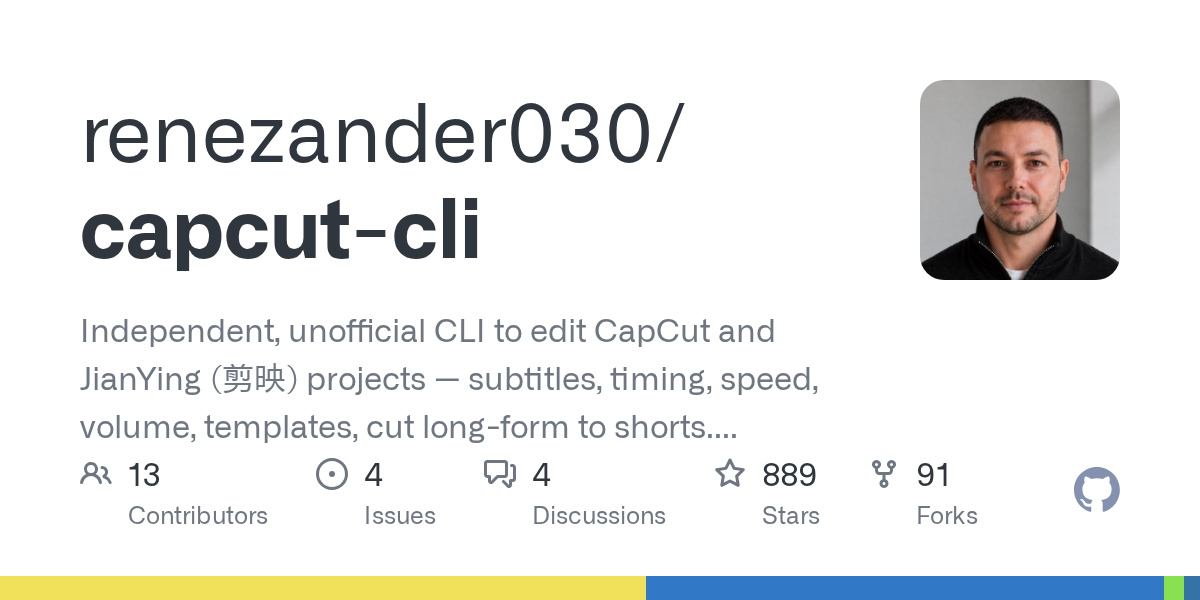
项目仓库在 https://github.com/renezander030/capcut-cli,采用 MIT 许可证,主要语言是 JavaScript(53.8%)与 TypeScript(43.2%)。当前 Star 889,Fork 91,开放 Issue 5 个,最近一次提交在 2026-10-14。
安装与依赖
前置要求是 Node ≥ 18,只用内置模块,没有原生依赖。全局安装一条命令:
npm install -g capcut-cli不想安装可以直接跑 npx capcut-cli <command>。Python 用户用 pip install capcut 包同一个二进制,例如 capcut.run("quickstart", "my-short", video="clip.mp4", ratio="9:16")。从源码装则是 git clone https://github.com/renezander030/capcut-cli && cd capcut-cli && npm install && npm run build,再 npm link 暴露 capcut 命令。仓库里有 README.zh-CN.md 中文文档。
几个可选组件决定你能否用上特定命令:caption 默认需要 Whisper,render 需要 FFmpeg,自动读取媒体元数据需要 ffprobe,translate 需要 ANTHROPIC_API_KEY。不装这些,其余命令照常使用。
如果你用过旧版本,先升级。0.17.2 及以前生成的 fixture 包可能带有稳定设备标识;0.17.0 及以前还存在本地命令与滤镜注入路径、不安全的临时文件与凭据输出行为。前者在 0.18.0、后者在 0.17.1 修复,官方建议执行 npm install -g capcut-cli@latest。
最短能跑通的用法
capcut doctor
capcut quickstart my-first --video clip.mp4 --srt captions.srt
capcut info ./my-first/ -H
三步分别是:检查本机环境,在当前目录下建一个叫 my-first 的工程并把视频与字幕放上轨道,再把工程信息读回来确认。打开生成的工程,轨道仍是可编辑状态,不是压平的成片。
关键参数
--video/--srt:quickstart的输入,指定素材视频与字幕文件。--json:检查类命令输出结构化 JSON,拼到脚本或交给模型时用这个。--words <file.json|->:从外部对齐器的逐词时间戳建字幕,-表示从标准输入读。--audio-stream:多音轨转写时指定音轨。--active-timeline:新版本 CapCut 的活跃文档可能不在项目根目录,这个开关显式跟随Timelines/project.json指针;遇到无效、已删除、符号链接或冲突的选中时间线会拒绝执行。--dir <folder>与--recursive:relink用,递归搜索嵌套素材目录;重名文件会记在ambiguous里且不做改动。--frame-grid与--fix:lint的帧网格检查与修复开关。--min-script-match:中英文字符级对齐的写入闸门,不达阈值就不写。--lexicon:tts的发音词典。--strict与--verify:render的保真度统计与输出时长核对。--plan与--apply-plan:先把批量计划绑定到草稿,复核后再执行。
结果在哪里看
写入的目标是本地草稿库里的工程目录,改完用 CapCut 或剪映打开继续调整、渲染,发布这一步仍然由人点。macOS 上草稿库位于 ~/Movies/CapCut/User Data/ 下面,Windows 的具体路径在 README 节选里没有写出来,仓库提到 agent 技能里会教这两个平台的位置。
终端本身也会给结果。info、tracks 这类命令直接打印内容,加 --json 得到可解析的结构。fixture 命令会生成 SANITIZE_REPORT.json,记录脱敏检查是否通过,检查失败会返回非零退出码。restore --list 会列出每一步背后对应的命令。完整的版本变更看仓库里的 CHANGELOG.md。
实际使用中的坑
- CapCut 7.x 的改动被丢弃(待解决):真实的 CapCut 7.7 工程把活跃文档放在
Timelines/<main_timeline_id>/draft_info.json,而项目根目录下的draft_content.json不是当前生效的那份。这是 Issue 列表里讨论最多的一条(13 条评论),到目前仍标记为待解决,用 7.x 的读者需要先用diagnose --active-timeline看清结构再动手。 - CapCut 8.7(Windows)改了不生效(已解决):有用户反馈
add-video/edit的改动被忽略,原因是该版本的时间线可能由template-2.tmp与draft_meta_info.json驱动,而不是draft_content.json。后续版本已处理。 - 文件名冲突静默跳过(已解决):
add-video与add-audio把源文件复制进assets/video/<basename>时,只按文件名判断,重名会被直接跳过且不给警告。后来补上了提示。 - 文本区间偏移按字节算(已解决):
text-ranges一度把调用方的 code unit 索引转成 UTF-16LE 字节再写入content.styles[].range,而 CapCut 国际版按 code unit 存储,中文与 emoji 的区间因此错位。已修复。
和同类放在一起看
| 项目 | 适合谁 | 部署方式 | 主要限制 | 什么情况下选它更合适 | 项目地址 |
|---|---|---|---|---|---|
| capcut-cli | 要批量改剪映 / CapCut 草稿、把长视频切成短视频的剪辑与自动化开发者 | Node ≥ 18,npm install -g capcut-cli,也可 npx 或 pip install capcut | 非官方项目,新版本 CapCut 改草稿结构时会出现写回被丢弃的问题;部分命令依赖 Whisper、FFmpeg 等外部工具 | 需要用 JSON 进 JSON 出、让脚本或 LLM 直接驱动本地草稿时 | capcut-cli |
| cyancreatordive/cap-cut-Unlocker | 想在 CapCut 里使用高级素材、4K 渲染与无水印导出的用户 | 仓库没有说明 | 仓库没有说明 | 目标是拿到 CapCut 的内置付费能力,而不是编辑草稿文件时 | cyancreatordive/cap-cut-Unlocker |
| lemomo-ai/lemo-opuscar | 用 Claude Code 做短片、想要现成影片风格包的创作者 | 仓库没有说明 | 仓库没有说明 | 要的是影片风格与创作流程,不涉及剪映草稿读写时 | lemomo-ai/lemo-opuscar |
这两个对比项都被标为同功能,但取向不同,capcut-cli 在这两件事上都不占优:它不带任何现成的影片风格包,也不碰 CapCut 的付费素材解锁。你要的是「打开就有一套成片风格」,该去看 lemo-opuscar;你要的是解锁 Pro 素材与无水印导出,该去看 cap-cut-Unlocker。capcut-cli 的适用范围只有一类:本地草稿文件的批量修改与自动化。
适合谁
手上有一批剪映或 CapCut 工程要批量改字幕、统一调速、做长转短,并且希望脚本或 AI agent 能直接驱动的人,这个项目对得上。它把草稿当成结构化数据来读写,检查类命令又能先看清结构再动手,适合接进已有的自动化流程。
做完就想要一份成片、不想再打开剪辑软件的人,它帮不上忙,渲染与发布仍在 CapCut 或剪映里完成。只偶尔改一两条视频的人,学命令行的成本高于直接在界面里拖。用最新版 CapCut 且工程结构特殊的人要留意上面提到的活跃时间线问题,先 diagnose 再写。
焚评:这个项目的量化评分
本项目的选题来自 焚.com(一个按公开公式给 GitHub 项目打分的站)。焚评当前总分 9.0 分(满分 10)。下表是各维度的得分:
| 评分维度 | 得分 |
|---|---|
| 热度动量(权重 25%) | 10.0 / 10 |
| 开发活跃(权重 25%) | 7.7 / 10 |
| 社区响应(权重 15%) | 9.2 / 10 |
| 文档质量(权重 15%) | 7.9 / 10 |
| 发布节奏(权重 10%) | 9.9 / 10 |
| 风险控制(权重 10%) | 10.0 / 10 |
评分口径、权重与计算方式见焚.com 的评分方法页;数据随 GitHub 指标刷新,具体数值以焚.com 当前页面为准。本文正文为诀.com 独立撰写,评分数据由焚.com 授权引用。
内容核验说明
收录它是因为把剪映与 CapCut 草稿当结构化数据来改这件事讲得够具体:三十多个子命令、可选依赖、版本修复记录,以及一条未解决的活跃时间线问题,都在同一处,省去自己翻仓库的时间。适合要批量改字幕、统一调速、做长转短的自动化开发者。文中命令与参数未经验证;
文中命令、参数与踩坑记录来自项目 README、CHANGELOG 与仓库 Issue;Star、Fork、提交时间等指标与焚评评分引自第三方页面。诀.com 未独立运行该工具验证任何命令行为,实际结果不保证复现。用户反馈摘要
根据仓库 Issue 来看,讨论集中在写入被丢弃:CapCut 7.x 把活跃文档放在 Timelines//draft_info.json,改根目录镜像不生效,该问题状态为待解决,也是反馈最多的一条。其余多为已解决项,如 8.7 改动被忽略、同名素材静默跳过、text-ranges 按 UTF-16LE 字节写入致中文与 emoji 区间错位、fixture 漏脱敏 Windows 转义路径、compile 忽略 ratio,以及补 --version、shell 补全与 --json 输出。有提交者建议先用 diagnose 看清结构再写。
基于该仓库公开 Issue 整理,只反映提交者报告的现象与诉求,不代表诀.com 立场,也不代表问题已被确认。项目来源与说明
开源项目:renezander030(renezander030)
本文由诀.com 编辑基于该项目的公开信息独立撰写,属原创解读,不是对项目文档的翻译或转载;文中提到的功能与参数以官方仓库为准,代码与文档版权归原作者所有。
查看项目仓库