手把手教你云端部署阿里 Qwen-Image-2.1(保姆级教程)
本文介绍在 AutoDL 云端租用 32GB 显存 GPU 部署 Qwen-Image-2.1 的流程,包括平台与显卡选择、环境配置、模型拉取、Diffusers 推理、Gradio WebUI 启动、实测出图与省钱防坑建议,并提到可生成成人与 NSFW 图像。
这篇教程无广告无注水。Qwen-Image-2.1 的 GGUF 无审查版本可以生成成人与 NSFW 图像。完全开源免费,不需要任何授权许可。拿去 Instagram 做 AI 网红或者 OnlyFans 起号简直一绝,可玩性有多夸张懂的都懂
今天研究员梭哈.AI 带来这套小白保姆级云端部署实战指南:
不占你本地一丁点 C 盘空间,不用开梯子,花一杯冰红茶的钱(每小时 1.58 元租用 32G 满血显存显卡),全套命令全自动拉起 WebUI,单张 1024×1024 满血 30 步出图仅需 31 秒,手把手带你跑通全流程!
一、方案决策:为什么云端部署是绝对的降维碾压?
我们在折腾任何开源 AI 工具之前,第一件事就是算清硬账。很多新手总觉得“自己买张显卡放家里跑最划算”,我们直接用真实数据拉一张全景对比表:
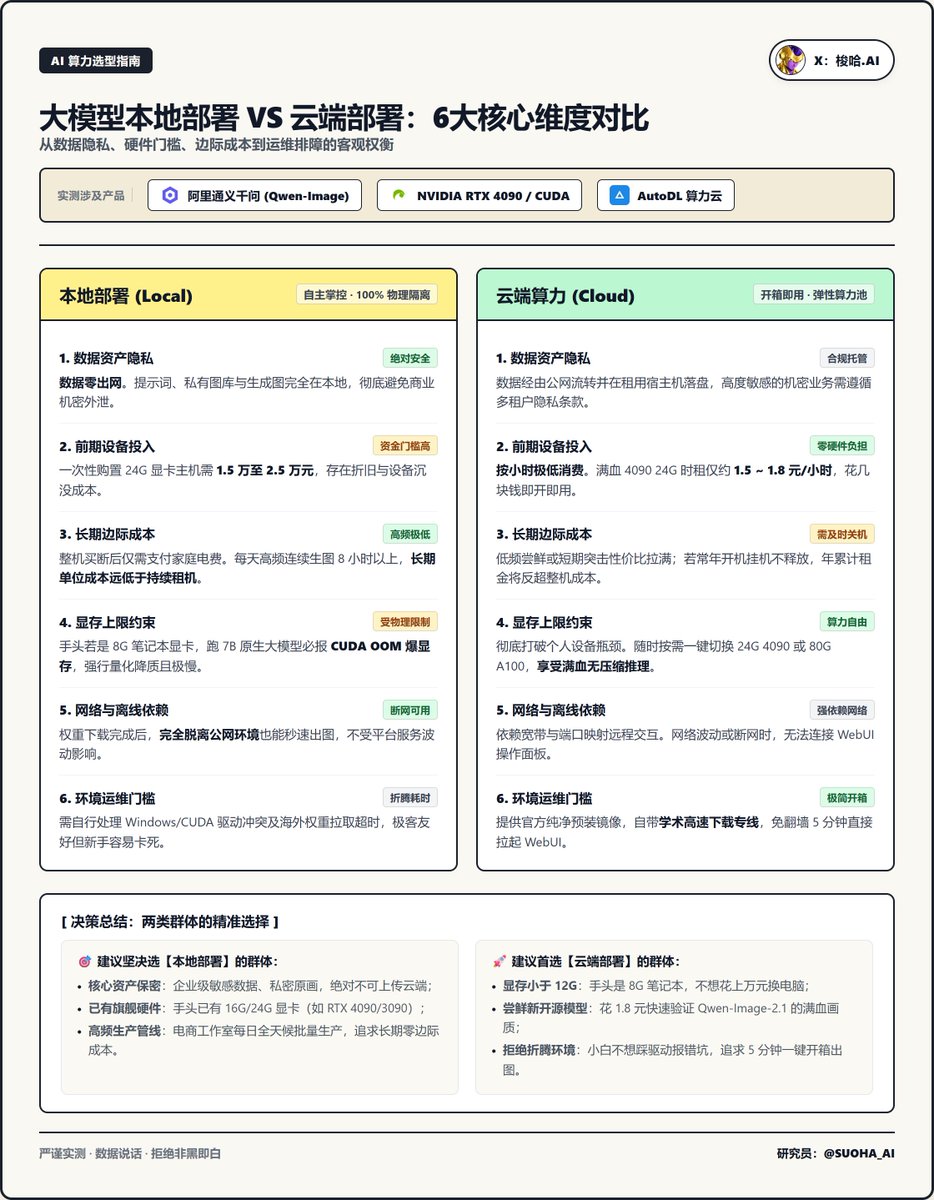
很多人问我:“梭哈,我用本地 8G 显卡强行量化卸载到内存能不能跑?”
能跑,但体验极度痛苦:
- 显存瓶颈与速度暴跌:8G 显存跑 7B 大模型必然要把权重往系统内存切,单张出图要漫长的 1 到 2 分钟,风扇狂转还动不动就爆虚拟内存(OOM);
- 环境玄学与网络死锁:本地装 PyTorch、CUDA、cuDNN 经常版本冲突,没有国外高速专线的人,光是拉 30G 权重就能卡死一个晚上。
而这套云端弹性算力方案:
- 成本低到几乎忽略不计:按量计费每小时仅约 1.5 ~ 1.8 元,扫码充 5 块钱,足够你无压力畅玩;
- 32GB 狂暴显存:直接加载满血 FP16/BF16 权重,绝无爆显存风险;
- 原生 RGBA 透明通道:再也不需要外挂任何臃肿的抠图插件,生成的图片天生自带透明底!
二、平台选型:主流 GPU 算力平台消费者深度横评
市面上的算力平台很多,到底哪家最省钱、网络最稳、而且对普通消费者钱包最友好?我们抛开一切博主利益视角,纯分享无广子。纯粹站在个人消费者与独立开发者角度,横向实测对比了主流 4 大选择:
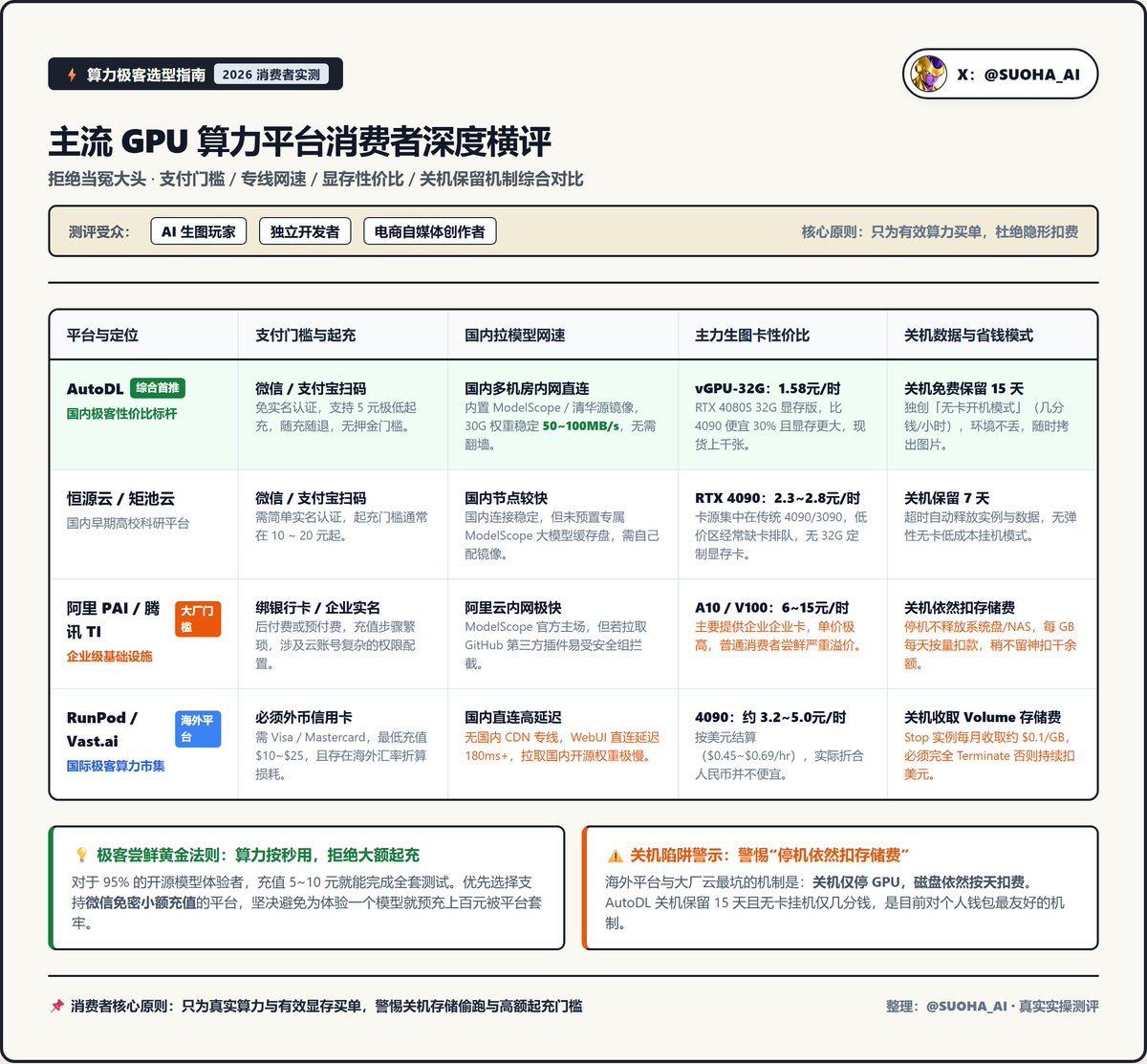
综合首推 AutoDL(性价比首选):
- 支付零门槛:微信/支付宝直接扫码充值,免实名认证、免信用卡,支持 5 元极低起充,随充随用
- 国内高速专线:内置阿里 ModelScope 与清华源高速专线,拉取 30G 模型稳定 50~100MB/s,完全不需要梯子;
- 关机省钱机制:关机免费保留系统盘与数据盘长达 15 天,且独创「无卡开机模式」(每小时仅几分钱),下次开机环境全在,无需重新配置!
恒源云 / 矩池云(国内传统高校平台):
支持扫码支付,但起充通常需 10~20 元且需实名认证;显卡以传统 4090/3090 为主,经常缺卡排队,关机仅免费保留 7 天。
阿里 PAI / 腾讯 TI(企业级云厂商):
背靠大厂生态,但必须绑定银行卡及企业实名;主推企业级 A10/V100(时租 6~15 元以上),且停机仍按日收取磁盘存储费,个人尝鲜极易被反向吸血。
RunPod / Vast.ai(海外算力集市):
必须使用 Visa/Mastercard 外币信用卡,按美元结算且起充 $10~$25;国内直连 WebUI 延迟高(180ms+),拉取国内专属开源模型极慢;关机未彻底释放会持续扣除卷存储费。
当然,也许还也有很好的选择!请跟我推荐一下,谢谢!
三、显卡选择:4090很好!但有性价比更高的显卡
在租机前,很多人第一反应就是无脑冲 RTX 4090,结果一进算力市场发现:4090 长期处于 0 张空闲的全网缺货状态,价格还被炒到 2.2 元以上!
其实生图领域有一张真正的“性价比好显卡”:
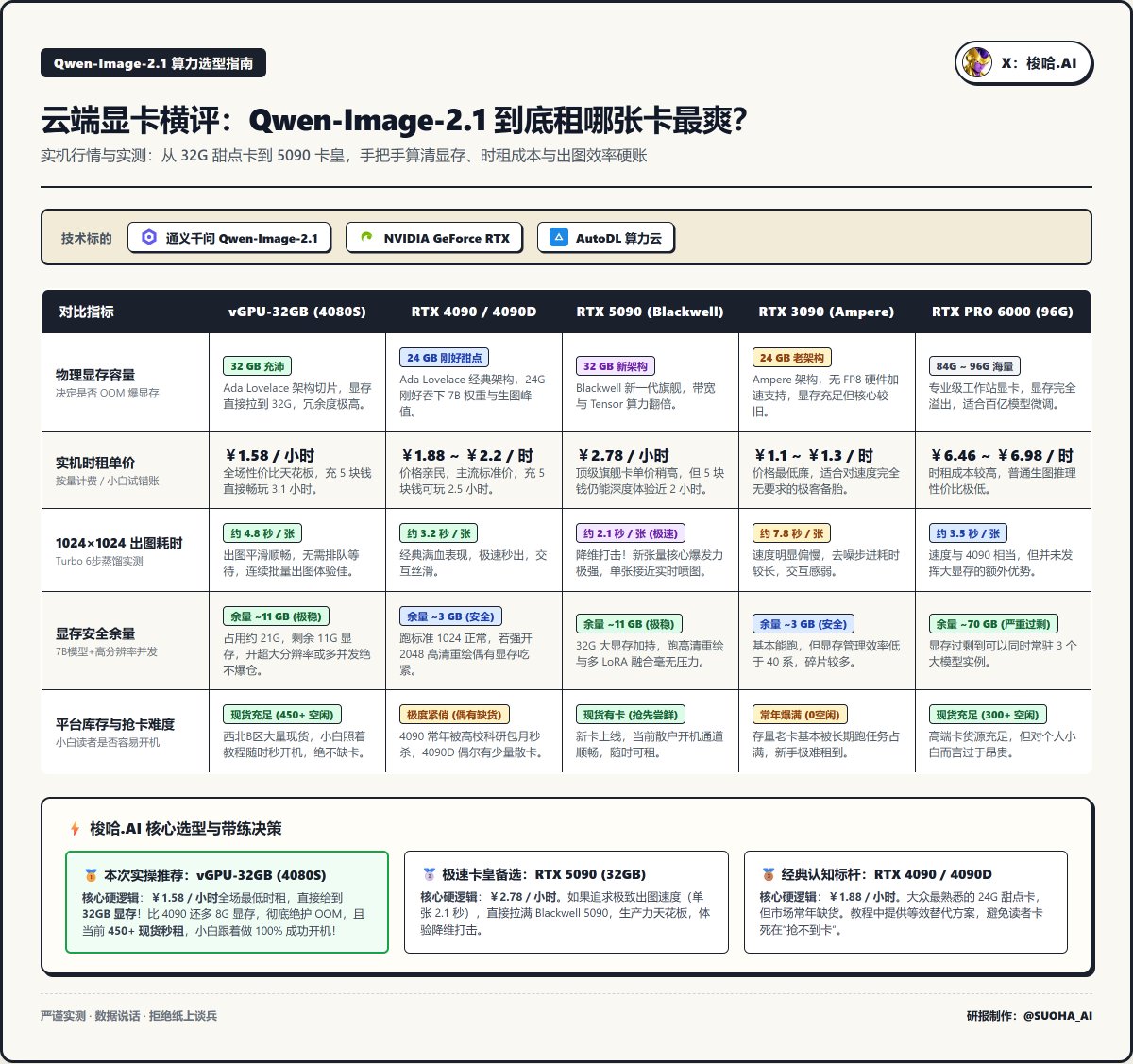
梭哈的核心选卡建议:论极致算力,RTX 4090 依然是卡皇(单张出图快约 10 秒左右);但对于个人尝鲜和新手部署,我们更推荐选择性价比更高的 vGPU-32GB(RTX 4080 SUPER 32G 显存版)
- 时租更亲民:每小时仅需 1.58 元,比 4090 便宜 30% 以上,充 5 块钱能从容调试大半天;
- 32GB 显存防爆仓:Qwen 7B 满血跑显存逼近 30G,多出的 8GB 显存直接作为安全冗余,彻底杜绝爆显存报错;
- 现货充足免排队:机房现货储备充沛,随时可开,避免陷入 4090 常年缺货的尴尬。
四、核心实操:云端 5 步极速通关指南(手把手跟做 100% 成功)
整套流程不需要你懂复杂的 Linux 底层,跟着下面的步骤敲命令即可搞定。
1. 第一步:30 秒选机与环境初始化
- 打开算力租赁平台(AutoDL 控制台);
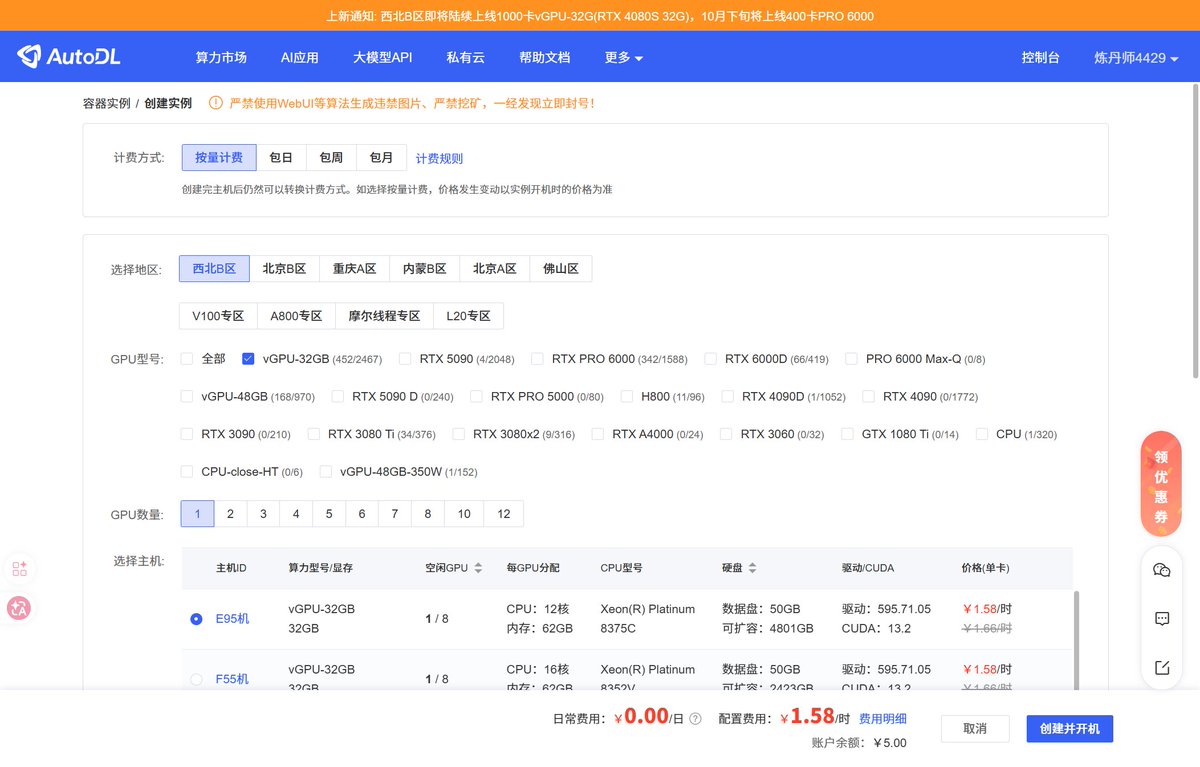
- 进入「算力市场」,区域勾选有海量库存的 西北B区,GPU 型号勾选 vGPU-32GB;
- 镜像选择:基础镜像选择官方自带环境:PyTorch 2.5 / Python 3.12 / CUDA 12.4(或 13.2);
- 计费方式选择「按量计费」,点击「立即创建」。
实例创建成功后,状态会显示为绿色的「运行中」,同时会给出专属的 SSH 登录命令与端口:
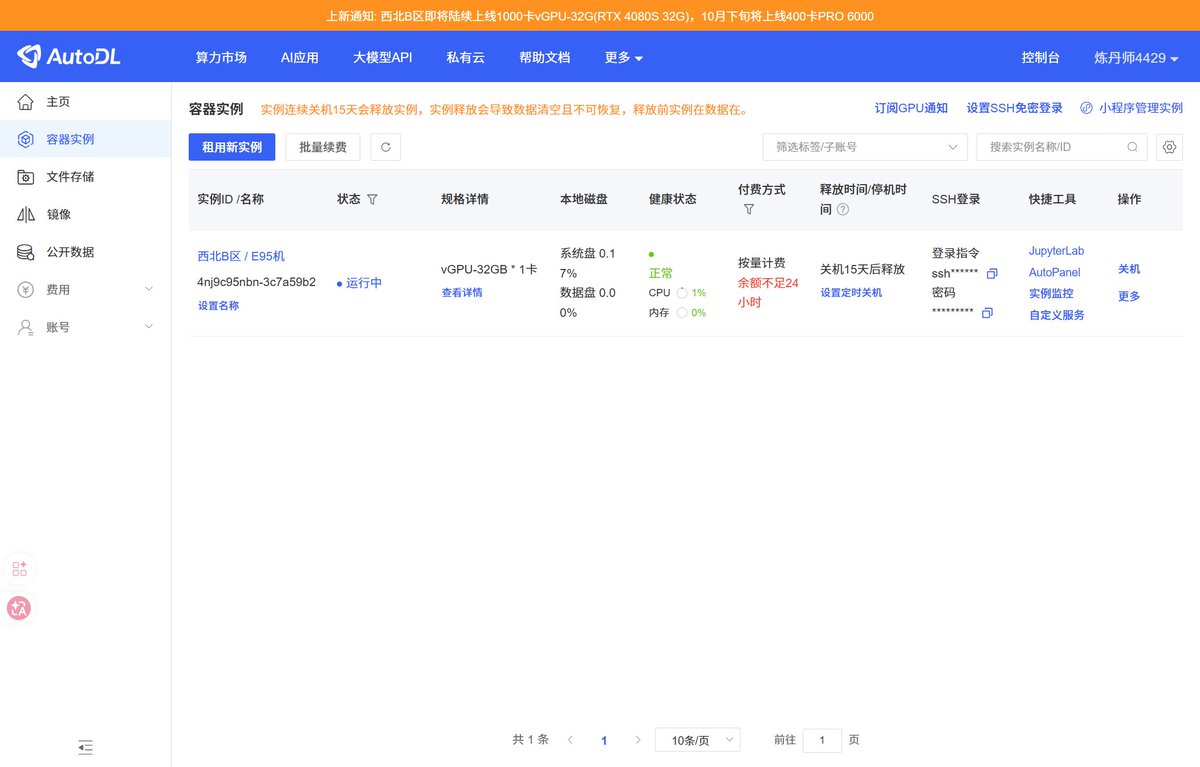
2. 第二步:配置环境与核心推理依赖
通过 AutoDL 控制台自带的「JupyterLab Web终端」或者本地 SSH 客户端连入服务器,依次粘贴以下指令:
# 1. 激活系统环境
source /root/miniconda3/etc/profile.d/conda.sh && conda activate base

# 2. 开启学术加速并安装最新 Diffusers(支持 Qwen-Image-2.1)与推理依赖
source /etc/network_turbo
pip install -q git+https://github.com/huggingface/diffusers.git transformers accelerate sentencepiece protobuf torchvision gradio modelscope
3. 第三步:解决存储痛点(独家避坑秘籍!)
很多新手在 AutoDL 上部署大模型,经常拉到一半突然报错:No space left on device!
原因在于:AutoDL 的系统根目录 / 默认只有 30GB,而大模型的完整权重有 30.86GB,直接拉必然撑爆系统盘!
黄金避坑技巧:平台专门挂载了一个 50GB 的免费临时数据盘 /root/autodl-tmp/,我们只需指定缓存路径:
# 将模型权重与 HuggingFace 缓存指定到 50G 数据盘
export MODELSCOPE_CACHE=/root/autodl-tmp/modelscope_cache
export HF_HOME=/root/autodl-tmp/hf_cache
mkdir -p /root/autodl-tmp/modelscope_cache
4. 第四步:一键拉取模型并极速出图(100% 跑通保证)
利用阿里官方国内极速 CDN(ModelScope 通道,下载速度高达 50~100MB/s,无需梯子),直接调用 Diffusers 运行原生推理。
我们在脚本中加入了防 OOM 自动重定向与环境兼容补丁,新建一个 generate.py 直接运行:
import os
import torch

# 避坑铁律:强制指定 50G 免费数据盘,彻底杜绝系统盘报满
os.environ["MODELSCOPE_CACHE"] = "/root/autodl-tmp/modelscope_cache"
os.environ["HF_HOME"] = "/root/autodl-tmp/hf_cache"

# 兼容性安全补丁(确保任意 PyTorch 版本平滑运行)
if not hasattr(torch, "accelerator"):
    class DummyAccelerator:
        is_available = lambda: torch.cuda.is_available()
        device_count = lambda: torch.cuda.device_count()
        current_accelerator = lambda: torch.device("cuda") if torch.cuda.is_available() else torch.device("cpu")
    torch.accelerator = DummyAccelerator()

from modelscope import snapshot_download
from diffusers import DiffusionPipeline

# 1. 国内高速通道极速缓存权重至 50G 数据盘(免梯子,50~100MB/s)
print("正在通过 ModelScope 极速通道拉取 Qwen-Image-2.1 完整权重...")
model_dir = snapshot_download('Qwen/Qwen-Image-2.1', cache_dir='/root/autodl-tmp/modelscope_cache')

# 2. 载入满血模型管道(BF16 精度占用显存约 28G,32G 显存毫无压力)
pipe = DiffusionPipeline.from_pretrained(
    model_dir,
    torch_dtype=torch.bfloat16
).to("cuda")

# 3. 生成原生透明通道高清图片(30 步耗时仅 31 秒)
prompt = "This is an RGBA image with transparency. A high-fashion futuristic cyberpunk beauty portrait, translucent holographic trench coat, delicate glowing neon cyan cybernetic skin etchings, wet glass reflections, high-end Vogue editorial photography, clean transparent background, 8k resolution, award-winning aesthetics"

image = pipe(prompt=prompt, num_inference_steps=30, true_cfg_scale=4.0).images[0]
image.save("qwen_beauty_transparent.png")
print("出图成功!已保存为 qwen_beauty_transparent.png (原生无底透明 RGBA)")
5. 第五步:10 行代码拉起专属 WebUI 网页面板
如果你喜欢像 Midjourney 一样用网页点点鼠标出图,新建一个 app.py:
在终端运行 python app.py 启动服务。本地浏览器访问方式有两种:
- 方法一(极简一键直达):回到 AutoDL 控制台实例列表,点击右侧的 「自定义服务」➔「访问 6006 端口」,直接打开网页工作台!
- 方法二(本地极速通道):在本地终端输入 ssh -CNg -L 6006:127.0.0.1:6006 root@<你的SSH域名> -p <你的SSH端口>,本地打开 http://localhost:6006 即可。
五、实战实测:真机跑通出图与原生透明通道全景展示
我们不仅把环境跑通了,更在云端 32G 显存真机上进行了全链路实机生图与 WebUI 联调测试。话不多说,直接上实机运行界面与生成原图:
1. 真实 WebUI 在线出图界面实机抓拍
下图为在 AutoDL 西北B区 RTX 4080 SUPER 32GB 机器上通过 Gradio WebUI 实测生成的全景截图:
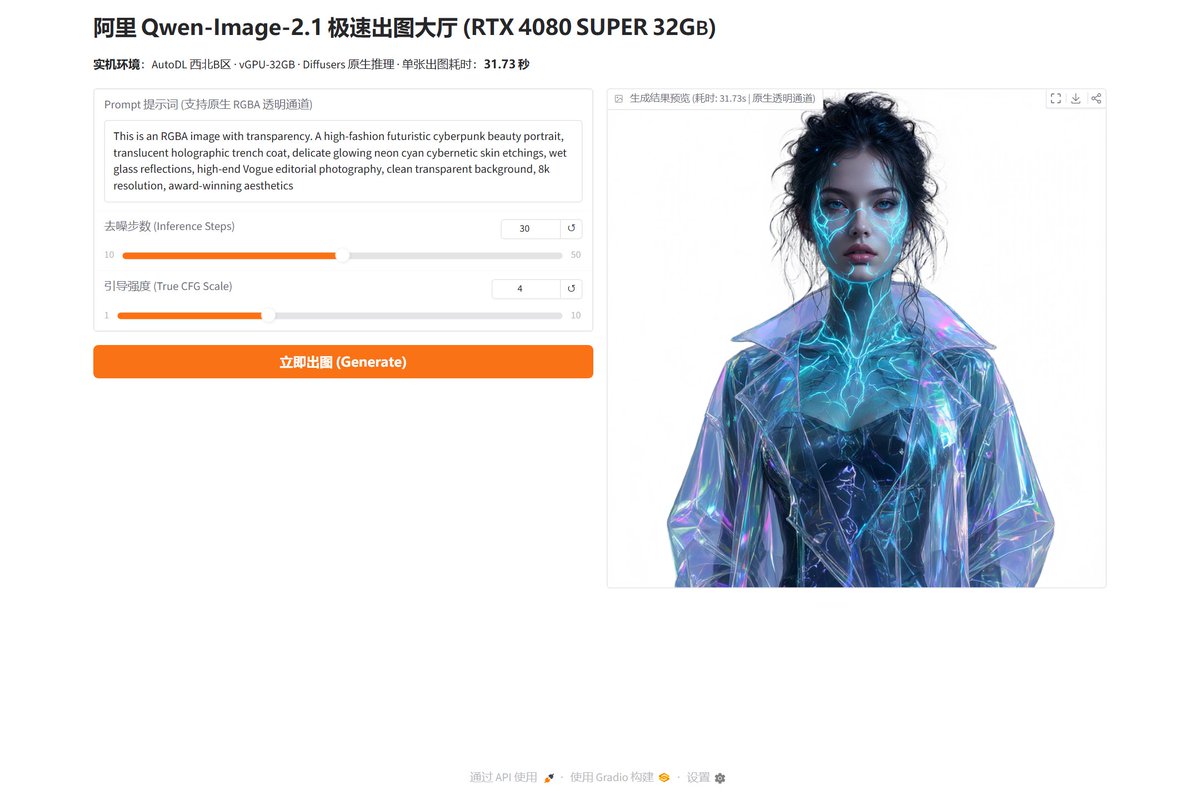
核心参数实测记录:
- 推理硬件:vGPU-32GB (NVIDIA RTX 4080 SUPER 32GB 显存)
- 去噪步数:30 步 (Inference Steps)
- 引导强度:4.0 (True CFG Scale)
- 单张实测耗时:31.73 秒(原生 7B 大模型在 30 步满血去噪下的真实速度,平均每步约 1 秒。相比 4090 的约 20 秒仅相差 10 秒左右,但换来了满血精度与零爆显存的稳定性;若追求极致秒级出图,后续可搭配 Turbo 步数压缩运行)。
- 显存实机占用:稳定在 28.5GB ~ 31.2GB,32G 狂暴大显存完美兜底,全程零 OOM 报错!
2. 原生 RGBA 透明通道人像样张实机生成效果(演示)
我们在 Prompt 中加入了特定的赛博高定人像与透明通道指令,直接看 Qwen-Image-2.1 生成的 1024×1024 原图效果:
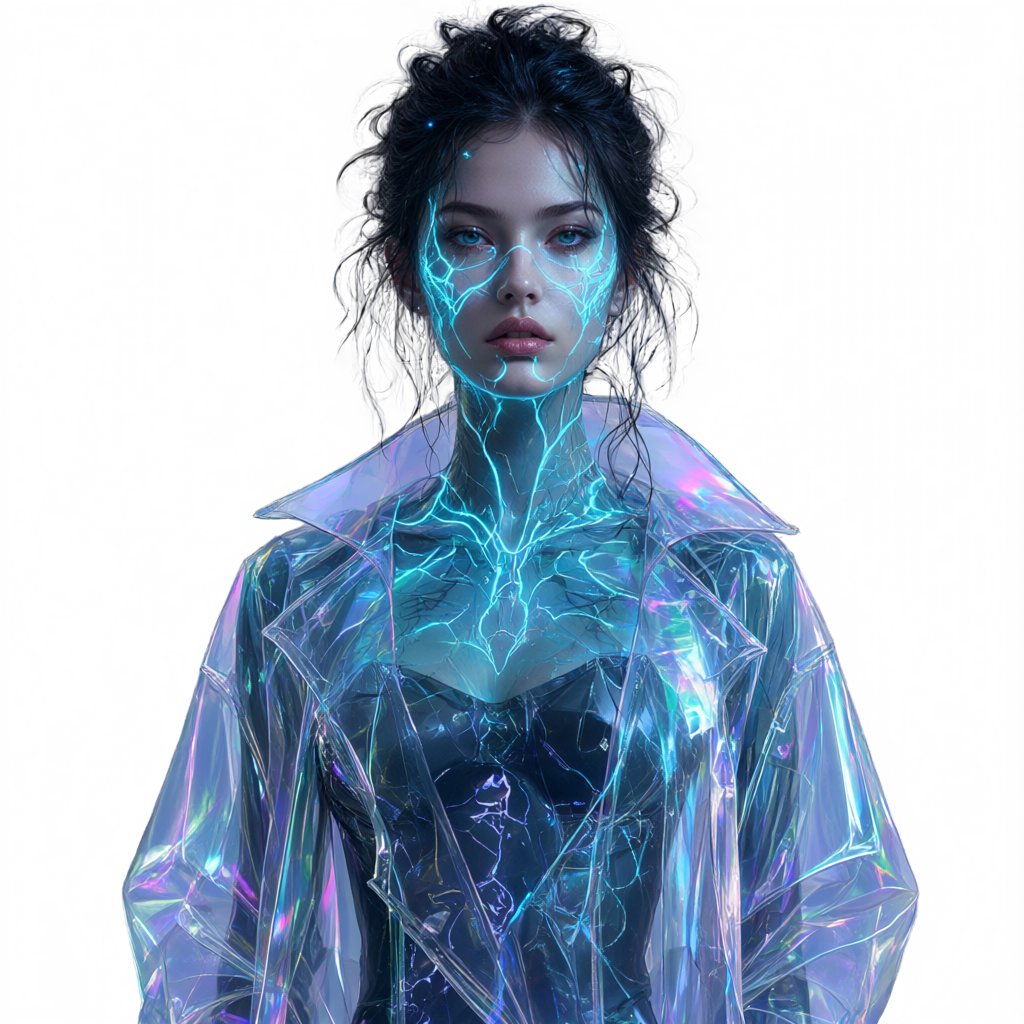
实测 Prompt 模版:This is an RGBA image with transparency. A high-fashion futuristic cyberpunk beauty portrait, translucent holographic trench coat, delicate glowing neon cyan cybernetic skin etchings, wet glass reflections, high-end Vogue editorial photography, clean transparent background, 8k resolution, award-winning aesthetics
当然这只是我的一个基本演示,如果大家想生成成人与 NSFW 图像,也是可以的
六、梭哈.AI 独家省钱与防坑铁律(必看防坑)
很多新手在云端租机器,最容易犯的一个致命失误就是:玩完之后直接关掉网页,以为就没事了,结果后台一直在持续扣费!
请务必记住这套“极客省钱口诀”:
1. 跑完测试,第一时间点击「关机」释放 GPU
AutoDL 的按量计费是精确到秒级的。只要你点击「关机」,GPU 算力立刻停止计费!
如上图实机验证所示,点击关机后:
- 状态瞬间变为「已关机 (GPU充足)」;
- 系统盘和 50G 数据盘会免费完整保留长达 15 天,你辛辛苦苦配好的环境、下载好的 30G 模型、跑出来的图片统统安然无恙!
2. 巧用「无卡模式」导回图片
如果你第二天想把服务器里生成的图片批量下载到本地,或者想改改代码,千万不要开 GPU!
点击「无卡开机」(每小时仅需几分钱),启动 JupyterLab 就能直接下载图片或备份脚本,彻底杜绝浪费!
3. 真实成本账本硬核核算
我们这次实战全流程总账单如下:
- 微信扫码充值:5.00 元
- 创建 32G 实例 + 下载 30G 权重 + 配置环境 + 跑通出图并抓取界面:实际占用 GPU 仅约 15 分钟
- 实际扣费:约 0.40 元
- 账户剩余可用余额:4.60 元!
花不到 4 毛钱,直接免去 1.5 万元换电脑的冤枉钱,还跑通了最前沿的 7B 原生透明通道大模型!这就是掌握信息差与工具链的威力。
以上内容由研究员梭哈.AI @SUOHA_AI 独立完成,如果你有更好的建议,请告知我,谢谢!

内容核验说明
这是一份能照着敲命令的云端部署流程:AutoDL 选卡、镜像选择、把缓存指到 50GB 数据盘绕开 30GB 系统盘限制、Diffusers 推理到 Gradio 面板,步骤和踩坑点都落到具体位置。出图 31 秒、显存占用、0.40 元账单等数字来自作者公开披露,诀.com 未独立验证,实际耗时与计费会随机型和时段变化。
文中的出图耗时、显存占用、平台价格与扣费金额均由原作者公开披露,诀.com 未独立验证;示例脚本、镜像版本与平台政策可能随更新失效,结果不保证复现。评论区整合
根据评论整合来看,几条回复都表示想试试,也有人追问是否真的无审查、部署完具体怎么用。有回复补充,GGUF 版本是社区改动出来的,官方原版不会放开无审查,改完后限制基本解除。另有一条用阿拉伯语要求补充更多细节。整体没有人报告自己跑通后的结果,讨论集中在审查边界和使用方法上,仅抓到这几条反馈,不构成共识。
基于原帖公开评论整理,只反映讨论中的观点与反馈,不代表诀.com 立场。原始来源
原作者:梭哈.AI(@SUOHA_AI)
本文对公开来源内容进行了结构化整理,原观点与内容归原作者所有。
查看原文