从零用 AI 做 3D 模型:思路与工具使用流程
作者介绍用 GPT Image 生成前、后、左、右四张视图,再上传到 TripoAI 生成 3D 模型,随后按用途完成分件、贴图、重新拓扑、绑骨骼和导出,最后让 GPT 写一个基于 model-viewer 的单文件预览页。
最近一直流行用 codex,claude 建模,但实际上做出来模型都比较一般,
对于复杂的模型,难道没有更合适的选择吗?如果真想自己做点模型,但是不会建模,AI 又太蠢,做不出相对精致美观的模型到底该咋整呢。
专业的事交给专业的 AI 去做,我分享的方法是:
- GPT Image:画出物体的前、后、左、右四张图
- TripoAI:把四张图变成 3D 模型,再拆件、上贴图、绑骨骼、导出
- 最后让 GPT 写一个预览页,模型就能放进你的网站,或者直接用到工作里。
第一步:确定你要做什么
我尝试过很多模型,比如:
- 机械姬人物造型
- Yuvi的亲笔qian名
- Yuvi的雷霆无上大拖鞋
- Punk的IP形象(文章以这个为例)

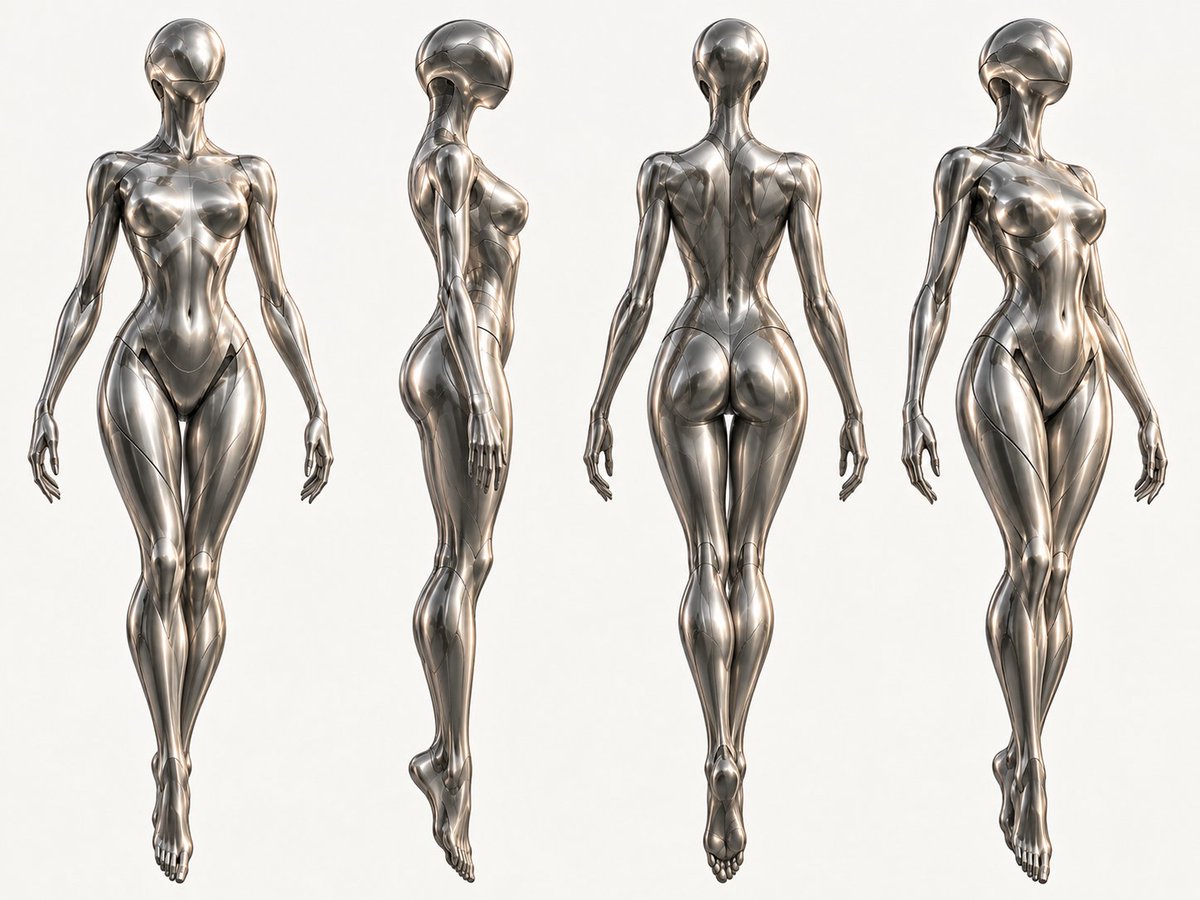
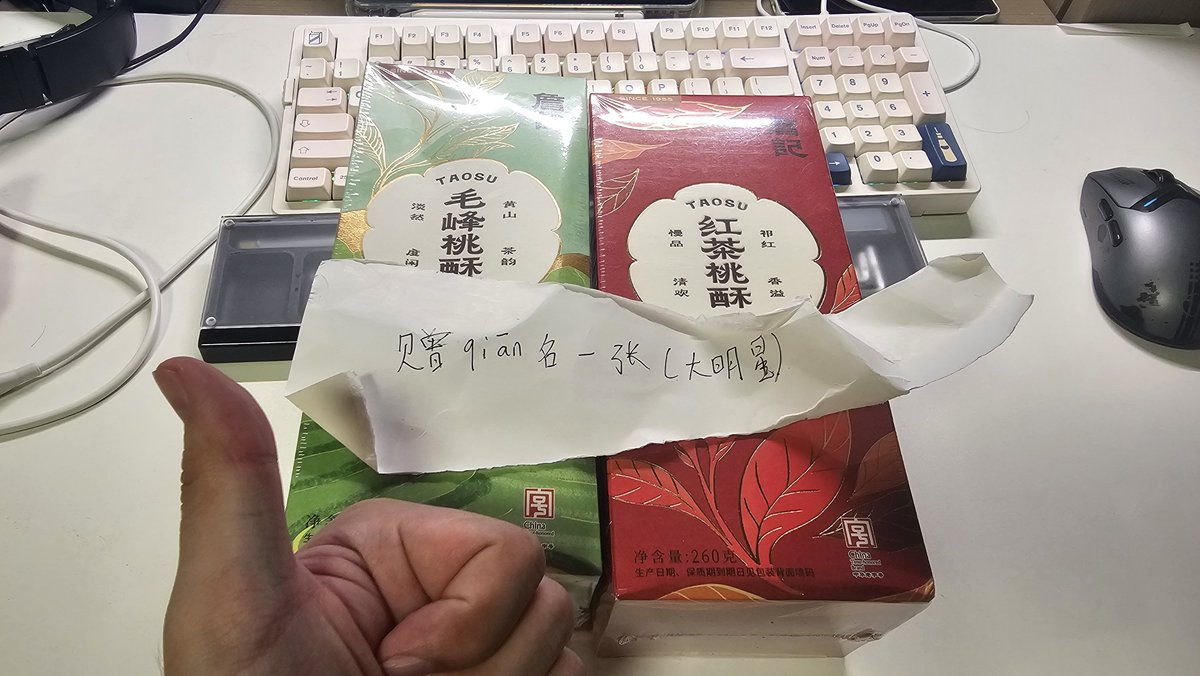
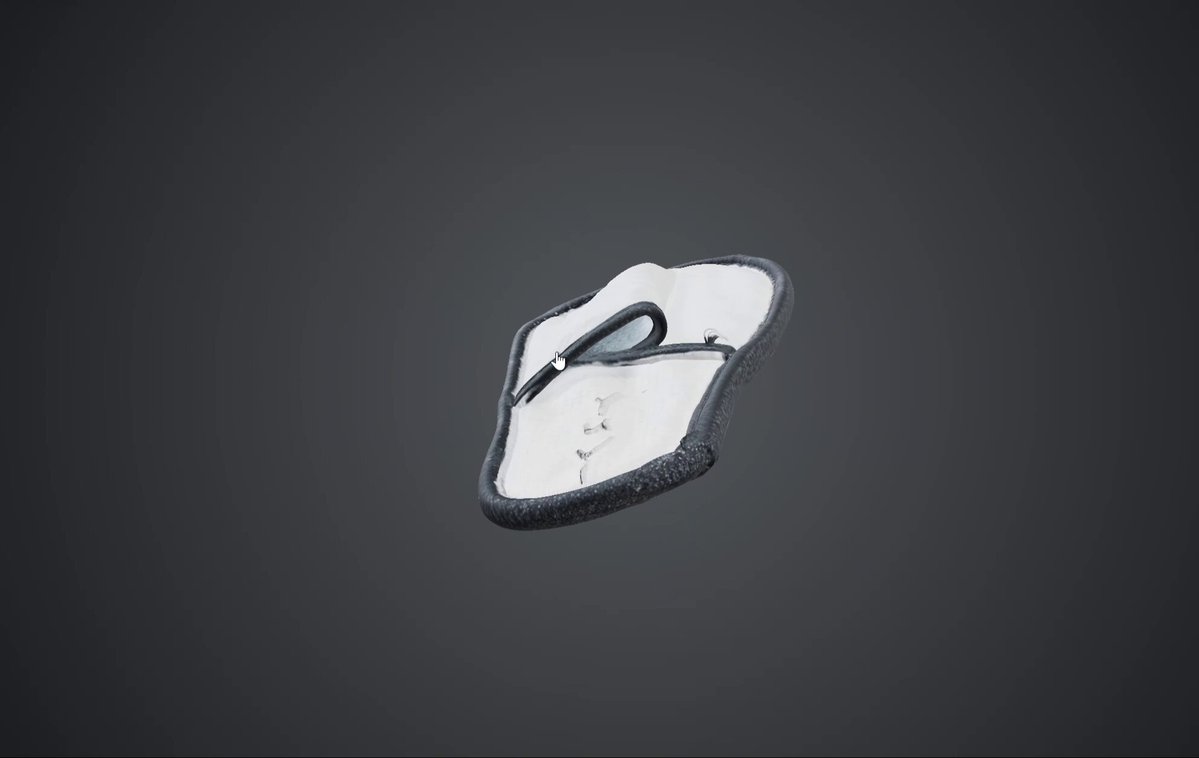
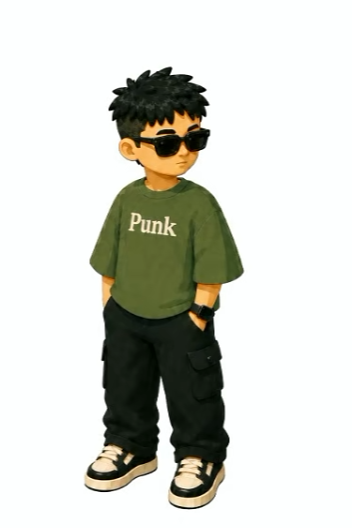
第二步:用 GPT Image 生成四视图
Tripo 的多视图生成有四个位置:正面、左、背面、右。
正面必须有,其他可以空,但最好至少要两张
提示词
根据我上传的内容,生成主体的前、后、左、右四个角度的图片,
每个角度一张独立图片,纯白色底图,四张图里主体大小一致。
保持主体的长相、服装、配色、比例和所有细节不变。
如果主体是人物,四张图统一摆成标准 T 姿势:正面站立,
双臂向两侧水平伸直、离开身体,手指自然张开,
双腿微微分开,全身完整入画。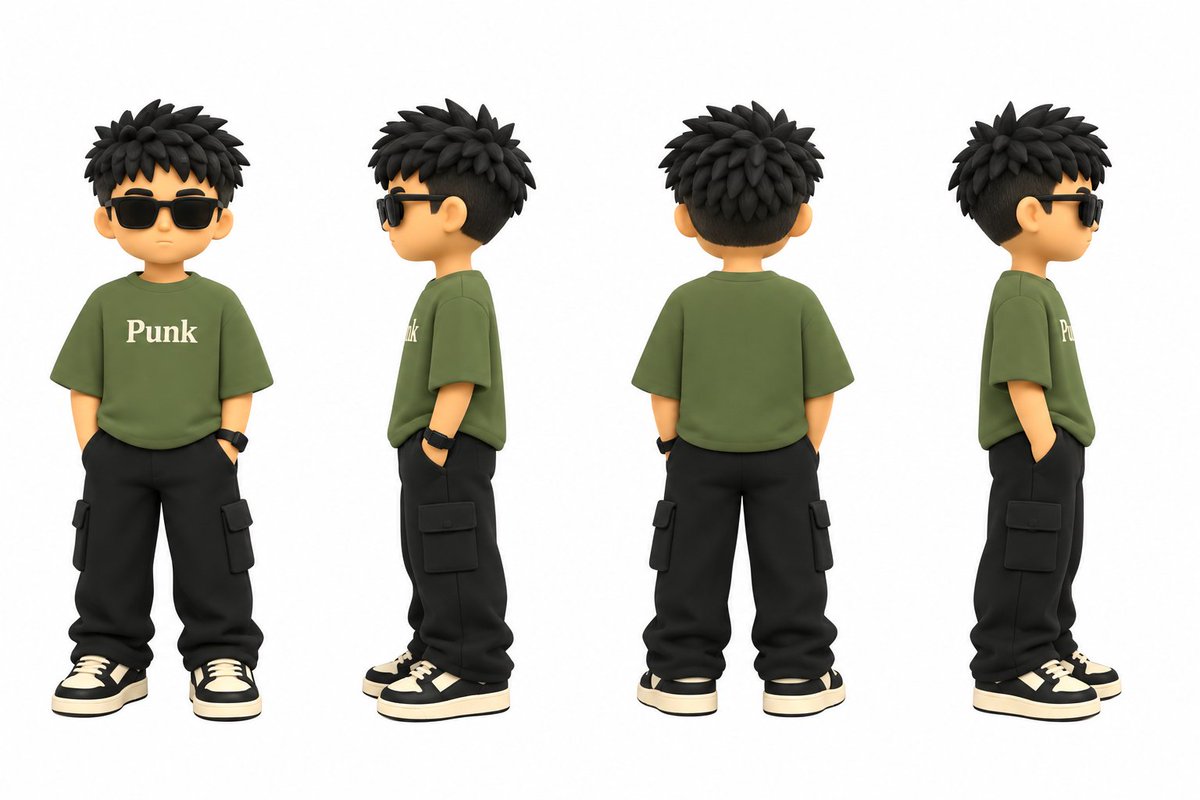
第三步:上传 Tripo,生成模型
用网页版就行,搜一下名字就能找到。进入图生 3D,切到多视图,把四张图按正面、左、背面、右放进对应位置。
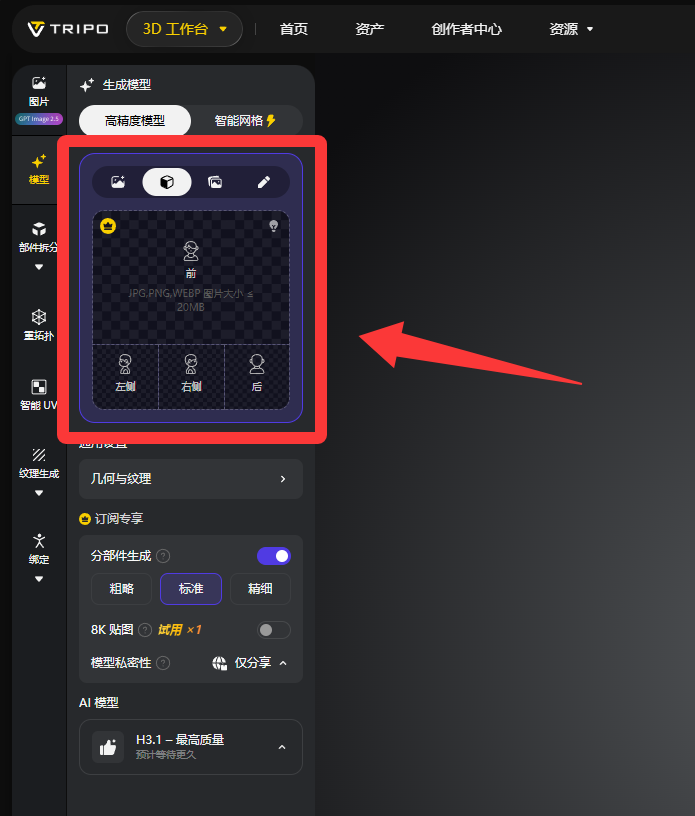
生成前可以选几项:
- 精度:普通精度出得快,Ultra 细节更多,三角面最高 200 万面。
- 面型:默认三角面;后续要进软件改、做动画,可以选四边面(Quad)。
- 低模(Smart Mesh):要轻量模型(网页、手机、游戏)就用它,三角面 500 到 50,000,四边面 500 到 25,000。
点生成,第一个模型就出来了。不满意可以重新生成。
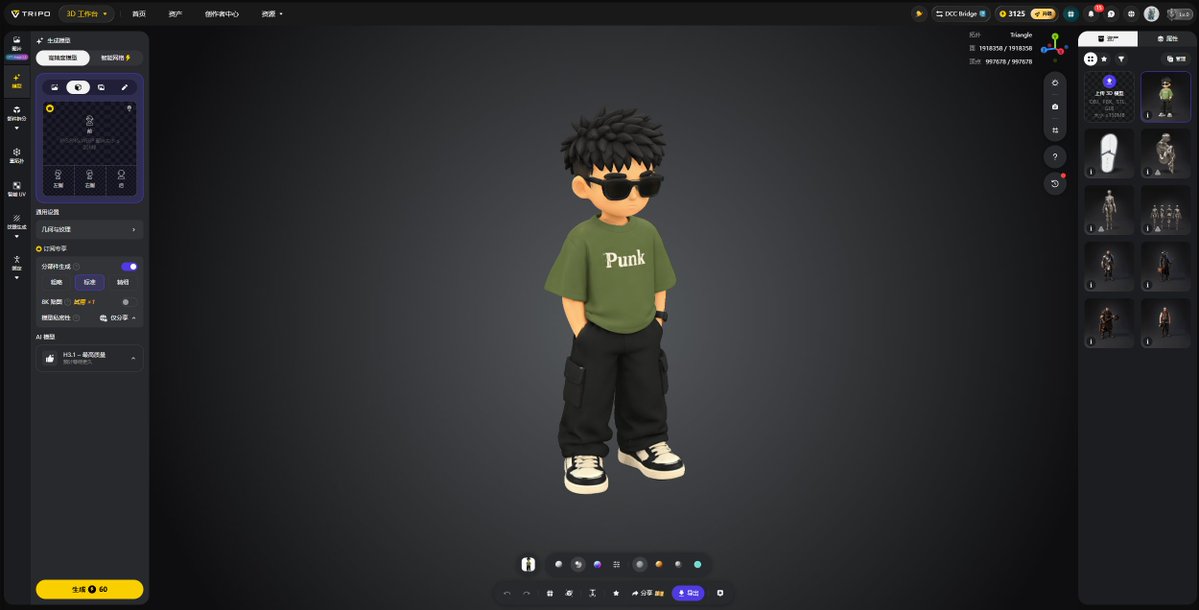
第四步:整体模型or分件模型
模型可以是一整块,也可以拆成独立部件。怎么选看用途:
- 只展示、转着看:整体就够
- 做动画、零件要单独动:分件
- 3D 打印分色、要换某个部件:分件
- 后面要进 Blender 细改:分件
可以在生成阶段直接输出分件模型。这个模式和贴图不能同时开,出来的是没有贴图的白模部件,贴图放到下一步做。
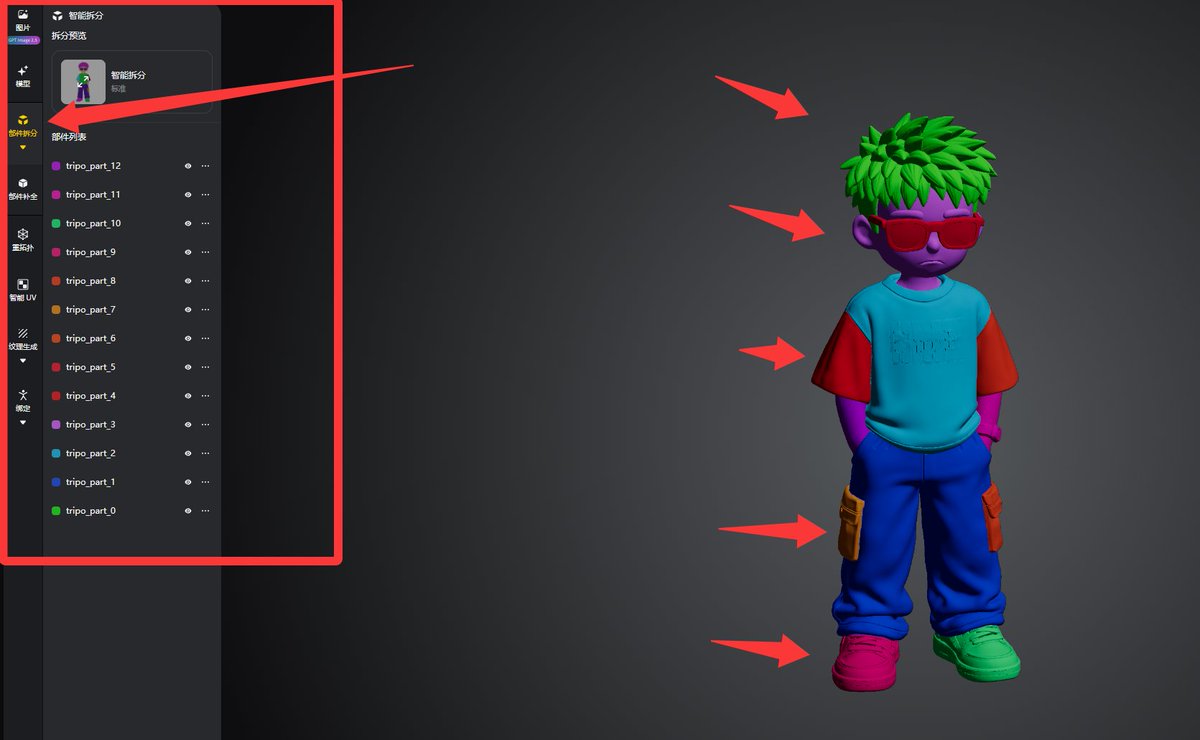
第五步:上贴图
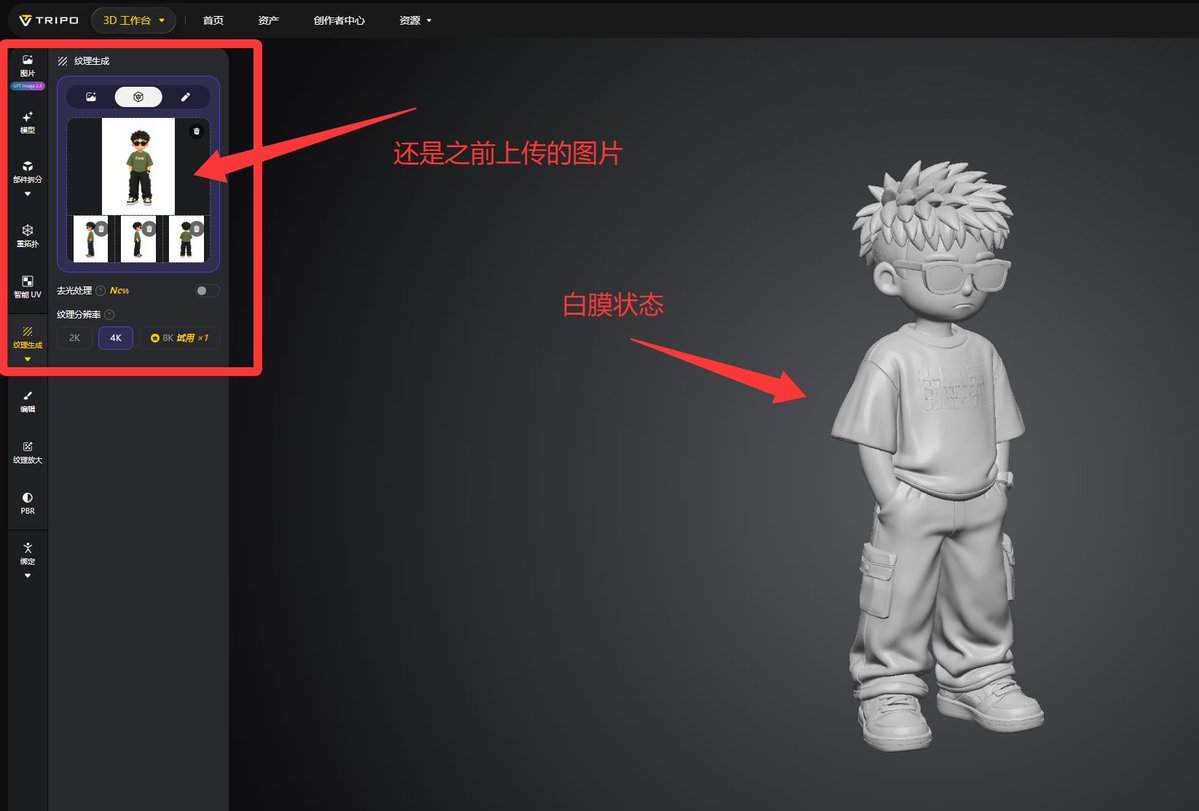
白模做好、拆好之后,进贴图。
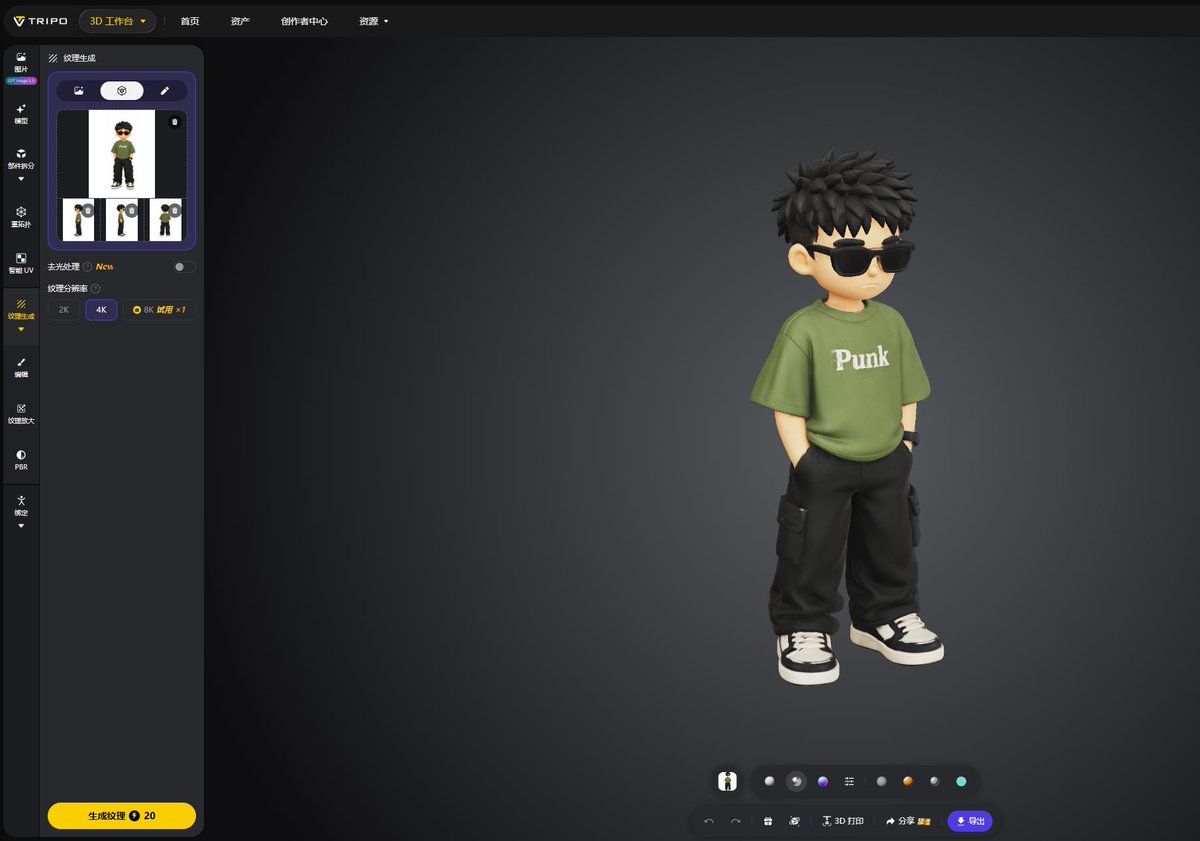
- 一键全局贴图:整个模型统一上色、上材质。
- Magic Brush:哪里不对刷哪里,局部重画,AI 会和周围接上。四视图没照顾到的地方,比如头顶、底部,常常要这样补。
- PBR 材质:会生成 Base Color(颜色)、Normal(凹凸)、Roughness(粗糙度)等几张贴图,放到不同光照环境里都像真的。
有一个开关要注意:Remove Lighting(去光照)。
- 开:去掉参考图里画好的明暗,得到干净底色。模型要放进网页或游戏、由场景重新打光时选这个。
- 关:保留参考图原本的光影。想要和原图一模一样的画面感时选这个。
第六步:重新拓扑
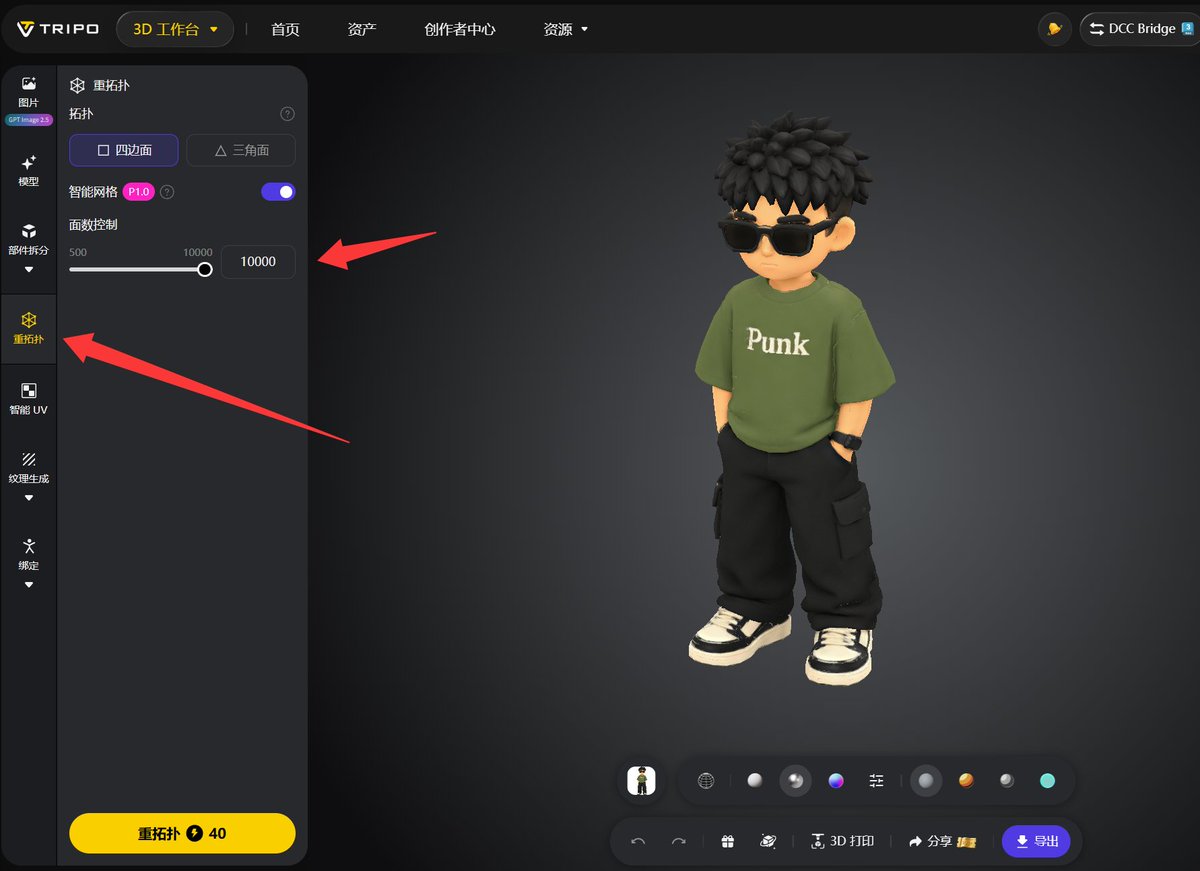
绑骨骼之前,先看一眼面数。
生成出来的模型面数一般很高,面数超了,绑骨骼会提示要先降面。这时候会提示词先做一次重新拓扑:把模型的网格重新排一遍,面数降下来,布线更规整,关节弯曲的时候也不容易破面。
可以调的几项:
- 面型:三角面兼容性最好;要做动画,选四边面。
- 面数:选 Auto 让它自己定,或者手动填一个目标面数。上限是四边面 10,000、三角面 20,000。
- Smart Low Poly:要更轻的低模,就打开它。
可以整个模型一起做,也可以只选几个部件单独做。前面已经上好的贴图,重新拓扑后会烘焙到新的网格上。
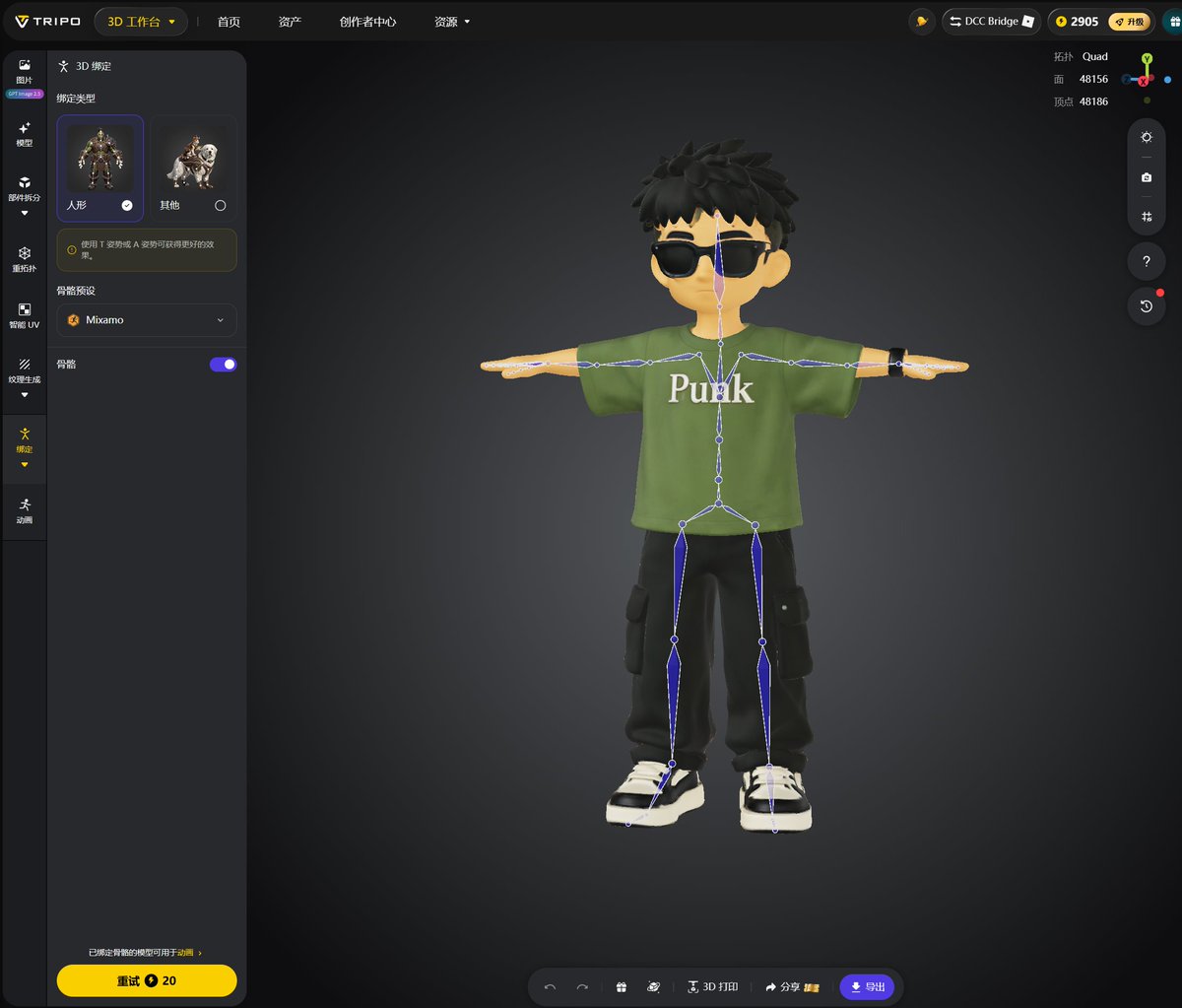
第七步:绑骨骼
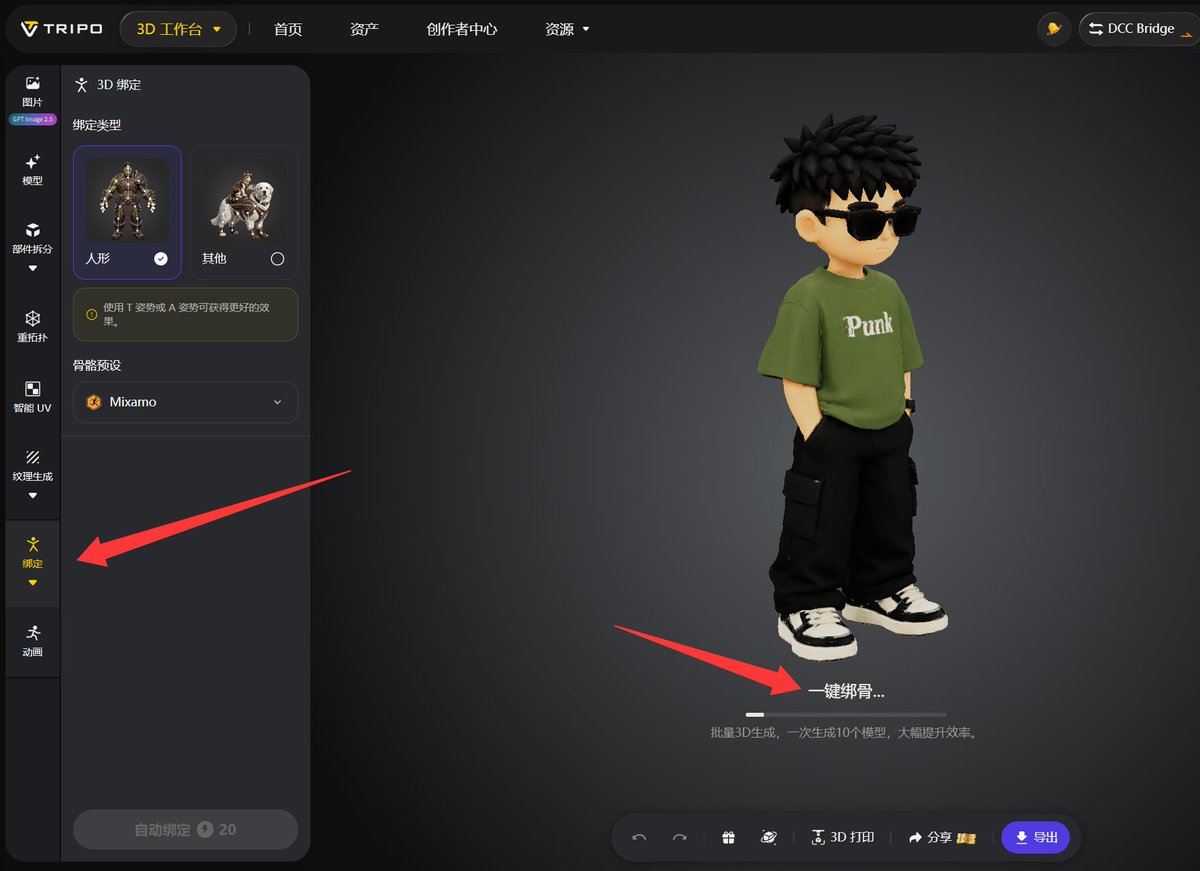
想让模型动起来,就要绑骨骼。Tripo 会自动找关节、放骨骼、算蒙皮权重,不用自己一根根画。
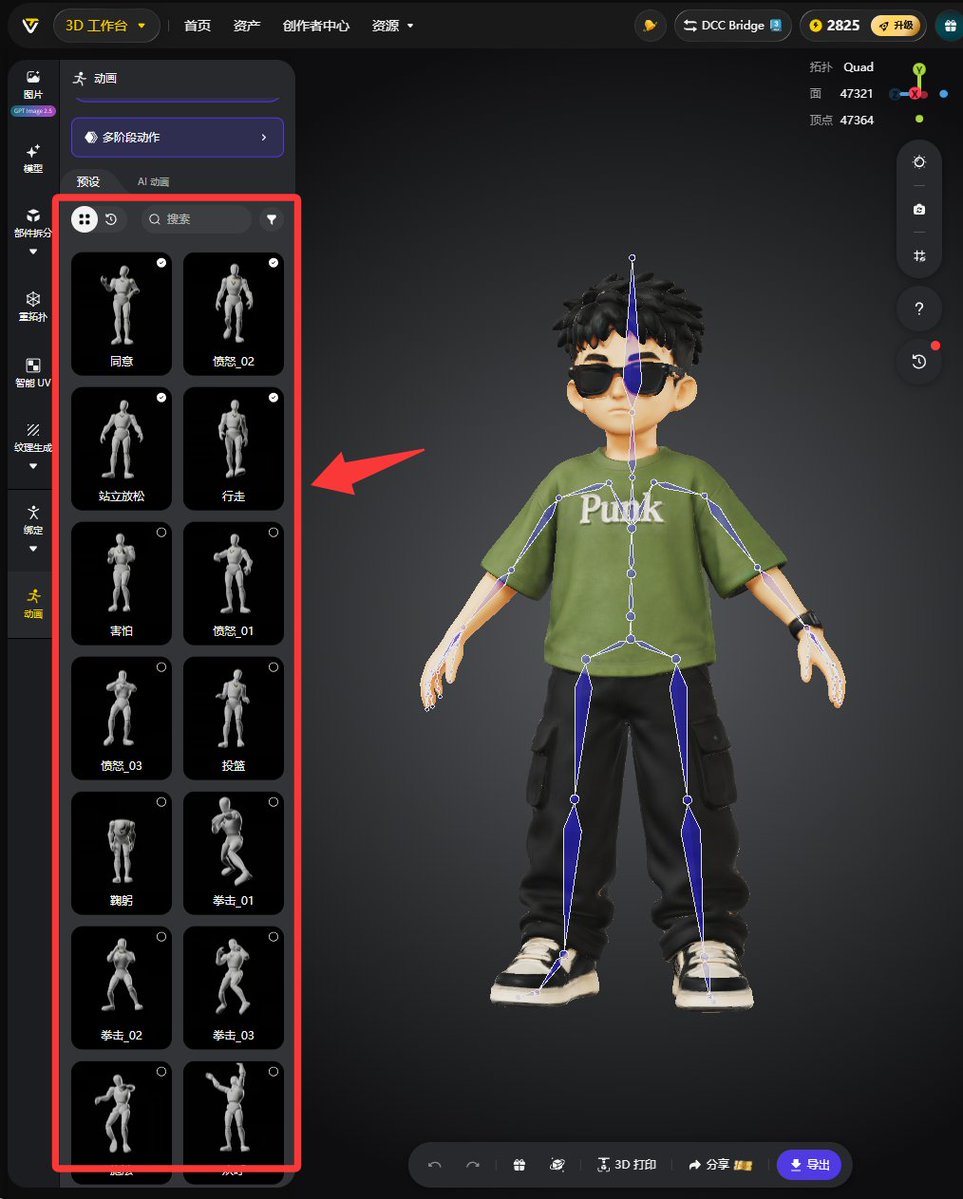
- 人形角色:用人形绑定,有 90 多个预设动作可以直接套。
- 非人形:四足动物、六足、八足、鸟类、蛇形、水生生物,都有对应的骨骼类型。
- 要去 Mixamo 套动作:选 Mixamo 兼容的骨骼命名。
提醒:人物最好是 T 姿势或者 A 姿势。T 姿势是双臂平伸,A 姿势是双臂斜向下,两种都要双腿微微分开,手臂不贴身体,手指也分开。这样关节位置清楚,自动绑骨能分清哪里是胳膊、哪里是躯干,加动作时不容易粘连、拉扯。
姿势在第二步出四视图时就定下来了,模型会照着图里的姿势生成,所以第二步的提示词里已经直接写了 T 姿势。四视图里的人物没摆成 T 姿势或 A 姿势,就重新生成,别带进 Tripo。
绑好以后可以直接套预设动作,或者用文字描述生成动作,先在 Tripo 里预览效果。
第八步:导出
按用途选格式:
- 放进网页:GLB,一个文件装下模型、贴图、骨骼和动作
- Blender / Maya / Unity / Unreal:FBX,GLB 也行
- 3D 打印:STL 或 3MF
- 苹果 AR:USDZ
第九步:让 GPT 做一个预览页/导入blender
拿到 GLB 以后,把下面这段丢给 GPT(ChatGPT、Claude、Codex 都行):
帮我写一个单文件 HTML 3D 模型预览页,用 Google 的 <model-viewer> 组件。
要求:
1. 加载同目录下的 model.glb
2. 鼠标拖拽旋转、滚轮缩放,默认缓慢自动旋转
3. 如果模型带动画,在页面上列出动画名称,点击切换播放
4. 背景浅灰,模型居中,手机上也能正常显示
5. 加一个「截图」按钮,保存当前画面为 PNG
直接给我完整代码。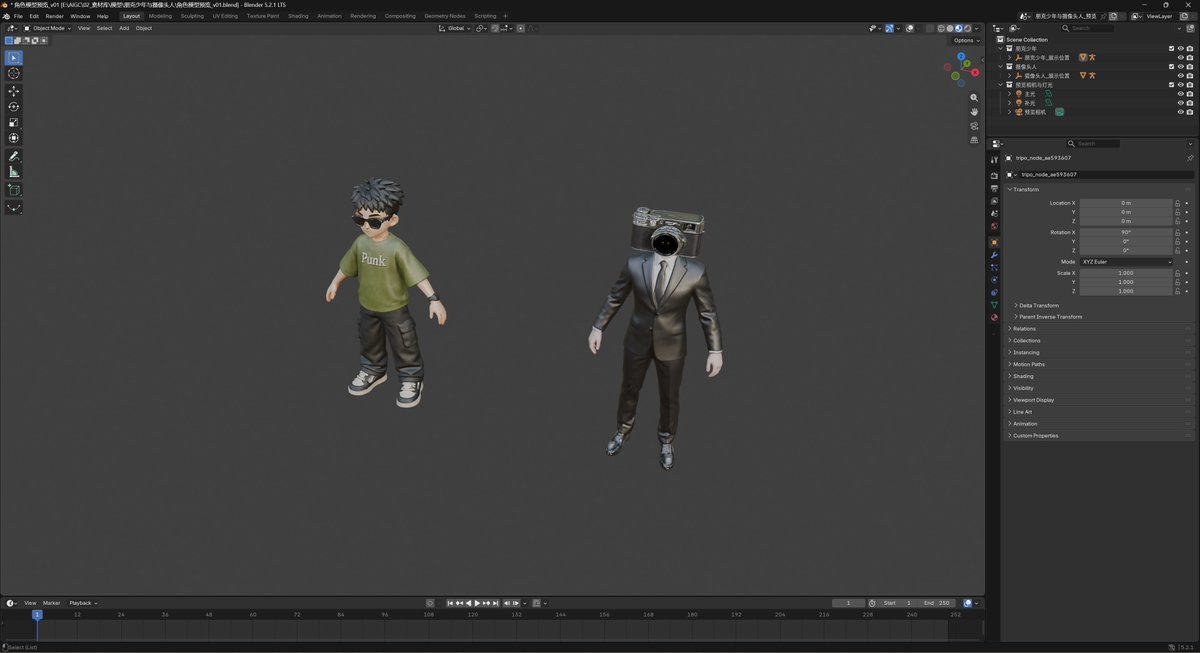
🥳感谢看到这里,我是阿哲,一个兴趣使然的AIGC学习者,欢迎关注我 @Formulasearch
可以来尝试一下:Tripo 链接:TripoAI:3QL8M3 邀请码:3QL8M3
(@tripoai 给我打点广告费啊,孩子穷死了😭)

本文提及与引用
原文提到的内容里,已在本站整理好的可以直接接着读;标注「原文来源」的还没有整理成站内文章。
- https://x.com/i/status/2102078923941232747原文来源 · 尚未整理成站内文章
- https://x.com/i/status/2105229082539720980原文来源 · 尚未整理成站内文章
- https://x.com/i/status/2105708924758569400原文来源 · 尚未整理成站内文章
内容核验说明
一篇把 AI 做 3D 模型的完整链路拆开的操作帖:GPT Image 出四视图、TripoAI 多视图生成、分件、贴图、重新拓扑、绑骨骼、按用途选导出格式,最后用 GPT 生成 model-viewer 预览页。每步交代了选项差异和取舍,比如分件与贴图不能同时开、去光照开关影响后续打光、绑骨前姿势要定在四视图阶段。适合不会建模、想先跑通一遍流程的人;
流程、参数与工具行为均来自作者公开披露,诀.com 未独立验证;作者未给出逐步测试记录或对比结果,生成质量、面数与自动绑定效果需自行核验,结果不保证复现。评论区整合
根据评论整合来看,多数回复认可这套流程,有人说 Tripo 的编辑能力确实更强,也有人用它加 GPT 做过 3D 游戏,认为建模环节好用;有一条回复认为拿 Codex、Claude 手搓三维代码方向不对,但 AI 自动拓扑在运动形变和关节布线上仍不理想,进虚幻引擎或工业管线还得回 Blender 手动修布线,做 Demo 可以,工业落地还早。另有评论调侃结尾像广告、表示被安利想试。
基于原帖公开评论整理,只反映讨论中的观点与反馈,不代表诀.com 立场。原始来源
原作者:阿哲Phil(@Formulasearch)
本文对公开来源内容进行了结构化整理,原观点与内容归原作者所有。
查看原文